Design
Allgemeine Bedienung
Dieses Kapitel erklärt grundlegende UI-Konzepte, die in der gesamten Campingplatz-Verwaltung einheitlich funktionieren.
Navigation: Sidebar-Kopf & Schnellzugriff
Im Kopf der linken Seitenleiste findest du die Orientierung und die wichtigsten Sprungziele.
Desktop (ausgeklappte Sidebar):
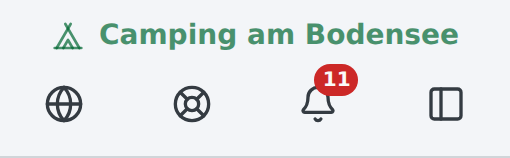
Der Kopf ist zweizeilig aufgebaut:
- Oben steht – klein und dezent, mittig, mit Zelt-Icon – der Name deines Campingplatzes (nur zur Orientierung; bei langem Namen mit „…" gekürzt).
- Darunter eine Icon-Reihe mit vier Schaltflächen in fester Reihenfolge:
| Icon | Funktion |
|---|---|
| Buchungsstrecke | Öffnet deine öffentliche Buchungsseite in einem neuen Tab (so wie deine Gäste sie sehen) |
| Hilfe & Kontakt | Öffnet den Support-Bereich (siehe Hilfe & Kontakt) |
| Benachrichtigungs-Glocke | Öffnet das Benachrichtigungs-Popover (siehe Buchungen → Benachrichtigungen) |
| Sidebar ein-/ausklappen | Klappt die Seitenleiste schmal bzw. wieder breit |
Jede Schaltfläche zeigt beim Überfahren mit der Maus einen Tooltip mit ihrer Bezeichnung.
Buchungsstrecke ist umgezogen: Sie war früher ein eigener Eintrag unten in der Navigationsliste und ist jetzt das erste Icon oben im Kopfbereich.
Hilfe & Kontakt ist jetzt zusätzlich oben als Icon erreichbar. Der bestehende Eintrag im Benutzer-Menü unten bleibt erhalten.
Eingeklappte Sidebar: Die vier Icons stehen untereinander (Toggle oben), ohne Platznamen.
Mobile Ansicht: Im oberen Header stehen rechts Buchungsstrecke und Hilfe & Kontakt als Icons – neben der Glocke und dem Benutzer-Menü. Die Buchungsstrecke wurde dafür aus dem „Mehr"-Menü der unteren Navigationsleiste entfernt.
Zeile anklicken zum Bearbeiten
In allen Tabellen und Listen kannst du auf eine beliebige Zeile klicken, um das Bearbeiten-Formular zu öffnen. Du musst nicht extra den Bearbeiten-Button suchen.
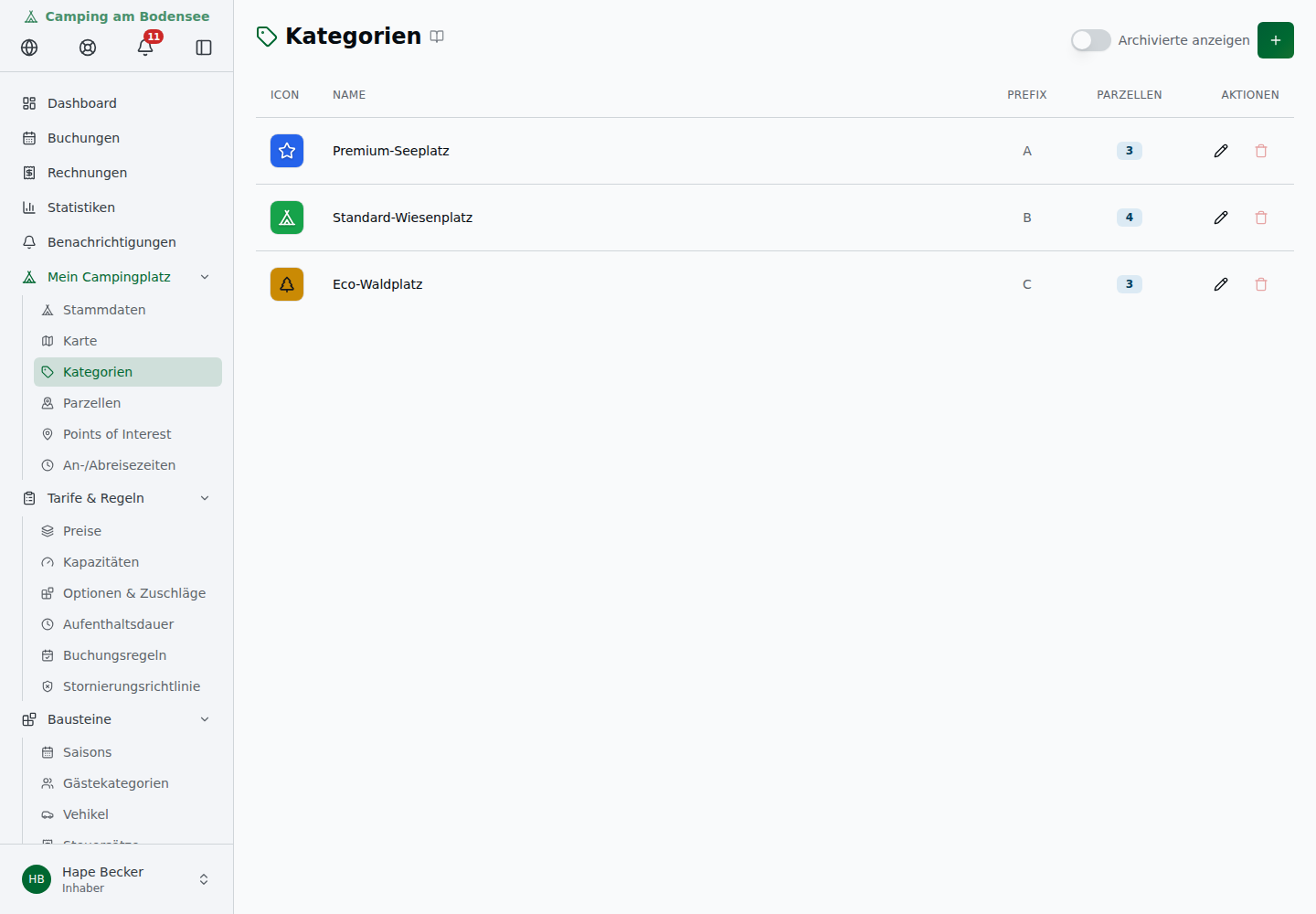
Das gilt für:
- Kategorien
- Parzellen
- Saisons
- Steuersätze
- Vehikeltypen
- Gästekategorien
- Optionen & Optionsgruppen
- Points of Interest
- Buchungsformularfelder
Tipp: Der Bearbeiten-Button am Ende einer Zeile funktioniert natürlich weiterhin.
Werte direkt in der Tabelle ändern
Preise, Kapazitäten, Optionen und Aufenthaltsdauern pflegst du nicht über ein Formular, sondern direkt in der Tabellenzelle. Betroffen sind:
- Tarife → Preise, Kapazitäten, Optionen und Aufenthaltsdauer
- die Tabs Preise, Kapazität und Optionen im Parzellen-Panel und auf der Kategorie-Detailseite
Alle diese Tabellen verhalten sich seit August 2026 gleich:
| Eingabe beim Bestätigen (Enter oder Feld verlassen) | Ergebnis |
|---|---|
| Feld geleert | Dein eigener Wert wird entfernt. Danach greift die Vererbung; gibt es nichts zu erben, steht dort – |
- (Bindestrich) | „Hier steht nichts" – dasselbe wie ein geleertes Feld. Ausnahme Aufenthaltsdauer: dort heißt - ausdrücklich „keine Begrenzung" und hebt auch einen geerbten Grenzwert auf |
| Gültiger, geänderter Wert | Wird gespeichert |
| Gültiger, unveränderter Wert | Nichts – es wird nicht unnötig gespeichert |
Nicht lesbar (z.B. abc, € oder 12.50 mit Punkt) | Rote Meldung an der Zelle, die Zelle bleibt offen. Es wird nichts gespeichert und nichts gelöscht |
Fachlich unzulässig (negativer Betrag, Nächte außerhalb 1–365, Maximalbelegung 0) | Rote Meldung mit dem konkreten Grund, die Zelle bleibt offen |
Escape bricht die Bearbeitung ab, ohne etwas zu ändern.
So sieht eine Meldung aus
Über der Zelle erscheint eine rote Sprechblase, das Feld bekommt einen roten Rahmen und wackelt kurz. Rahmen und Wackeln verschwinden nach etwa anderthalb Sekunden von selbst – die Meldung bleibt stehen, bis du weitertippst oder eine andere Zelle öffnest.

✅ Warum das wichtig ist: Früher verhielten sich diese Tabellen unterschiedlich. In den Kapazitäts-Matrizen und bei den Options-Überschreibungen löschte ein Vertipper die Regel bzw. die Überschreibung, in den Preismatrizen passierte wortlos gar nichts – beides ohne jede Rückmeldung. Heute bekommst du in jedem Fall eine Erklärung, und deine bisherigen Werte bleiben stehen.
Direkt-Links zu Einträgen (Deep-Links)
Alle Verwaltungsseiten unterstützen einen ?edit=<ID>-Parameter in der URL. Das bedeutet: Wenn du einen Link mit dieser Zusatzinformation öffnest, springt die Seite direkt in den Bearbeiten-Modus für diesen Eintrag.
Wo wird das genutzt?
- Datenintegritäts-Warnungen im Dashboard – der „Beheben"-Link führt dich direkt zum betroffenen Eintrag
- Konflikt-Dialog – Klick auf einen Abhängigkeits-Eintrag öffnet die passende Seite und das Formular
Du musst also nicht erst suchen: Ein Klick genügt.
Archivieren statt Löschen
In CampsiteHero werden Einträge nicht dauerhaft gelöscht, sondern archiviert. Das bedeutet:
- Der Eintrag verschwindet aus der aktiven Liste
- Alle Buchungen und Daten, die sich auf diesen Eintrag beziehen, bleiben erhalten
- Der Eintrag kann jederzeit wiederhergestellt werden
Warum Archivieren? Hartgelöschte Einträge würden in bestehenden Buchungen zu Datenverlust führen – z.B. verschwände der Kategoriename aus älteren Buchungen. Das Archiv verhindert das.
Was wird archiviert?
Der Archivieren-Button (früher: Löschen) ist bei allen Entitäten verfügbar:
| Entität | Bereich |
|---|---|
| Kategorien | Campingplatz → Kategorien |
| Parzellen | Parzellen |
| Saisons | Bausteine → Saisons |
| Steuersätze | Bausteine → Steuersätze |
| Vehikeltypen | Bausteine → Vehikel |
| Gästekategorien | Bausteine → Gästekategorien |
| Optionen & Optionsgruppen | Tarife → Optionen |
| Points of Interest | Campingplatz → POIs |
| Öffnungszeiträume | Campingplatz → Öffnungszeiten |
Archivierte Einträge anzeigen
Um archivierte Einträge zu sehen, aktiviere den Schalter „Archivierte anzeigen" oben rechts in der jeweiligen Liste.

Archivierte Einträge werden leicht ausgegraut und mit einem „Archiviert"-Badge gekennzeichnet.
Archiv: Einträge wiederherstellen
Archivierte Einträge können jederzeit reaktiviert werden:
- Aktiviere „Archivierte anzeigen" in der entsprechenden Liste
- Finde den archivierten Eintrag
- Klicke auf das Wiederherstellen-Symbol (Archiv-Icon) in der Zeile
Der Eintrag erscheint sofort wieder in der aktiven Liste und ist für neue Buchungen verfügbar.

Konflikt-Dialog: Abhängigkeiten und Trotzdem archivieren
Wenn du versuchst, einen Eintrag zu archivieren, der noch aktiv in Buchungen verwendet wird, erscheint ein Konflikt-Dialog.
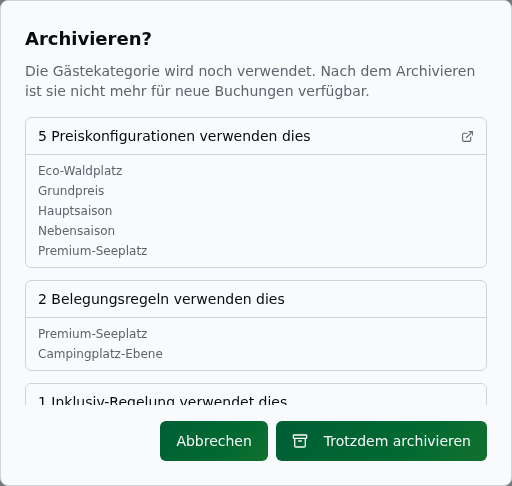
Was zeigt der Konflikt-Dialog?
Der Dialog listet alle Abhängigkeiten auf, gruppiert nach Typ:
| Gruppe | Bedeutung |
|---|---|
| Buchungen | Der Eintrag ist in aktiven oder zukünftigen Buchungen referenziert |
| Kategorien | Kategorien verwenden diesen Eintrag (z.B. Steuersatz, Option) |
| Parzellen | Parzellen haben einen Bezug zu diesem Eintrag |
| Preise | Preisregeln verweisen auf diesen Eintrag |
| Formularfelder | Buchungsformularfelder verwenden diesen Eintrag |
Abhängigkeiten direkt aufrufen
Die Einträge im Konflikt-Dialog sind klickbar:
- Buchungseintrag → öffnet die Buchungsübersicht mit vorausgefülltem Suchbegriff
- Kategorie, Parzelle oder Option → öffnet die Seite und das Bearbeiten-Formular direkt
„Trotzdem archivieren"
Bei bestehenden Buchungs-Referenzen bietet der Dialog einen „Trotzdem archivieren"-Button:
- Der Eintrag wird archiviert, obwohl Buchungen darauf verweisen
- Bestehende Buchungen bleiben unverändert – Kategorie- und Parzellenname werden als Snapshot gespeichert, so dass ältere Buchungen weiterhin korrekt angezeigt werden
- Neue Buchungen können den archivierten Eintrag nicht mehr verwenden
Empfehlung: Nutze „Trotzdem archivieren" nur wenn du sicher bist, dass der Eintrag wirklich nicht mehr benötigt wird. Für Saisons oder Steuersätze aus vergangenen Jahren ist das in der Regel unbedenklich.
Was tun wenn der Dialog erscheint?
Option A – Abhängigkeiten bereinigen:
- Klicke auf die betroffenen Einträge im Dialog
- Entferne dort die Referenz auf die zu archivierende Entität
- Versuche erneut zu archivieren
Option B – Trotzdem archivieren: Klicke auf „Trotzdem archivieren", wenn die Abhängigkeiten akzeptabel sind (z.B. vergangene Buchungen).
Tastenkürzel
Das Betreiber-Dashboard unterstützt eine Reihe von Tastenkombinationen, die deinen Workflow beschleunigen.
Primäre Aktion absenden (Speichern / Senden / Bestätigen)
In nahezu allen Formularen, Dialogen und Bearbeiten-Sheets löst das Tastenkürzel Strg+Enter (Windows / Linux) bzw. ⌘+Enter (Mac) die primäre Aktion aus – also dasselbe wie ein Klick auf den primären Button (z.B. „Speichern", „Bestätigen", „Senden").
Wenn ein Dialog zwei Speichern-Optionen hat (z.B. „Speichern" und „Speichern & weitere"), gilt zusätzlich:
| Kürzel | Aktion |
|---|---|
| Strg/⌘ + Enter | Primäre Aktion (z.B. „Speichern") |
| Strg/⌘ + Shift + Enter | Sekundäre Aktion (z.B. „Speichern & weitere") |
Die verfügbaren Kürzel werden im Tooltip des jeweiligen Buttons angezeigt – fährt du mit der Maus darüber, siehst du die Kombination als Kürzel-Badge.
Betroffen sind u.a.:
- Alle Buchungs-Dialoge (Neue Buchung, Bestätigen, Stornieren, Ablehnen)
- Alle Rechnungs-Dialoge (Erstellen, Ausstellen, Notizen, Senden, Neu erstellen, Stornieren)
- Zahlungs-, Refund- und Gruppen-Dialoge
- Alle Bearbeiten-Sheets (Parzellen, Kategorien, Saisons, Steuersätze, Vehikeltypen, Gästekategorien, Optionen, POIs, Rechtstexte, Bezahlmethoden)
- Einstellungsseiten (Rechnungen, E-Mail, Stornorichtlinie, Buchungsregeln, Buchungsnummern)
- Formulare im Portal (Campingplatz anlegen/bearbeiten, Mitarbeiter einladen/bearbeiten, Profil, Passwort, Organisation, 2FA)
Weitere Tastenkürzel
| Kürzel | Aktion |
|---|---|
| Strg/⌘ + B | Seitenleiste ein-/ausklappen |
| / oder Strg/⌘ + K | Buchungs-Omnibox fokussieren (von jeder Seite aus) |
| Strg/⌘ + ↑ / ↓ | In Listen/Sheets zwischen Einträgen navigieren |
| Umschalt + H | Interne Notizen in der Buchungsansicht ein-/ausblenden |
| Esc | Aktuelle Auswahl/Eingabe abbrechen (z.B. laufende Zeitraum-Auswahl im Belegungsplan) |
Kürzel pausieren, solange ein Fenster darüberliegt
Liegt ein Fenster über der Seite – die Rückfrage „Ungespeicherte Änderungen", die Icon-Auswahl, der Bildzuschnitt oder eine Löschbestätigung –, pausieren die Kürzel aus beiden Tabellen oben. Sie gehören dann dem obersten Fenster; sobald es geschlossen ist, wirken sie wieder wie gewohnt. Ein Fenster mit eigenem Kürzel (z. B. „Verwenden" im Bildzuschnitt) behält seines.
| Kürzel | Verhalten mit einem Fenster darüber |
|---|---|
| Strg/⌘ + Enter | speichert nicht mehr am Fenster vorbei |
| Strg/⌘ + ↑ / ↓ | blättert nicht mehr im Formular dahinter weiter |
| / und Strg/⌘ + K | verlassen die Seite nicht mehr (deine Eingabe bleibt) |
| Esc | bricht keine laufende Zeitraum-/Platzierungs-Auswahl im Hintergrund mehr ab |
Warum das wichtig ist: Der teuerste dieser Fälle schrieb auf den falschen Datensatz. Bei offener Rückfrage sprang das Formular dahinter per Strg+↓ auf den Nachbareintrag – und „Speichern" änderte dann diesen.
Zwei Ausnahmen: Bei Fenstern, die die Seite absichtlich bedienbar lassen (das Bearbeiten-Fenster der Stammdaten-Seiten und das Buchungs-Fenster), bleiben Strg/⌘ + B (Seitenleiste) und Umschalt + H (Notizen) weiter aktiv. Die verborgenen Notizen liegen ja im Buchungs-Fenster, nicht dahinter. Speichernde und wegnavigierende Kürzel (Strg/⌘ + Enter, /, Strg/⌘ + K) pausieren dagegen in beiden Fällen.
Der Hinweis „Strg + ↑↓ Navigieren" am Rand eines Bearbeiten-Sheets blendet sich aus, solange das Kürzel nicht greift, und kommt zurück, sobald das Fenster zu ist.
Escape in Eingabefeldern: In den beiden Buchungsdialogen nimmt Escape den Cursor erst aus dem Feld, bevor ein zweites Escape den Dialog schließt (Details: Tastatur in beiden Buchungsdialogen). In allen übrigen Formularen schließt Escape wie gewohnt sofort.
Wenn du neben ein offenes Formular klickst
Ein Klick neben ein geöffnetes Sheet oder einen Dialog lässt den Cursor nicht ins Nichts fallen: Du landest danach entweder wieder im Formular oder – wenn dabei eine Rückfrage aufgeht – in dieser Rückfrage. Getipptes kommt also weiterhin an.
Text hinter einem geöffneten Bearbeiten-Sheet lässt sich dabei ganz normal markieren und kopieren (z. B. aus der Liste der Gästekategorien), und der Cursor bleibt trotzdem im Sheet. Beides gilt gleichzeitig.
Tipps & Tricks
Seitenleiste einfrieren (Sidebar-Lock)
Du kannst die Seitenleiste einfrieren, damit sie sich nicht automatisch einklappt, wenn du ein Sheet öffnest.
So aktivierst du den Lock: Mache einen Rechtsklick auf das Sidebar-Toggle-Symbol (Panel-Icon am unteren Rand der Seitenleiste). Ein Klick ein zweites Mal deaktiviert den Lock wieder.
Wenn der Lock aktiv ist, erscheint ein kleines Schloss-Icon am Toggle-Symbol. Die Einstellung bleibt auch nach einem Browser-Reload erhalten.
💡 Tipp: Manuelle Klicks auf das Toggle-Symbol und das Tastaturkürzel Strg/Cmd+B funktionieren weiterhin – der Lock verhindert nur das automatische Ein- und Ausklappen beim Öffnen von Sheets.