Design
Rechtstexte & Seiten
Unter Bausteine → Rechtstexte & Seiten pflegst du alle rechtlich relevanten Texte deines Campingplatzes: Impressum, AGB, Datenschutzerklärung und weitere Seiten. Diese Texte erscheinen als Links im Footer der Gäste-Buchungsseite und können als Pflicht-Zustimmung im Checkout verankert werden.
ℹ️ Welche Rechtstexte du brauchst und warum (Volltext-Pflicht, Impressum-Angaben, AVV, Plattform-Texte) erklärt das Kapitel Rechtstexte: Deine Pflichten als Betreiber. Dieses Kapitel hier zeigt die Bedienung des Editors.
Übersicht
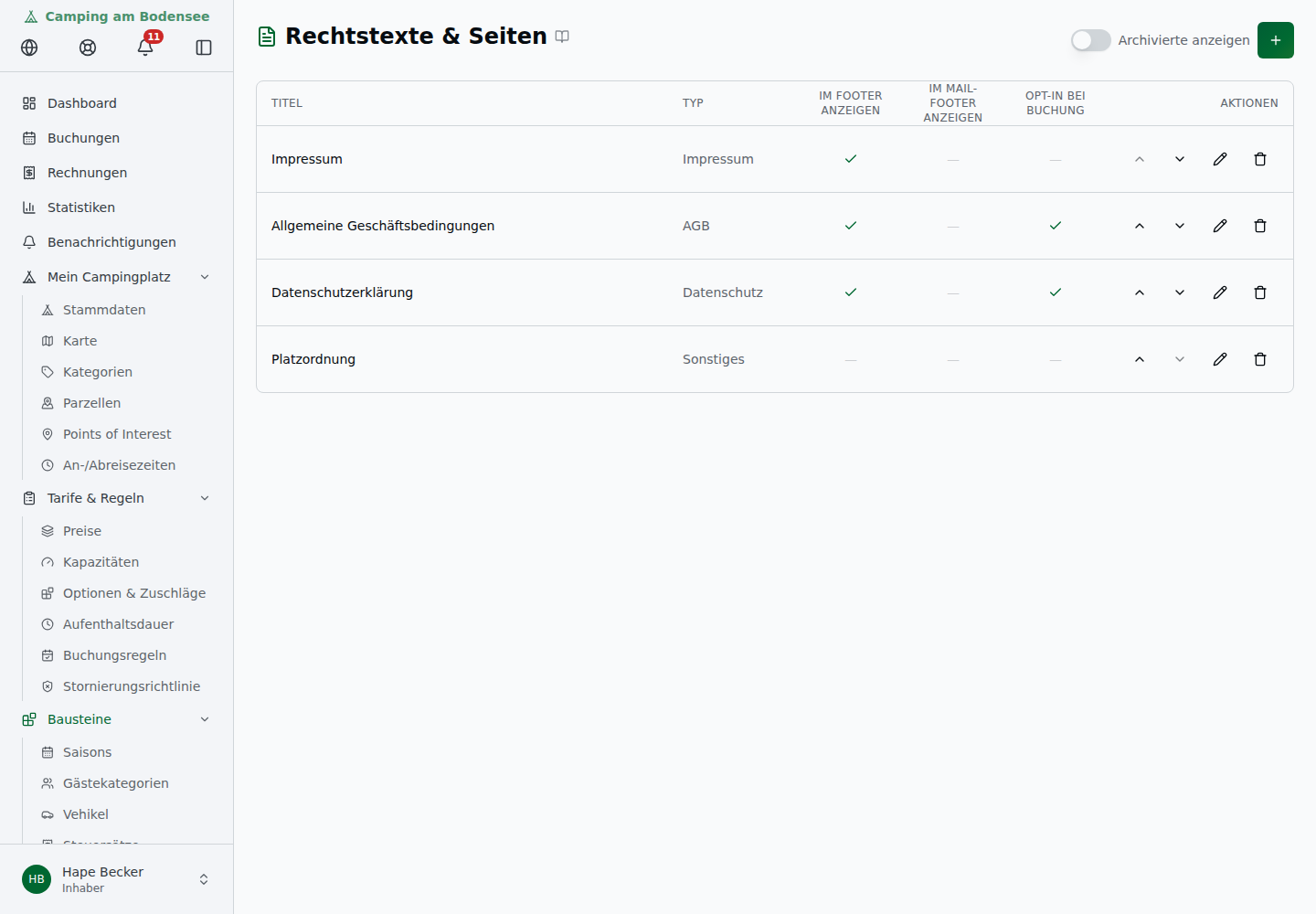
Die Seite zeigt eine Tabelle aller angelegten Rechtstexte mit folgenden Spalten:
| Spalte | Beschreibung |
|---|---|
| Titel | Name des Rechtstexts (z.B. „Allgemeine Geschäftsbedingungen") |
| Typ | Impressum, AGB, Datenschutz oder Sonstiges |
| Im Footer | Ja/Nein – erscheint dieser Text als Link im Gäste-Buchungsfooter? |
| Im Mail-Footer | Ja/Nein – erscheint dieser Text als Link im Footer aller versendeten Mails? |
| Opt-In bei Buchung | Ja/Nein – muss der Gast dem Text beim Checkout zustimmen? |
| Aktionen | Bearbeiten, Archivieren, Reihenfolge ändern |
Hinweis: Falls Impressum, AGB oder Datenschutzerklärung noch nicht angelegt sind, erscheint ein Hinweis-Banner mit einem Link, diese schnell anzulegen.
Neuen Rechtstext anlegen
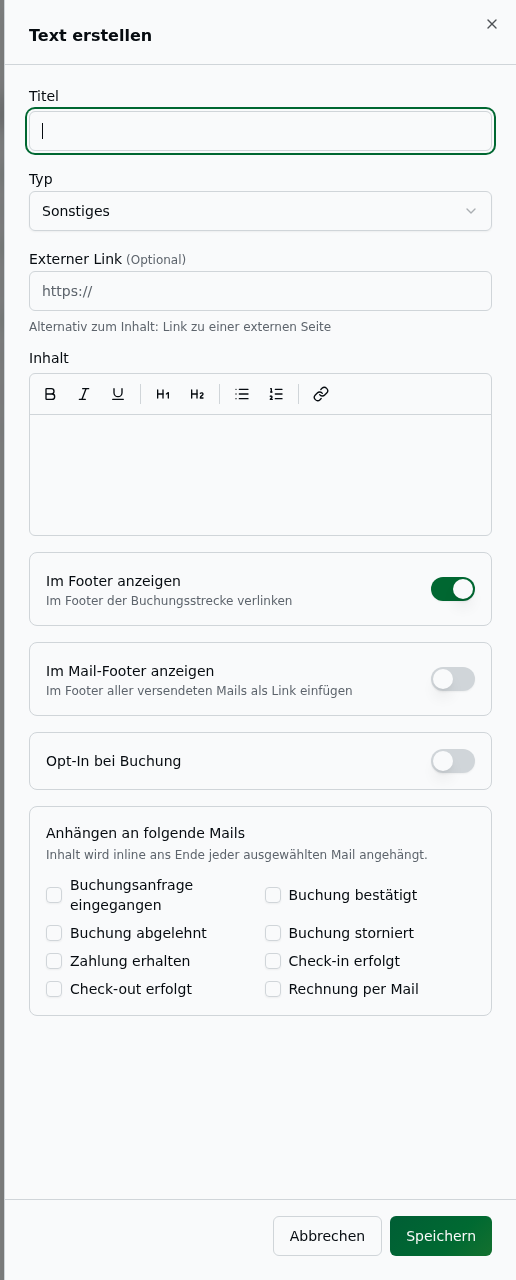
Klicke auf „Neu" (oben rechts). Ein Seitenpanel (Sheet) öffnet sich mit folgenden Feldern:
Pflichtfelder
| Feld | Beschreibung |
|---|---|
| Typ | Wähle einen der vier Typen (siehe unten) |
| Titel | Name des Textes, z.B. „Allgemeine Geschäftsbedingungen" |
Optionale Felder
| Feld | Beschreibung |
|---|---|
| Inhalt | Text im WYSIWYG-Editor (TipTap) eingeben. Unterstützt Überschriften, Listen, Fettschrift, Links und mehr. Für AGB und Datenschutzerklärung ist dieses Feld Pflicht (Volltext-Pflicht, siehe Hinweis unten). |
| Externe URL | Optionaler Link auf eine externe Seite (z.B. deine eigene Website). Bei Impressum und Sonstiges ersetzt eine angegebene URL den Inhalt-Editor. Bei AGB und Datenschutz ist die URL nur zusätzlich erlaubt – sie ersetzt den Volltext nicht. |
| Im Footer anzeigen | Aktiviere diesen Schalter, damit der Link im Gäste-Footer erscheint. |
| Opt-In bei Buchung | Aktiviere diesen Schalter, damit der Gast im letzten Checkout-Schritt explizit zustimmen muss. Bei AGB und Datenschutzerklärung ist dieser Schalter fest aktiviert und gesperrt – diese Texte sind im Buchungsprozess immer zustimmungspflichtig. |
| Im Mail-Footer anzeigen | Aktiviere diesen Schalter, damit der Titel des Texts als Link im Footer aller versendeten Mails erscheint (Booking-Lifecycle, Kommunikation, Rechnungen). Default: aus. |
| Anhängen an folgende Mails | Checkbox-Gruppe – wähle, an welche Gast-Mails der Text inline angehängt werden soll (Details unten). Bei AGB/Datenschutz/Opt-In-Texten sind „Buchungsanfrage eingegangen" und „Buchung bestätigt" fest gesetzt (Pflicht, siehe unten). |
Klicke auf „Speichern", um den Text anzulegen.
An Gast-Mails anhängen
Im Edit-Sheet befindet sich unterhalb von „Opt-In bei Buchung" die Checkbox-Gruppe „Anhängen an folgende Mails". Aktiviere beliebig viele der Gast-Mail-Typen:
| Mail-Typ | Beschreibung |
|---|---|
| Buchungsanfrage eingegangen | Mail bei neuer Anfrage (Status „Offen") |
| Buchung bestätigt | Bestätigungsmail |
| Buchung abgelehnt | Ablehnungsmail |
| Buchung storniert | Stornierungsmail |
| Zahlung erhalten | Mail bei Zahlungseingang |
| Check-in erfolgt | Ankunftsbestätigung |
| Check-out erfolgt | Abreisebestätigung |
| Rechnung versendet | Mail beim Versand einer ausgestellten Rechnung |
Der Inhalt des Rechtstexts wird inline ans Ende der jeweiligen Mail angehängt. Die Reihenfolge der angehängten Texte richtet sich nach der globalen sort_order (gleiche Sortierung wie im Footer und in der Rechtstexte-Tabelle).
⚖️ Pflicht-Anhang bei Vertragstexten (§312f BGB): Bei AGB, Datenschutzerklärung und jedem Text mit aktiviertem „Opt-In bei Buchung" sind die Haken „Buchungsanfrage eingegangen" und „Buchung bestätigt" fest gesetzt (angehakt + gesperrt, mit dem Hinweis „erforderlich"). Diese Texte werden gesetzlich vorgeschrieben als Volltext an die Anfrage- und die Bestätigungsmail angehängt – das lässt sich nicht abwählen und wird zusätzlich serverseitig erzwungen.
Externe URL statt Volltext: Hat ein Text (z.B. „Sonstiges") keinen Inhalt, aber eine externe URL, erscheint er in der Mail als Link statt als Volltext. AGB/Datenschutz brauchen ohnehin Volltext; der Link-Fall betrifft v.a. „Sonstiges"-Opt-In-Texte.
💡 Tipp: Hake die Platzordnung in allen Boxen an, damit Gäste sie bei jeder relevanten Mail mitgeschickt bekommen.
Hinweis: Operator-Mails (neue Buchung, Stornierung) erhalten keine Anhänge – das Feature gilt ausschließlich für Gast-Mails.
Texttypen
| Typ | Beschreibung |
|---|---|
| Impressum | Angaben zum Campingplatz (gesetzlich vorgeschrieben). Nur einmal anlegbar. |
| AGB | Allgemeine Geschäftsbedingungen. Nur einmal anlegbar. |
| Datenschutz | Datenschutzerklärung. Nur einmal anlegbar. |
| Sonstiges | Weitere Seiten (z.B. Lageplan, Hausordnung). Unbegrenzt anlegbar. |
Hinweis: Impressum, AGB und Datenschutz können jeweils nur einmal angelegt werden. Versuchst du einen zweiten Text desselben Typs anzulegen, erscheint eine Fehlermeldung.
⚠️ Volltext-Pflicht für AGB & Datenschutz: Diese beiden Typen müssen als Volltext im Inhaltsfeld hinterlegt werden – ein reiner externer Link genügt rechtlich nicht. Speichern ohne Inhalt wird mit einer Fehlermeldung am Feld „Inhalt" abgewiesen. Hintergrund im Kapitel Rechtstexte: Deine Pflichten als Betreiber.
Impressum-Vollständigkeit (Hinweis)
CampsiteHero prüft dein Impressum mit einem groben Vollständigkeits-Check und macht dich an mehreren Stellen aufmerksam, wenn es lückenhaft wirkt. Geprüft wird heuristisch auf eine Mindestlänge sowie das Vorhandensein einer E-Mail-Adresse und einer Anschrift – es ist kein Save-Gate: Du kannst ein unvollständiges Impressum trotzdem speichern.
Der Hinweis erscheint an drei Stellen:
| Stelle | Anzeige |
|---|---|
| Bausteine → Texte (Liste) | Ein amber Warndreieck ⚠️ vor dem Titel des Impressums (Tooltip erklärt den Grund). |
| Rechtstext bearbeiten (Impressum) | Am Feld „Inhalt" erscheint ein Warndreieck mit dem Erklärtext „Hinterlege ein Impressum mit den für dein Land erforderlichen Pflichtangaben …". |
| Dashboard | Eine Handlungsbedarf-Warnung „Impressum fehlt oder scheint unvollständig …" mit „Beheben"-Link auf die Texte-Liste (siehe Dashboard – Datenintegritäts-Warnungen). |
Der Hinweis verschwindet automatisch, sobald du Inhalt mit E-Mail + Anschrift hinterlegst (oder beim Impressum eine externe URL angibst).
ℹ️ Nur ein Hinweis, keine Rechtsprüfung: Der Check ersetzt keine inhaltliche Prüfung deiner Pflichtangaben. Welche Angaben dein Impressum tatsächlich braucht, steht im Kapitel Rechtstexte: Deine Pflichten als Betreiber – die Verantwortung dafür bleibt bei dir.
Reihenfolge ändern
Die Reihenfolge der Rechtstexte steuert, in welcher Reihenfolge sie im Footer angezeigt werden. Du hast zwei Möglichkeiten:
- Drag & Drop – Ziehe eine Zeile per Anfasser an die gewünschte Position.
- Pfeil-Buttons – Nutze die Auf-/Ab-Pfeile in der Aktionsspalte, um einen Text einen Schritt zu verschieben.
Die neue Reihenfolge wird automatisch gespeichert.
Rechtstext bearbeiten
Klicke in der Tabelle auf den Bearbeiten-Button (Stift-Icon) neben dem jeweiligen Text. Das gleiche Sheet wie beim Anlegen öffnet sich mit den aktuellen Werten vorausgefüllt.
Tipp: Rechtstexte kannst du in mehreren Sprachen pflegen – aber nur von Hand. Wie das geht und was der Gast ohne Übersetzung sieht, steht unter Übersetzungen.
Archivieren & Wiederherstellen
Rechtstexte werden nicht dauerhaft gelöscht, sondern archiviert (Soft Delete).
Archivieren
Klicke auf das Archiv-Icon neben dem Rechtstext. Der Text verschwindet aus der aktiven Tabelle. Archivierte Texte erscheinen nicht mehr im Gäste-Footer und nicht mehr als Opt-In-Checkbox im Checkout.
Archivierte Texte anzeigen
Aktiviere den Schalter „Archivierte anzeigen" oben rechts in der Tabelle. Archivierte Einträge erscheinen dann grau markiert.
Wiederherstellen
Klicke neben einem archivierten Text auf „Wiederherstellen".
Hinweis: Für die Typen Impressum, AGB und Datenschutz kann immer nur ein aktiver Text existieren. Falls bereits ein aktiver Text dieses Typs vorhanden ist, muss dieser zuerst archiviert werden, bevor der andere wiederhergestellt werden kann.
Gäste-Footer (Buchungsseite)
Alle Rechtstexte mit aktiviertem „Im Footer anzeigen"-Flag erscheinen automatisch als Links im Footer jeder Buchungsseite deiner Gäste.
Klickt ein Gast auf einen Link, öffnet sich der Text in einem Seitenpanel (Sheet) – ohne dass der Gast die Buchungsseite verlässt. Falls du eine externe URL hinterlegt hast, wird der Gast auf diese Seite weitergeleitet.
Zusätzlich – Plattform-Rechtstexte: Der Footer zeigt immer auch die zentralen CampsiteHero-Rechtstexte (AGB, Datenschutz, Impressum) – unabhängig von deinen eigenen Texten und ohne Zutun deinerseits. Pro Typ erscheint dabei nur ein Link (kein Duplikat): Existieren dein Text und der Plattform-Text, öffnet der Link ein kombiniertes Panel, das beide Texte mit Quellen-Überschrift zeigt (dein Text zuerst, dann der von CampsiteHero) und oben eine Sprungliste anbietet. Mehr dazu: Rechtstexte: Deine Pflichten als Betreiber.
Mail-Footer
Alle Rechtstexte mit aktiviertem „Im Mail-Footer anzeigen"-Flag erscheinen als Links im Footer aller versendeten Mails (Buchungsbestätigung, Ablehnungsmail, Check-in, Check-out, Zahlungsmail, Kommunikations-Mails, Rechnungsmails).
Der Mail-Footer zeigt die Links als kommagetrennte Liste zwischen Campingplatz-Adresse und „Powered by CampsiteHero":
Kontakt: info@meinplatz.de · +49 1234 56789
Musterstraße 1, 12345 Musterstadt
AGB, Datenschutzerklärung
Powered by CampsiteHero
Verlinkung je nach Konfiguration:
- Mit externer URL: Link zeigt direkt auf deine externe Seite (z.B.
https://meinplatz.de/agb). - Ohne externe URL: Link zeigt auf eine automatisch generierte öffentliche Seite deines Gäste-Buchungsportals – in der Sprache des Empfängers, sofern eine Übersetzung vorliegt.
Hinweis: Der Schalter „Im Mail-Footer anzeigen" ist unabhängig von „Im Footer anzeigen". Du kannst jeden Text separat für Buchungsseite und Mails aktivieren oder deaktivieren.
Empfehlung für DSGVO: Aktiviere im Mail-Footer mindestens deine Datenschutzerklärung, damit Empfänger jederzeit Zugang dazu haben.
Opt-In beim Checkout
Rechtstexte mit aktiviertem „Opt-In bei Buchung"-Flag erscheinen im letzten Checkout-Schritt („Überprüfen & Buchen"). Alle betroffenen Texte werden dabei in einer einzigen Checkbox zusammengefasst:
Beispiel: „Ich akzeptiere die AGB, Datenschutzerklärung und Platzordnung."
Jeder Textname im Satz ist ein klickbarer Link. Ein Klick öffnet den vollständigen Rechtstext in einem Seitenpanel – der Gast verlässt den Checkout nicht. Bei externen URLs wird der Gast in einem neuen Tab weitergeleitet.
Der Gast muss die Checkbox aktivieren, bevor er die Buchung abschicken kann. Die Reihenfolge der Textnamen in der Checkbox entspricht der Reihenfolge, die du unter Reihenfolge ändern festgelegt hast.
Plattform-Texte sind Teil derselben Checkbox: An deine Opt-In-Pflichttexte werden automatisch die CampsiteHero-AGB + Datenschutzerklärung angehängt – alles in einer kombinierten Checkbox (zuerst deine Texte, dann die Plattform-Texte). Der Gast akzeptiert eine konkrete, versionierte Fassung; die akzeptierte Version wird mit der Buchung gespeichert.
⚖️ AGB & Datenschutz immer im Opt-In: Für diese beiden Typen ist „Opt-In bei Buchung" fest aktiviert (nicht abschaltbar) – sie erscheinen damit immer in der kombinierten Checkbox. Für weitere Texte (z.B. Platzordnung) entscheidest du selbst per Schalter.
Consent-Nachweis (DSGVO)
Wenn ein Gast eine Buchung abschickt und die Opt-In-Checkbox akzeptiert, speichert das System automatisch einen Consent-Nachweis. Dieser enthält:
- Den Zeitpunkt der Akzeptanz
- Die IP-Adresse des Gastes
- Eine Liste aller akzeptierten Rechtstexte mit Titel, Typ und einem Content-Hash (Fingerabdruck der genauen Textversion zum Zeitpunkt der Zustimmung)
So kannst du bei Bedarf nachweisen, welcher Gast wann welchen Rechtstext in welcher Version akzeptiert hat.
⚠️ DSGVO-Pflicht: Die IP-Adresse und der Consent-Nachweis werden personenbezogene Daten des Gastes. Du musst in deiner Datenschutzerklärung darauf hinweisen, dass du diese Daten im Rahmen des Buchungsprozesses speicherst. Die Rechtsgrundlage ist Artikel 6 Abs. 1 lit. b DSGVO (Vertragserfüllung) sowie das berechtigte Interesse an der Dokumentation der Zustimmung (Art. 6 Abs. 1 lit. f DSGVO).
Übersetzungen
Deine Rechtstexte übersetzt CampsiteHero nicht automatisch. Andere Inhalte – Kategorienamen, Beschreibungen, Optionen – schon. Rechtstexte sind bewusst ausgenommen.
Der Grund: Eine maschinelle Übersetzung kann eine Klausel verschieben, ohne dass es jemandem auffällt. Aus „Anzahlung binnen 14 Tagen" wird schnell etwas anderes. Deshalb steht in jeder fremden Sprache entweder eine Übersetzung, die du geschrieben hast, oder deine Ausgangsfassung mit einem Hinweis. Nie etwas dazwischen.
Ausgangsfassung heißt in diesem Kapitel: der Text in der Sprache, in der du ihn eingetragen hast – bei den meisten Plätzen Deutsch.
⚠️ Wichtig: Lass Übersetzungen fachlich prüfen. Maßgeblich ist und bleibt die Fassung in deiner Sprache – für den Inhalt einer Übersetzung bist du verantwortlich.
Was der Gast sieht
Es gibt genau zwei Fälle. In beiden erfährt der Gast, woran er ist:
| Lage | Was im Buchungsportal steht |
|---|---|
| Für seine Sprache liegt keine Übersetzung vor | Deine Ausgangsfassung, darüber der Hinweis in seiner Sprache: „Dieser Text liegt nur auf Deutsch vor." |
| Du hast die Sprache von Hand gepflegt | Deine Übersetzung, darüber die Klausel „Übersetzung zur Information. Maßgeblich ist die deutsche Fassung." und der Umschalter „Originaltext anzeigen" |
„Deutsch" steht hier als Beispiel. Genannt wird immer deine Systemsprache – die Sprache, in der du deine Rechtstexte schreibst. Führst du deinen Platz auf Französisch, liest der Gast „Dieser Text liegt nur auf Französisch vor." Wo du das einstellst: Sprachen & Übersetzungen.
Derselbe Hinweis erscheint auch dort, wo ein Rechtstext außerhalb des Portals landet: im Anhang der Anfrage- und Bestätigungsmail und in der Rechnung als PDF. Beim PDF kann der Hinweis auf Englisch stehen, wenn die Sprache des Gastes keine deiner Datensprachen ist – der Text selbst bleibt derselbe.
[Screenshot: Rechtstext-Panel im Buchungsportal auf Englisch – deutscher AGB-Text mit dem Hinweis „This text is only available in German." darüber]
Eine Übersetzung von Hand anlegen
Du pflegst Sprachfassungen dort, wo auch alle anderen Übersetzungen liegen: am Übersetzungs-Symbol (🌐) neben dem Feld oder gesammelt unter Einstellungen → Sprachen & Übersetzungen.
- Öffne Einstellungen → Sprachen & Übersetzungen, Reiter Sprachen, und scrolle zur Karte „Rechtstexte". Dort steht je Rechtstext und Datensprache der Stand: „Ausgangsfassung", „Von Hand" oder „Veraltet".
- Klicke auf den Stift neben der Sprache, die du pflegen willst.
- Über dem Textfeld steht ein Hinweis: Rechtstexte übersetzt CampsiteHero bewusst nicht automatisch, und für den Inhalt bist du verantwortlich. Lies ihn – er ist der Grund, warum das Feld leer ist.
- Trage die Übersetzung ein und speichere. Der Stand wechselt auf „Von Hand".
Titel und Inhalt sind zwei getrennte Einträge, jeder mit eigenem Stift – kein gemeinsames Formular. Du pflegst sie nacheinander.
[Screenshot: Übersetzungs-Dialog für die AGB, Sprache Englisch – Warnhinweis über dem leeren Textfeld, Status „Ausgangsfassung"]
💡 Die Karte listet nur, was nicht automatisch übersetzt wird. Eine eigene Seite ohne den Haken „Nicht automatisch übersetzen" steht dort nicht – sie läuft den normalen Weg über die Fortschrittsbalken darüber. Setzt du den Haken, erscheint sie.
💡 Tipp: Fang mit den Sprachen an, aus denen deine Gäste tatsächlich buchen. Eine gepflegte englische Fassung nützt mehr als zehn halbe.
Deine eigene Sprache änderst du hier nicht. Die Ausgangsfassung bearbeitest du am Text selbst, unter Bausteine → Rechtstexte & Seiten. Versuchst du sie über den Übersetzungsweg zu ändern, weist CampsiteHero das ab.
⚠️ „Sprache hinzufügen" übersetzt Rechtstexte nicht mit. Nimmst du unter Einstellungen → Sprachen & Übersetzungen eine neue Datensprache dazu, füllt sich die Warteschlange mit Parzellen, Kategorien und Optionen – nicht mit Rechtstexten und den drei Rechtsfeldern. Die bleiben Handarbeit. (Bis zum 08.09.2026 wurden sie versehentlich mit übersetzt.)
Wenn du den Originaltext änderst
Änderst du deine Ausgangsfassung, passen die Handübersetzungen inhaltlich nicht mehr. CampsiteHero stellt sie deshalb auf „veraltet" und liefert dem Gast wieder deine Ausgangsfassung mit dem Hinweis aus – nicht die alte Übersetzung.
Das ist Absicht: Eine Übersetzung, die etwas anderes sagt als dein Original, ist schlechter als keine. Zieh die betroffenen Sprachen nach, dann steht wieder „Von Hand".
💡 Der alte Wortlaut bleibt im Feld stehen. Öffnest du eine veraltete Fassung, findest du dort deine bisherige Übersetzung samt dem Hinweis „Der Quelltext wurde geändert. Bis du diese Fassung nachziehst, sieht der Gast die Ausgangsfassung." Du korrigierst also, statt neu zu schreiben.
Eine Übersetzung zurücknehmen
Ist eine Handübersetzung falsch und du hast gerade keine bessere, kannst du sie entfernen – du musst sie nicht mit Unsinn überschreiben. Danach steht die Sprache wieder auf „Ausgangsfassung", und der Gast liest deinen maßgeblichen Text.
So geht es:
- Einstellungen → Sprachen & Übersetzungen, Reiter Sprachen, Karte „Rechtstexte"
- Klicke den Stift am betroffenen Feld
- In der Sprachkarte steht der Knopf „Fassung entfernen"
- Bestätige die Rückfrage: „Diese Fassung zurücknehmen? Der Gast sieht danach die Ausgangsfassung. Dein Text geht verloren."
[Screenshot: Übersetzungs-Dialog, Sprachkarte Englisch mit Status „Von Hand" und dem roten Knopf „Fassung entfernen"]
Wo der Knopf nicht steht – das ist kein Fehler:
- Wo für eine Sprache keine eigene Fassung vorliegt. Da ist nichts zurückzunehmen.
- Bei Seiten und Feldern, die automatisch übersetzt werden. Dort ist „Neu übersetzen" der Rückweg.
⚠️ Bei Rechtstexten fällt auch die Sprachkopie der veröffentlichten Fassung weg – und das ist der Punkt. Ohne diesen Schritt hinge die zurückgenommene Übersetzung weiter am Anhang der Buchungsbestätigung, also genau dort, wo sie am meisten schadet.
Zwei Fälle, in denen es nicht geht:
- Deine eigene Sprache lässt sich nicht zurücknehmen – die änderst du am Text selbst.
- Eine Fassung, die ein anderer Text mitbenutzt, bleibt stehen. Du bekommst dann die Meldung „Diese Fassung wird von einem anderen Text mitgenutzt und bleibt dort erhalten. Ändere sie dort oder pflege hier eine eigene." Das ist kein Fehler: Hast du beim Speichern „Überall" gewählt, hieß das „für jeden Text mit diesem Wortlaut". Die Fassung gehört dann auch den anderen – CampsiteHero nimmt sie ihnen nicht weg.
Bis zum 08.09.2026 gab es diesen Weg nicht. Eine falsche Handübersetzung blieb dem Gast erhalten, solange niemand eine neue schrieb.
📋 Beispiel: Camping am Bodensee ergänzt in den AGB eine Stornofrist. Die englische Fassung springt auf „veraltet". Bis der Platzwart sie nachzieht, sehen englische Gäste den deutschen Text mit dem Hinweis – nicht die AGB ohne die neue Frist.
Der Haken bei eigenen Seiten
Bei Impressum, AGB und Datenschutz ist der Schalter „Nicht automatisch übersetzen" gesetzt und gesperrt. Du kannst ihn nicht lösen; der Tooltip nennt den Grund.
Bei Seiten vom Typ Sonstiges entscheidest du selbst:
- Haken aus (Voreinstellung) – die Seite wird wie jeder andere Inhalt automatisch übersetzt. Passend für eine Hausordnung oder eine Anfahrtsbeschreibung.
- Haken an – ab sofort keine automatische Übersetzung mehr; es gelten dieselben Regeln wie für AGB und Datenschutz. Passend für alles, dem der Gast zustimmen soll.
Setzt du den Haken nachträglich an einer Seite, die schon automatisch übersetzt wurde, fragt CampsiteHero vorher nach und nennt die Zahl: „19 Sprachfassungen werden gelöscht." Bestätigst du, verschwinden die maschinellen Fassungen. Was du von Hand geschrieben hast, bleibt.
Nimmst du den Haken wieder heraus, läuft die automatische Übersetzung erneut an.
[Screenshot: Sheet „Text bearbeiten" – Schalter „Nicht automatisch übersetzen", bei AGB gesetzt und ausgegraut]
Diese Texte werden nie automatisch übersetzt
Nicht nur die Rechtstext-Seiten sind ausgenommen. Vier weitere Felder mit rechtlichem Gehalt liegen außerhalb dieses Kapitels, folgen aber derselben Regel – du pflegst sie am jeweiligen Feld über das Übersetzungs-Symbol:
| Text | Wo du ihn findest |
|---|---|
| Hinweis zum fehlenden Widerrufsrecht | Einstellungen → Rechnungen, Tab „Rechtliches" |
| Hinweistext auf der Rechnung (Kleinunternehmer, § 19 UStG) | Einstellungen → Rechnungen, Tab „Rechtliches" |
| Zusätzlicher Footer-Hinweis auf der Rechnung | Einstellungen → Rechnungen, Tab „Rechtliches" |
Der Text deiner Stornierungsrichtlinie stand hier bis zum 08.09.2026 und gehört nicht mehr dazu. Er ist Inhaltstext, kein Rechtstext, und wird wieder automatisch übersetzt – wie eine Parzellenbeschreibung.
Alles andere – Kategorien, Optionen, Parzellenbeschreibungen, Formularfelder – übersetzt CampsiteHero weiterhin automatisch. Wie das funktioniert, steht unter Sprache & Übersetzungen.
Häufige Fragen
Ich habe eine Sprache aktiviert, aber bei den AGB tut sich nichts. Ist etwas kaputt? Nein. Rechtstexte laufen nicht durch die automatische Übersetzung – in der Warteschlange erscheint dafür keine Zeile. Der Status „Ausgangsfassung" ist das erwartete Ergebnis, kein Fehler.
Muss ich jede Sprache pflegen, die ich aktiviert habe? Nein. Ohne Handfassung bekommt der Gast deine Ausgangsfassung mit einem Hinweis in seiner Sprache. Die Buchung funktioniert vollständig.
Kann ich eine Übersetzung an einem bereits veröffentlichten Text noch korrigieren? Ja, bei allen Sprachen außer deiner eigenen. Ein Tippfehler in der englischen Fassung lässt sich jederzeit ausbessern, ohne dass du eine neue Version deines Originals anlegen musst.