Design
Erste Schritte
So startest du mit CampsiteHero – in wenigen Minuten einsatzbereit.
1. Login
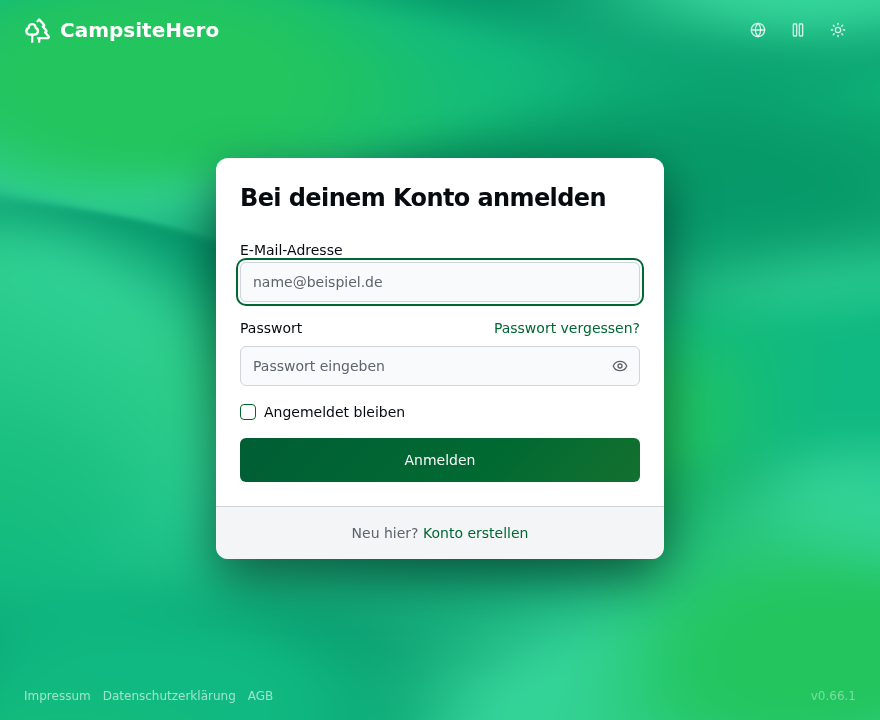
Wenn du bereits ein Konto hast, melde dich so an:
- Öffne die CampsiteHero-Website (
portal.campsitehero.cloud) - Gib deine E-Mail-Adresse und dein Passwort ein
- Optional: Setze den Haken bei "Angemeldet bleiben", um nicht bei jedem Besuch neu einloggen zu müssen (Token gilt 30 Tage)
- Klicke auf "Anmelden"
Mit Zwei-Faktor-Authentifizierung (2FA):
Falls du 2FA aktiviert hast, erscheint nach dem Klick auf „Anmelden" ein zweiter Schritt. Gib dort den 6-stelligen Code aus deiner Authenticator-App ein. Hast du keinen Zugriff auf die App, klicke auf Recovery-Code verwenden. Weitere Infos: Einstellungen → Sicherheit.
Tipp: Du kannst die Sprache der Oberfläche oben rechts umschalten (Deutsch / Englisch). Die Einstellung wird gespeichert.
Noch kein Konto? Klicke auf "Konto erstellen" – siehe nächster Abschnitt.
Passwort vergessen
Hast du dich ausgesperrt, kommst du ohne Support wieder rein:
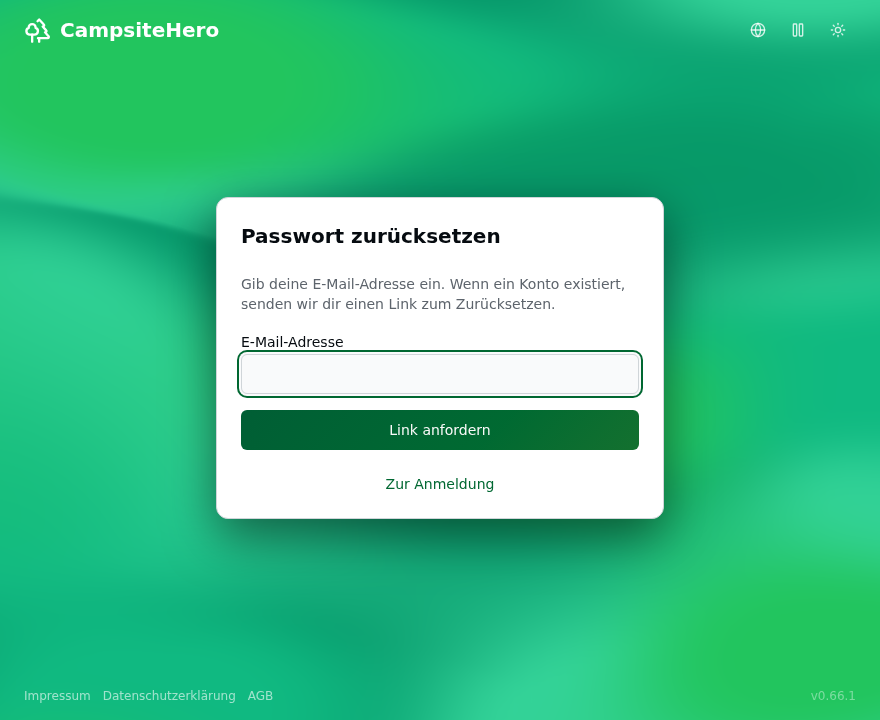
- Klicke auf der Login-Seite auf „Passwort vergessen?" (über dem Passwortfeld).
- Gib auf der folgenden Seite deine E-Mail-Adresse ein und klicke auf „Link senden".
- Aus Sicherheitsgründen bestätigt die Seite den Versand immer – unabhängig davon, ob zu der Adresse ein Konto existiert. So kann niemand über diese Funktion herausfinden, welche E-Mail-Adressen registriert sind.
- Du erhältst die Mail „Passwort zurücksetzen" mit einem Link, der 60 Minuten gültig ist.
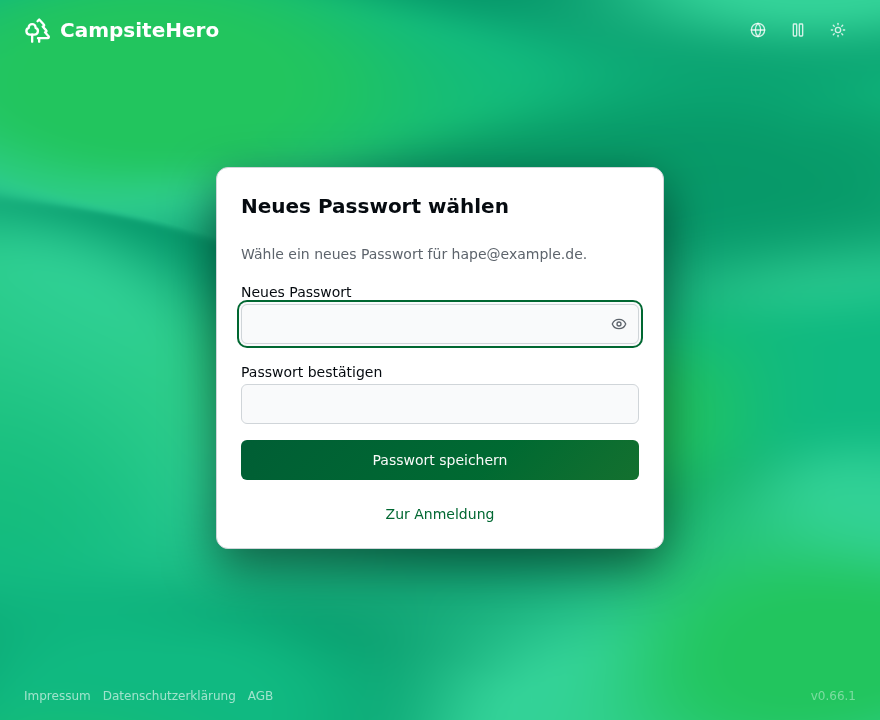
- Der Link führt auf eine Seite, auf der du dein neues Passwort (mind. 8 Zeichen) eingibst und bestätigst.
- Nach dem Speichern erscheint eine Erfolgsmeldung, und du landest automatisch auf der Login-Seite.
Hinweis: Nach einem erfolgreichen Reset werden alle bestehenden Sitzungen abgemeldet – auch auf anderen Geräten musst du dich mit dem neuen Passwort erneut anmelden.
Erneute Zustimmung bei geänderten Rechtstexten
CampsiteHero kann seine Betreiber-Rechtstexte (AGB für Campingplatz-Betreiber, Datenschutzerklärung für Campingplatz-Betreiber, AVV) aktualisieren. Hat sich seit deiner letzten Zustimmung etwas geändert, erscheint nach dem Login ein Hinweis, der dich um die erneute Zustimmung bittet, bevor du weiterarbeiten kannst.
- Titel: „Aktualisierte Rechtstexte" mit dem Hinweis, dass sich die Plattform-Rechtstexte geändert haben.
- Du bestätigst wie bei der Registrierung die Betreiber-AGB + Betreiber-Datenschutzerklärung per Checkbox und unterschreibst den AVV erneut mit deinem getippten Namen.
- Mit „Zustimmen und fortfahren" geht es weiter zu deinem Dashboard.
Einmalig nach der Einführung der getrennten Betreiber-Dokumente: Weil die B2B-Fassungen neu sind, sehen alle bestehenden Inhaber dieses Fenster einmalig beim nächsten Login. Das ist erwartet und kein Fehler.
[Screenshot: Hinweis „Aktualisierte Rechtstexte" mit Checkboxen und AVV-Unterschriftsfeld]
Je nach Rolle unterschiedliches Verhalten:
| Rolle | Verhalten |
|---|---|
| Betreiber | Die erneute Zustimmung ist verpflichtend und blockierend – du musst zustimmen, bevor du weiterarbeiten kannst. |
| Mitarbeiter | Es erscheint nur ein wegklickbarer Hinweis – du kannst ihn schließen und sofort weiterarbeiten. Die verbindliche Zustimmung übernimmt der Betreiber. |
Hinweis: Das betrifft nur die zentralen CampsiteHero-Texte – nicht deine eigenen Rechtstexte. Mehr dazu: Rechtstexte: Deine Pflichten als Betreiber.
🖨️ Drucken: Wenn du einen der verlinkten Texte öffnest, hat der Dialog unten eine Fußzeile mit Drucken (links) und Schließen (rechts). Drucken erzeugt eine saubere Druckansicht mit ausschließlich dem Rechtstext (Titel + Inhalt) – ohne Dialog-Rahmen. Dasselbe gilt für die Rechtstext-Links in der Login-Fußzeile vor dem Login: Impressum, Datenschutzerklärung für Campingplatz-Betreiber und AGB für Campingplatz-Betreiber (die B2B-Fassungen).
2. Konto erstellen
Die Registrierung führt dich in vier Schritten durch die Einrichtung.
Einladungscode (nur bei eingeschränkter Registrierung)
In manchen Phasen ist die Registrierung nur mit einem Einladungscode möglich. Ist das der Fall, erscheint vor den Account-Daten ein zusätzlicher Schritt:
- Gib den Einladungscode ein, den du von CampsiteHero erhalten hast (Format
CAMP-XXXX-XXXX). - Gib die E-Mail-Adresse ein, an die die Einladung gerichtet war – der Code ist genau an diese Adresse gebunden.
- Klicke auf „Weiter". Passt der Code zur E-Mail, geht es zu den Account-Daten; die geprüfte E-Mail wird dort übernommen und kann nicht mehr geändert werden.
Hinweis: Jeder Code ist einmalig und gilt nur bis zu deiner Registrierung. Passt der Code nicht zur E-Mail oder wurde er bereits verwendet bzw. zurückgezogen, erscheint eine Fehlermeldung. Wende dich in dem Fall an deinen Ansprechpartner bei CampsiteHero.
[Screenshot: Vorgeschalteter Schritt „Einladungscode" mit Code- und E-Mail-Feld]
Ist die Registrierung offen (kein Code nötig), entfällt dieser Schritt und du startest direkt bei Schritt 1.
Schritt 1: Account-Daten
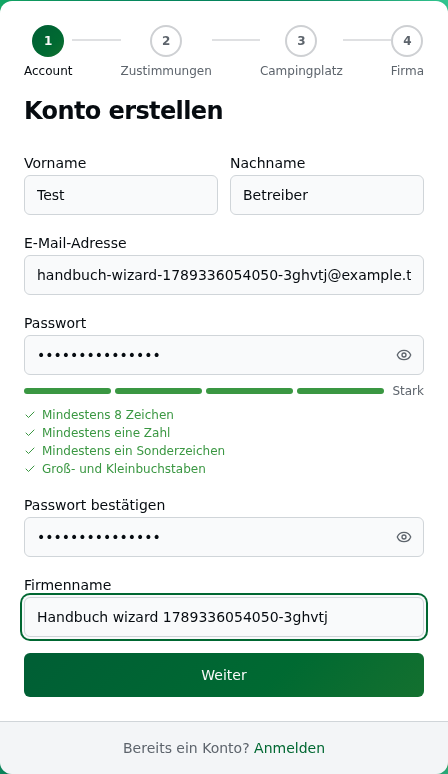
- Öffne die CampsiteHero-Website und klicke auf "Konto erstellen"
- Gib deine Daten ein:
- Vorname und Nachname
- E-Mail-Adresse – wird für Login und Benachrichtigungen verwendet
- Passwort (mind. 8 Zeichen) und Passwort-Bestätigung
- Firmenname – Name deiner Organisation oder Firma
- Klicke auf "Weiter"
Hinweis: Mit dem Klick auf „Weiter" wird noch kein Konto angelegt – das passiert erst ganz am Ende (siehe „E-Mail-Code bestätigen" unten). Zunächst bekommst du einen Bestätigungscode per Mail geschickt.
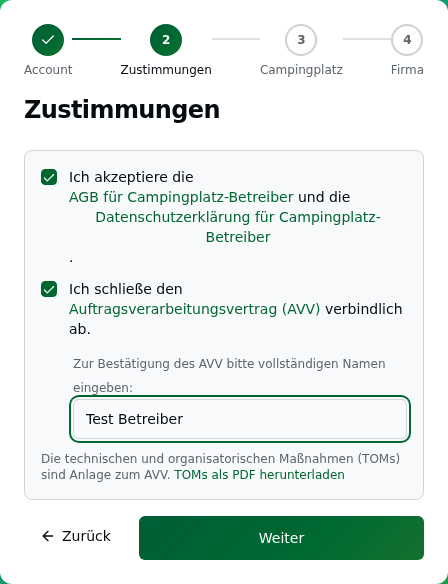
Schritt 2: Rechtstexte & Auftragsverarbeitungsvertrag (AVV)
Bevor du fortfahren kannst, musst du den Plattform-Rechtstexten von CampsiteHero zustimmen. Das ist ein eigener Schritt und gesetzlich erforderlich (DSGVO):
- Kombinierte Checkbox – „Ich akzeptiere die AGB für Campingplatz-Betreiber und die Datenschutzerklärung für Campingplatz-Betreiber." Jeder Name ist ein Link, der den Volltext in einem Dialog öffnet. Dies sind die B2B-Fassungen für den Software-Vertrag zwischen dir und CampsiteHero – nicht die Gäste-Dokumente, die deine Gäste in der Buchungsstrecke sehen.
- AVV-Checkbox – „Ich schließe den Auftragsverarbeitungsvertrag (AVV) verbindlich ab." Weil CampsiteHero die Daten deiner Gäste in deinem Auftrag verarbeitet, schreibt die DSGVO diesen Vertrag vor.
- Unterschrift – Sobald du die AVV-Checkbox aktivierst, erscheint ein Feld, in das du zur Bestätigung deinen vollständigen Namen eintippst.
Weiter geht es erst, wenn beide Checkboxen gesetzt sind und du deinen Namen für den AVV eingetippt hast. Klickst du vorher auf „Weiter", erscheint ein roter Hinweis unter den Checkboxen – abgeschickt wird nichts.
📎 TOMs als Anlage zum AVV: Unter dem AVV steht der Hinweis „Die technischen und organisatorischen Maßnahmen (TOMs) sind Anlage zum AVV" samt Link „TOMs als PDF herunterladen". Die TOMs beschreiben, wie CampsiteHero die Daten deiner Gäste technisch und organisatorisch schützt (Art. 32 DSGVO). Sie dienen nur deiner Einsicht – du musst ihnen nicht separat zustimmen (es gibt dafür keine eigene Checkbox). Du kannst das PDF jederzeit erneut herunterladen.
Versionierung: Du stimmst einer konkreten, versionierten Fassung zu. Ändert CampsiteHero diese Texte später, wirst du beim nächsten Login zur erneuten Zustimmung aufgefordert (siehe Erneute Zustimmung). Hintergrund: Rechtstexte: Deine Pflichten als Betreiber.
E-Mail-Code bestätigen
Nach den Zustimmungen bekommst du sofort eine Mail mit einem 6-stelligen Code – erst danach geht es im Wizard weiter. Solange die E-Mail nicht per Code bestätigt ist, wird nichts gespeichert (kein Konto, keine Organisation).
- Gib den 6-stelligen Code aus der Mail ein.
- Kommt keine Mail an, prüfe zuerst deinen Spam-Ordner oder klicke auf „Code erneut senden" – das fordert einen neuen Code an.
- Hast du dich bei der E-Mail-Adresse vertippt, klicke auf „E-Mail ändern" – das bringt dich zurück zu den Zustimmungen. Von dort kommst du mit „Zurück" zu deinen Kontodaten.
- Nach dem richtigen Code geht es automatisch mit Schritt 3 weiter.
Hinweis: Der Code ist 30 Minuten gültig, du hast 5 Versuche. Gehst du über „Zurück" zu deinen Kontodaten zurück, ohne die E-Mail-Adresse zu ändern, brauchst du keinen neuen Code – die Bestätigung bleibt erhalten.
[Screenshot: Code-Eingabe-Interstitial mit 6-stelligem Code-Feld, Spam-Hinweis, „Code erneut senden" und „E-Mail ändern"]
Schritt 3: Campingplatz anlegen
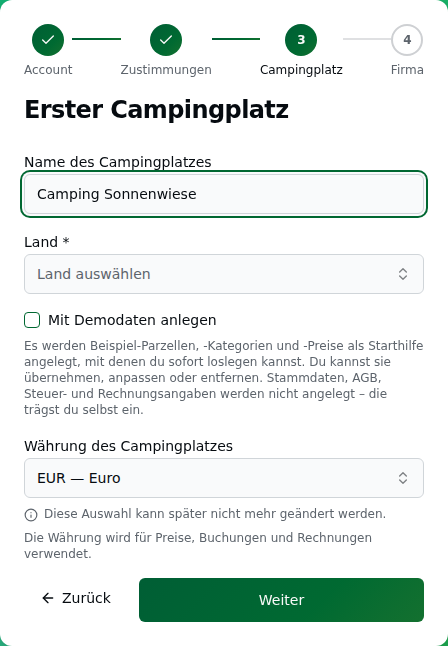
Im dritten Schritt legst du deinen ersten Campingplatz an:
- Name des Campingplatzes – So wie deine Gäste ihn kennen (z.B. „Camping am Bodensee")
- Land – Wähle dein Land aus der Dropdown-Liste. Nur Länder mit hinterlegtem Steuersatz sind wählbar (alle gängigen europäischen Länder sowie USA und Kanada). Die Auswahl schlägt automatisch die passende Währung vor.
- Währung – Die Währung für alle Preise, Rechnungen und Zahlungen (z.B. EUR oder CHF). Wird durch die Länder-Auswahl vorbelegt, kann aber noch geändert werden.
- Mit Demodaten anlegen (optional) – Aktiviere diese Checkbox, um deinen neuen Campingplatz mit einem vorbereiteten Starter-Set zu befüllen: Beispiel-Parzellen, Kategorien, Saison, Preise und landesabhängige Steuersätze. Alles kann direkt übernommen, angepasst oder gelöscht werden.
⚠️ Wichtig: Die Währung kann nach dem Abschluss nicht mehr geändert werden. Wähle sie sorgfältig. Mehr dazu im Kapitel Währung.
⚠️ Wichtig: Der „Weiter"-Button ist deaktiviert, solange kein Land gewählt ist.
Klicke auf „Weiter". Der Campingplatz wird erstellt und im Hintergrund wird automatisch eine separate Datenbank für diesen Platz eingerichtet. Bei aktivierten Demodaten dauert das einen Moment länger — ein Hinweis „Demodaten werden angelegt …" zeigt den Fortschritt.
Hinweis: Bei Validierungsfehlern (z.B. fehlendes Land) erscheinen Fehlermeldungen direkt unter den betroffenen Feldern.
Schritt 4: Firmendaten (optional)
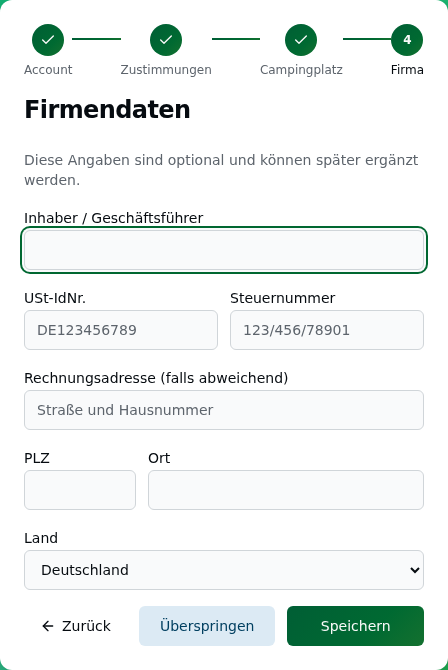
Im vierten Schritt kannst du deine Firmendaten hinterlegen – alle Felder sind optional:
- Geschäftsführer – Name des Inhabers oder der Geschäftsführerin
- USt-IdNr. – Umsatzsteuer-Identifikationsnummer (z.B. DE123456789)
- Steuernummer – Steuernummer vom Finanzamt (z.B. 12/345/67890)
- Rechnungsadresse – Straße, PLZ, Ort, Land (falls abweichend vom Campingplatz)
Zwei Optionen:
"Überspringen" – Du kannst die Firmendaten später unter Einstellungen → Firmendaten ergänzen. Es wird kein API-Call ausgelöst, du landest direkt auf dem Dashboard.
"Speichern" – Nur ausgefüllte Felder werden gespeichert (leere Felder werden gefiltert). Bei Erfolg landest du auf dem Dashboard. Bei Validierungsfehlern (z.B. ungültiger Ländercode) erscheinen Fehlermeldungen unter den betroffenen Feldern.
Tipp: Du kannst diesen Schritt überspringen und später nachholen. Firmendaten werden erst benötigt, wenn du die erste Rechnung an einen Gast erstellst. Im Dashboard siehst du eine Erinnerung, falls Firmendaten fehlen.
3. Dashboard
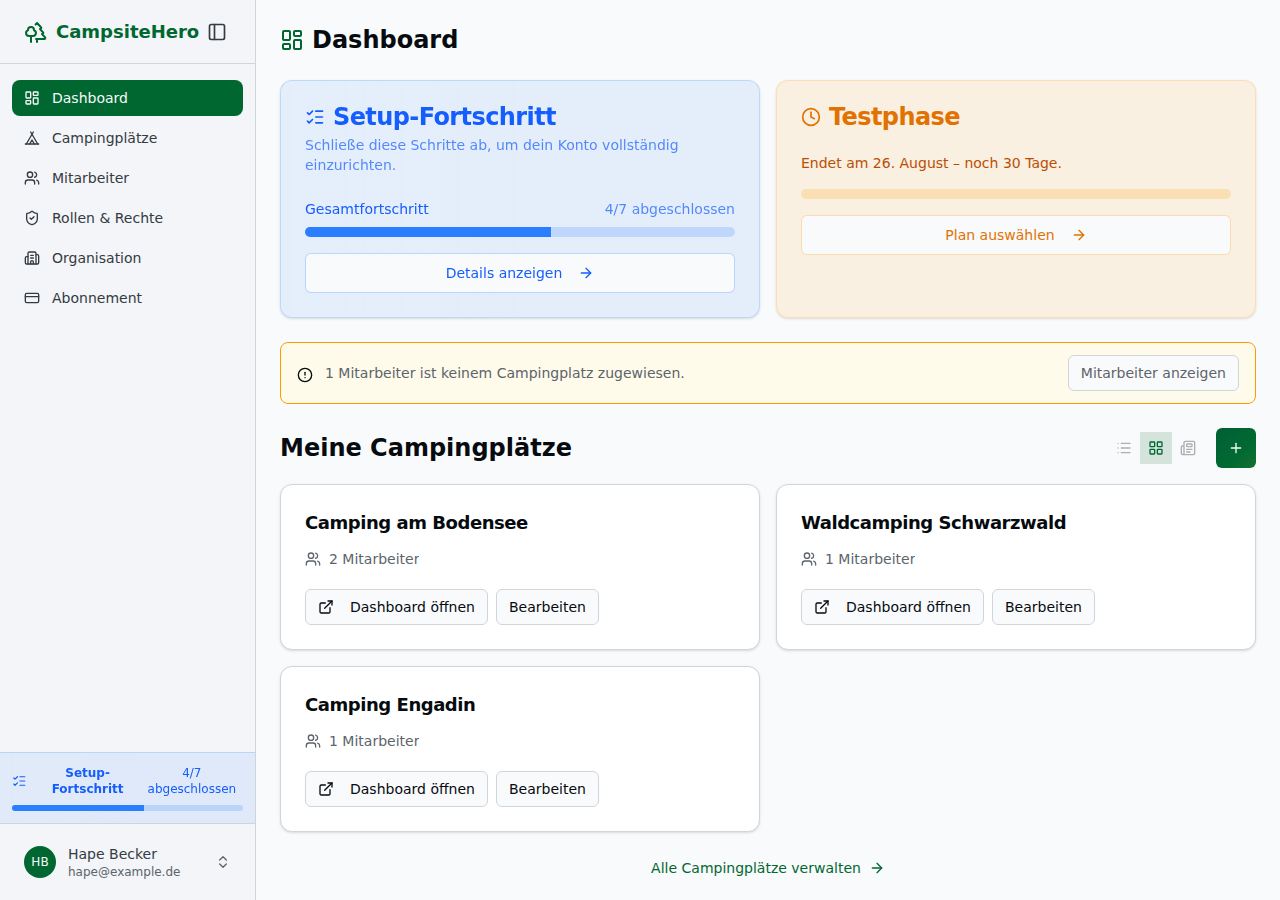
Nach dem Login oder der Registrierung landest du auf deinem Dashboard. Dort siehst du:
- Deinen Campingplatz (bzw. deine Campingplätze)
- Den Setup-Fortschritt in der linken Navigation
- Offene Aufgaben die als nächstes anstehen
Navigation
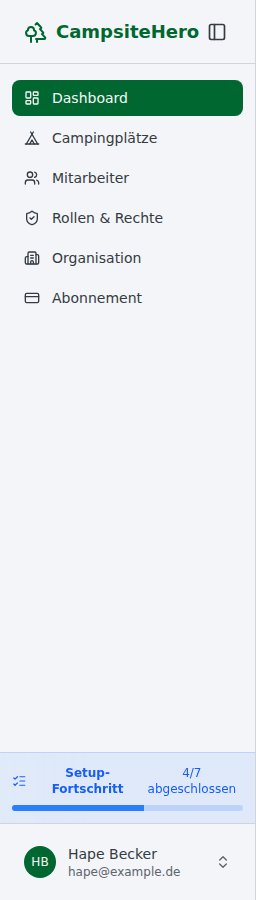
In der Seitenleiste (links) findest du:
- Dashboard – Zurück zur Übersicht
- Campingplätze – Deine Campingplätze öffnen und verwalten
- Mitarbeiter – Team-Verwaltung
- Rollen & Rechte – Rollen anlegen und Rechte vergeben
- Abonnement – Tarif ansehen, wechseln, kündigen
- Organisation – Firmendaten und Rechnungs-E-Mail
- Sprachumschalter – Wechsel zwischen Deutsch und Englisch
- Dark Mode – Dunkles Design ein-/ausschalten
- Abmelden – Sitzung beenden
Welche Punkte du siehst, hängt von deinen Rechten ab. Als Betreiber siehst du alle Menüpunkte. Ein Mitarbeiter sieht einen Verwaltungs-Punkt (Mitarbeiter, Rollen & Rechte, Abonnement, Organisation, Campingplätze) nur, wenn seine Rolle das jeweilige Portal-Recht hat – sonst bleibt der Punkt ausgeblendet. Mehr dazu unter Berechtigungen.
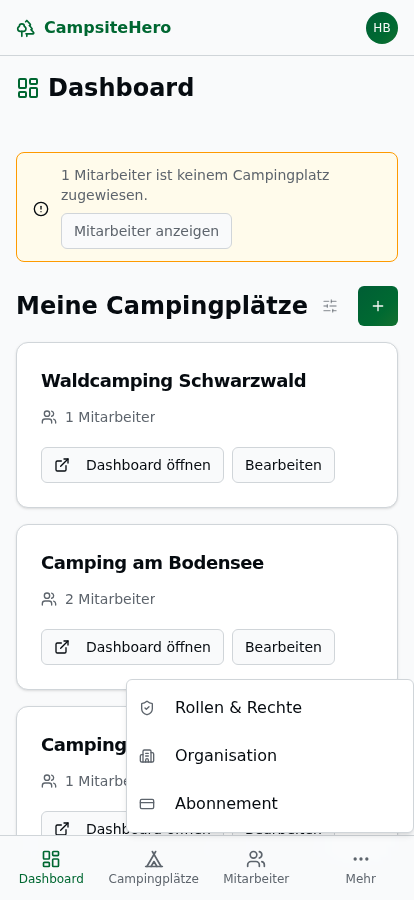
Auf dem Handy (< 768 px) liegt die Navigation in einer Leiste am unteren Rand. Dort ist Platz für drei Einträge: Dashboard, Campingplätze, Mitarbeiter. Die übrigen Bereiche – Rollen & Rechte, Organisation, Abonnement – erreichst du über „Mehr" unten rechts. Bist du auf einer dieser Seiten, ist unten kein Eintrag hervorgehoben, weil der Bereich im Menü liegt.
Welche drei Punkte unten stehen, richtet sich nach deinen Rechten: Es sind immer die ersten drei, die du sehen darfst. „Mehr" erscheint nur, wenn es darüber hinaus noch etwas gibt. Sprache, Dark Mode und Abmelden findest du auf dem Handy im Menü hinter deinem Kürzel oben rechts.
Tipp: Das dunkle Design (Dark Mode) schont die Augen bei der Arbeit am Abend. Du kannst es jederzeit in der Seitenleiste umschalten.
4. Abmelden
Klicke in der Seitenleiste auf "Abmelden". Du wirst sofort ausgeloggt und zur Login-Seite weitergeleitet.
5. Einrichtung abschließen
Im Dashboard siehst du einen Setup-Fortschritts-Bereich der anzeigt, welche Einrichtungsschritte noch fehlen:
- ✅ Account erstellt
- ✅ E-Mail verifiziert (per Code-Bestätigung während der Registrierung – ist an dieser Stelle bereits erledigt)
- ✅ Erster Campingplatz erstellt
- ✅ Firmendaten ergänzt
- ✅ Plan gewählt
- ✅ Parzellen anlegen
- ✅ Preise konfigurieren
Wann gilt ein Schritt als erledigt?
Die Schritte 6 und 7 beziehen sich auf deinen ersten Campingplatz – denselben, den auch der Knopf am Schritt öffnet.
- Parzellen anlegen: Es muss mindestens eine aktive Parzelle geben. Deaktivierte Parzellen zählen nicht. Der Haken bedeutet damit genau dasselbe wie der entsprechende Schritt im Einrichtungs-Assistenten deines Campingplatzes.
- Preise konfigurieren: Es muss mindestens ein Preis hinterlegt sein.
Fragezeichen statt Haken
Lässt sich der Stand deines Campingplatzes gerade nicht abrufen, zeigen die Schritte 6 und 7 ein gelbes Fragezeichen und den Hinweis „Status konnte gerade nicht geprüft werden – bitte später erneut laden."
Das heißt unbekannt, nicht „nicht erledigt". Lade die Seite in dem Fall später noch einmal. Solange ein Schritt unbekannt ist, gilt die Einrichtung nicht als abgeschlossen und der Glückwunsch-Dialog erscheint nicht.
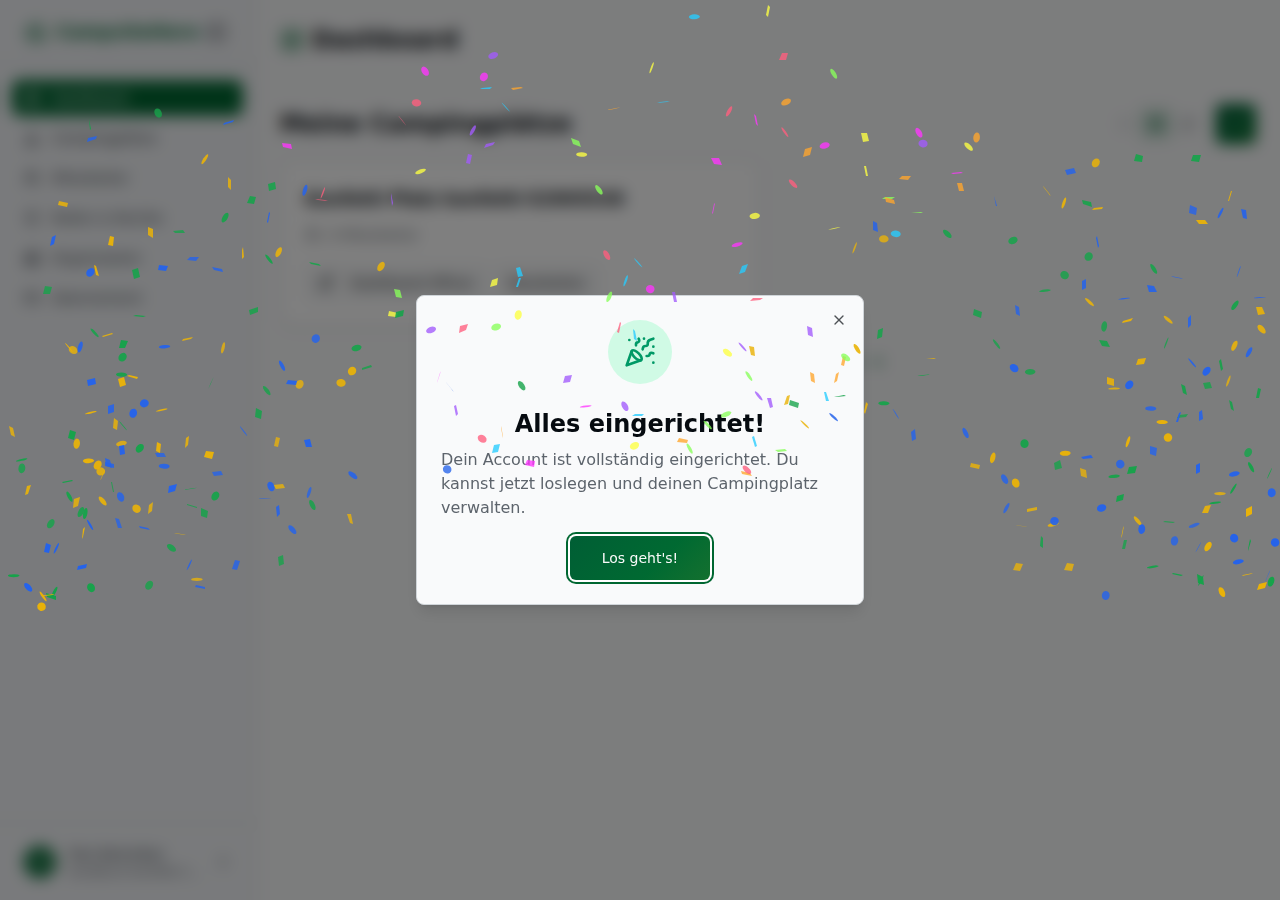
Sobald alle sieben Schritte abgeschlossen sind, erscheint ein Glückwunsch-Dialog mit dem Hinweis "Alles eingerichtet!". Dieser Dialog wird pro Login-Session einmal angezeigt. Mit einem Klick auf "Los geht's!" schließt du ihn und kannst direkt loslegen.
Nächste Schritte
- Parzellen anlegen – Definiere deine Parzellen
- Preise konfigurieren – Grund- und Saisonpreise festlegen
- Öffnungszeiten eintragen – Wann ist dein Platz geöffnet?
- Mitarbeiter einladen – Gib deinem Team Zugang