Design
Parzellen
In diesem Kapitel lernst du, wie du Parzellen anlegst, auf der Karte platzierst, bearbeitest und konfigurierst – inklusive Kapazitätseinstellungen, Vehikel-Berechtigungen und Preisen.
Übersicht
Parzellen sind die buchbaren Einheiten deines Campingplatzes. Jede Parzelle hat eine eindeutige Parzellennummer (nur Ziffern) und gehört zu einer Kategorie (z.B. "Premium", "Standard"). Die Kategorie bestimmt Farbe, Icon und ein optionales Prefix (z.B. "A-" → Anzeige "A-12").
Berechtigungen:
- Betreiber und Mitarbeiter können Parzellen anlegen, bearbeiten und löschen
- Nur Betreiber können Kapazitätsregeln und Vehikel-Berechtigungen auf Kategorie-Ebene bearbeiten
- Mitarbeiter können parzellen-eigene Kapazitätsregeln und Vehikel-Berechtigungen bearbeiten
Parzellen-Übersicht
Zur Parzellen-Übersicht:
- Wechsle zum gewünschten Campingplatz (Klick auf Campingplatz-Karte im Dashboard)
- Klicke in der Navigation auf Parzellen
Ansicht mit Karte
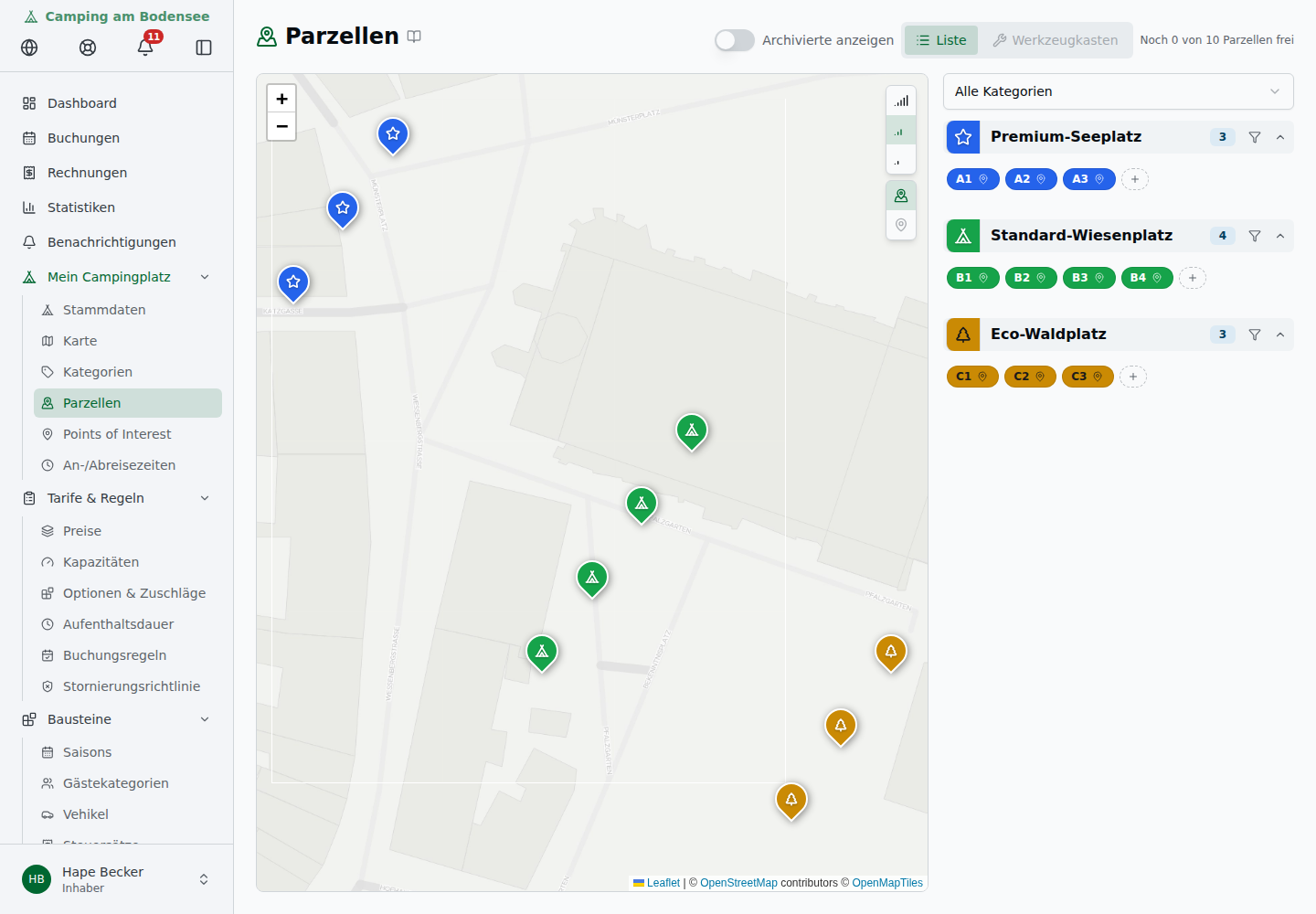
Wenn die Karte aktiviert ist (unter Mein Campingplatz → Karte), siehst du zwei Bereiche:
- Links: Interaktive Karte mit farbigen Markern für jede Parzelle
- Rechts: Seitenleiste mit Parzellen als farbige Pills (kompakte Badges in der Kategoriefarbe), gruppiert nach Kategorie
Oben rechts findest du einen Modus-Umschalter mit zwei Optionen:
| Modus | Symbol | Funktion |
|---|---|---|
| Liste | Listen-Icon | Seitenleiste zeigt Filter, Suche und Parzellen-Pills |
| Werkzeugkasten | Schraubenschlüssel-Icon | Seitenleiste zeigt Werkzeuge (Platzieren, Verschieben, Löschen) |
Ansicht ohne Karte
Wenn die Karte nicht aktiviert ist, werden die Parzellen in einer reinen Listenansicht mit Pills angezeigt. Ein + Button oben rechts öffnet den Dialog zum Anlegen neuer Parzellen.
Tipp: Aktiviere die Karte unter Mein Campingplatz → Karte, um Parzellen visuell auf dem Lageplan zu verwalten.
Parzellen-Pills
Jede Parzelle wird als Pill (kompakter Badge) in der Farbe ihrer Kategorie angezeigt.
Interaktionen:
- Klick auf eine Pill → öffnet ein Bearbeiten-Sheet von rechts (non-modal, Hintergrund bleibt klickbar; Klick auf andere Pill wechselt den Inhalt direkt)
- Hover über eine Pill → die Pill und der zugehörige Kartenmarker werden hervorgehoben
- Kartenpin-Icon (bei platzierten Parzellen) → Klick fliegt zur Position auf der Karte
- Roter Punkt (bei nicht platzierten Parzellen) → Klick startet den Platzierungsmodus (siehe unten)
Die Pills sind nach Kategorien gruppiert. Jede Kategorie-Gruppe kann ein-/ausgeklappt werden. Am Kategorie-Header siehst du:
- Kategorie-Badge mit Farbe und Icon
- Anzahl der Parzellen in der Kategorie
- Filter-Icon – Klick filtert auf nur diese Kategorie
Parzellen-Limit deines Abos
Wie viele Parzellen du anlegen kannst, hängt von deinem Abonnement ab (z. B. Extra Small = 10, Small = 30, Medium = 80, Large = 150, XL = unbegrenzt). In der Testphase ohne gewählten Plan gilt das kleinste Abo (Extra Small = 10). Wichtig:
- Das Limit zählt über alle deine Campingplätze zusammen – nicht pro Platz. Gezählt werden nur aktive (nicht archivierte) Parzellen.
- Nahe am Limit siehst du auf der Parzellen-Seite einen Hinweis wie „Noch 3 von 30 frei".
- Ist das Limit erreicht, ist der Button „Neue Parzelle" deaktiviert (ein Tooltip erklärt den Grund). Auch das Platzieren im Karten-/Werkzeugkasten-Modus ist dann gesperrt.
- Sollte das Limit gerade technisch nicht prüfbar sein, erscheint eine eigene Meldung („konnte gerade nicht geprüft werden, bitte erneut versuchen") – dann kurz warten und noch einmal probieren.

Wenn du am Limit anlegst
Versuchst du es trotzdem, öffnet sich ein Fenster „Keine weitere Parzelle möglich". Es nennt beide Zahlen:
Dein Abo deckt 10 Parzellen ab. Belegt sind 30.
Darunter steht, wo deine Parzellen liegen – der vollste Platz zuerst, der gerade geöffnete hervorgehoben. Das ist der eigentliche Punkt: Das Limit gilt für deine ganze Organisation. Wer drei Plätze betreibt, teilt sich das Kontingent; ein Platz mit 10 Parzellen kann das Limit also schon voll ausschöpfen, obwohl zwei weitere Plätze die übrigen halten.
Hast du nur einen Campingplatz, entfällt die Aufschlüsselung – dann steht dort schlicht „Belegt sind 10."
Liegst du über dem Limit (etwa nach einem Abo-Wechsel nach unten), sagt das Fenster auch das: „20 Parzellen liegen über dem Limit. Bestehende Parzellen bleiben erhalten."
Der Knopf „Abo ansehen" führt dich ins Portal.
![Screenshot: Dialog „Keine weitere Parzelle möglich" mit der Aufschlüsselung über drei Plätze]
So bekommst du mehr Parzellen:
- Abo upgraden – im Portal unter Abonnement einen größeren Plan wählen. Danach kannst du sofort weitere Parzellen anlegen.
- Oder Parzellen archivieren – archivierte (inaktive) Parzellen zählen nicht aufs Limit. So machst du Platz, ohne das Abo zu wechseln.
Bestehende Parzellen bleiben immer bestehen. Wird dein Abo herabgestuft oder hast du mehr Parzellen, als es abdeckt, verlierst du nichts – du kannst nur keine neuen anlegen und keine archivierten wiederherstellen.
Hinweis: Auch das Aktivieren einer zuvor inaktiven Parzelle und das Wiederherstellen einer archivierten Parzelle sind gesperrt, wenn das Limit erreicht ist – beides erhöht ja die Zahl aktiver Parzellen.
Parzelle anlegen
⚠️ Zuerst eine Kategorie anlegen. Jede Parzelle muss genau einer Kategorie zugeordnet sein. Solange dein Campingplatz noch keine (aktive) Kategorie hat, zeigt die Parzellen-Seite statt Karte und Liste den Hinweis „Zuerst eine Kategorie anlegen" mit einem Button „Kategorie anlegen", der dich direkt zur Kategorien-Seite führt. Die Anlegen-Aktionen (Plus-Button, Werkzeugkasten, Empty-State) erscheinen erst, sobald mindestens eine Kategorie existiert. Empfohlene Reihenfolge im Erstsetup: Kategorien → Parzellen.
Mit Karte (Werkzeugkasten)
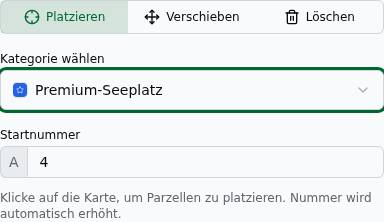
- Wechsle in den Werkzeugkasten-Modus (Schraubenschlüssel-Icon oben rechts)
- Wähle das Werkzeug Platzieren (Crosshair-Icon)
- Wähle eine Kategorie aus der Dropdown-Liste
- Die Startnummer wird automatisch vorgeschlagen (nächste freie Nummer)
- Klicke auf die gewünschte Position auf der Karte
- Die Parzelle wird sofort erstellt und ein Marker erscheint
- Die Nummer wird automatisch hochgezählt – klicke weiter für die nächste Parzelle
Ohne Karte (Dialog)
- Klicke auf den + Button oben rechts
- Wähle eine Kategorie aus der Dropdown-Liste
- Gib die Parzellennummer ein (nur Ziffern – das Prefix der Kategorie wird automatisch vorangestellt)
- Klicke auf Erstellen (oder Erstellen & Noch eine um sofort die nächste anzulegen)
Live-Prüfung: Während der Eingabe wird angezeigt, ob die Nummer noch verfügbar ist (✅) oder bereits vergeben (❌). Bei vergebenen Nummern wird die nächste freie Nummer vorgeschlagen.
Unplatzierte Parzellen auf der Karte platzieren
Parzellen, die ohne Karte oder über den Dialog erstellt wurden, haben noch keine Position auf der Karte. Du erkennst sie an einem roten Punkt auf der Pill.
So platzierst du eine unplatzierte Parzelle:
- Suche in der Pill-Liste die Parzelle mit dem roten Punkt
- Bewege die Maus über den roten Punkt – er wechselt zu einem Crosshair-Symbol
- Klicke auf den roten Punkt – der Platzierungsmodus wird aktiviert:
- Die Pill bekommt einen orangefarbenen Ring
- Der rote Punkt zeigt einen rotierenden Spinner
- Auf der Karte erscheint ein Crosshair-Cursor
- Unten auf der Karte erscheint ein Label mit der Parzellennummer und ein Abbrechen-Button
- Klicke auf die gewünschte Stelle auf der Karte – die Parzelle wird dort platziert
- Ein Marker erscheint und der Platzierungsmodus wird automatisch beendet
Abbrechen:
- Esc-Taste drücken
- Rechtsklick irgendwo
- Erneut auf die Pill klicken (Toggle)
- Den Abbrechen-Button auf der Karte klicken
Tipp: Du kannst direkt auf eine andere unplatzierte Pill klicken, um zu dieser Parzelle zu wechseln.
[Screenshot: Platzierungsmodus mit orangenem Ring, Crosshair und Karten-Label]
Parzelle bearbeiten
- Klicke auf eine Pill in der Liste (oder direkt auf den Marker auf der Karte)
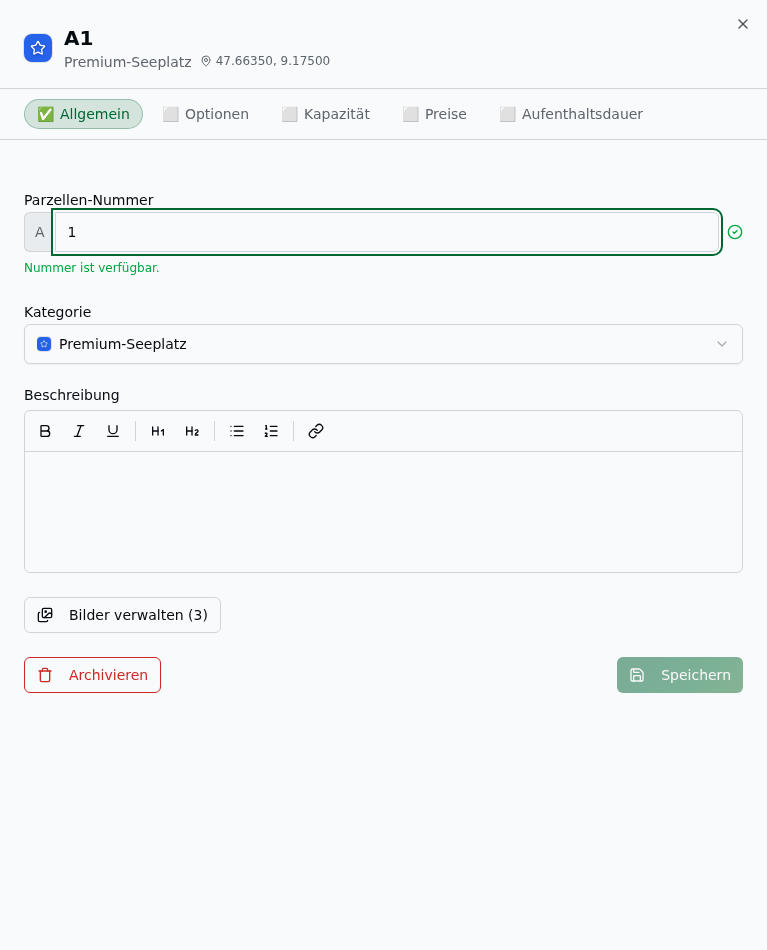
- Ein Bearbeiten-Sheet öffnet sich von rechts (non-modal: Hintergrund bleibt klickbar; Klick auf eine andere Pill wechselt den Inhalt direkt)
- Das Sheet hat mehrere Tabs mit Status-Indikatoren:
| Tab | Inhalt | Indikator |
|---|---|---|
| Allgemein | Nummer, Kategorie, Beschreibung, Kartenposition, Bilder | ✅ ausgefüllt / ⚠️ Problem |
| Optionen | Optionen/Zuschläge (Preis, Verfügbarkeit, Pflicht) | ✅ eigene Overrides / ⬜ geerbt |
| Kapazität | Kapazitätsregeln für Personen, Tiere und Vehikel – inkl. erlaubter Vehikeltypen | ✅ eigene Regeln / ⬜ geerbt |
| Preise | Preisüberschreibungen pro Saison/Gästekategorie | ✅ eigene Preise / ⬜ geerbt |
| Aufenthaltsdauer | Mindest-/Höchstaufenthalt pro Saison | ✅ eigene Regeln / ⬜ geerbt |
- Ändere die gewünschten Felder
- Klicke auf Speichern
Kartenposition: Im Tab "Allgemein" siehst du die aktuelle Position (Koordinaten). Eine Minimap zeigt den Standort.
Parzellen auf der Karte verschieben
- Wechsle in den Werkzeugkasten-Modus
- Wähle das Werkzeug Verschieben (Pfeil-Icon)
- Ziehe einen Marker per Drag & Drop an die neue Position
- Die Position wird automatisch gespeichert
Parzelle löschen
Über die Karte (Werkzeugkasten)
- Wechsle in den Werkzeugkasten-Modus
- Wähle das Werkzeug Löschen (Papierkorb-Icon)
- Klicke auf den Marker der Parzelle auf der Karte
- Bestätige die Löschung im Dialog
Über das Bearbeitungs-Panel
- Öffne die Parzelle (Klick auf Pill)
- Klicke auf den Löschen-Button (Papierkorb-Icon) unten im Panel
- Bestätige die Löschung im Dialog
Hinweis: Parzellen mit zugeordneten Preisen können nicht gelöscht werden – entferne zuerst die Preise.
Archivierte Parzelle wiederherstellen
Archivieren ist keine Einbahnstraße. So holst du eine Parzelle zurück:
- Schalte in der Seitenleiste Archivierte anzeigen ein
- Klicke auf die archivierte Parzelle – ihr Panel öffnet sich
- Klicke unten im Panel auf Wiederherstellen
Bis zum 01.09.2026 ging das nicht. Der Klick auf eine archivierte Parzelle zeigte ein Panel mit „Nicht gefunden" – und der Wiederherstellen-Knopf sitzt in genau diesem Panel. Archivieren war damit endgültig.
Beachte das Parzellen-Limit deines Abos: Wiederherstellen erhöht die Zahl aktiver Parzellen und ist gesperrt, wenn das Limit erreicht ist.
Filtern und Suchen
Kategorie-Filter:
- Nutze das Dropdown oben in der Seitenleiste, um nach einer Kategorie zu filtern
- Oder klicke auf das Filter-Icon am Kategorie-Header, um schnell auf eine Kategorie einzugrenzen
Suche (ab 15 Parzellen):
- Ein Suchfeld erscheint automatisch, wenn du mindestens 15 Parzellen hast
- Tippe die Parzellennummer ein, um schnell zu finden
Karte:
- Gefilterte Parzellen werden auf der Karte hervorgehoben, nicht-gefilterte werden gedimmt
Kapazität
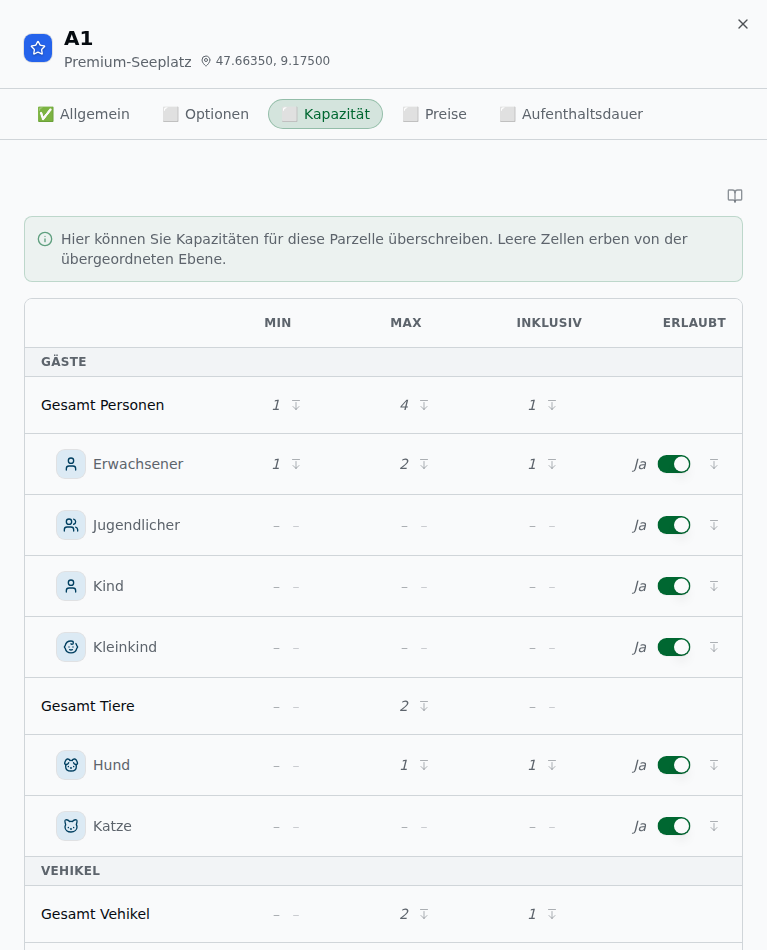
Der Kapazität-Tab einer Parzelle zeigt, wie viele Personen, Tiere und Vehikel auf dieser Parzelle gleichzeitig übernachten dürfen. Die Werte werden von der Kategorie oder dem Campingplatz geerbt und können hier überschrieben werden.
Kapazitätsgrenzen und Inklusiv-Kontingente
Für jeden Bereich (Personen, Tiere, Vehikel) gibt es folgende Werte:
- Min – Mindestanzahl (z.B. mind. 1 Erwachsener). Buchungen die diese Grenze unterschreiten werden abgelehnt.
- Max – Maximale Anzahl (z.B. max. 6 Personen). Buchungen die diese Grenze überschreiten werden abgelehnt.
- Inklusiv-Kontingent – Im Grundpreis enthaltene Anzahl (z.B. 2 Personen inklusive)
Tipp: Mit dem Min-Wert kannst du z.B. verhindern, dass Kinder alleine buchen – setze "Mind. 1 Erwachsener" als Minimum für Personen. Gäste die nur Kinder angeben, sehen die Parzelle dann als nicht verfügbar.
Zusätzlich zum Gesamt-Limit (für alle Personen/Tiere/Vehikel) können für jede Gästekategorie oder jeden Vehikeltyp individuelle Min- und Max-Limits gesetzt werden.
Vererbung
Die Parzelle zeigt für jede Zeile an, woher der aktuelle Wert stammt:
- Eigener Wert – Direkt auf dieser Parzelle gesetzt
- Erbt von Kategorie – Übernommen von der Kategorie
- Erbt vom Campingplatz – Übernommen vom Campingplatz
Zum Überschreiben: Klicke auf die Zelle und gib einen eigenen Wert ein. Zum Zurücksetzen auf Vererbung: Zelle leeren.
Campingplatzweite Kapazitäten einstellen
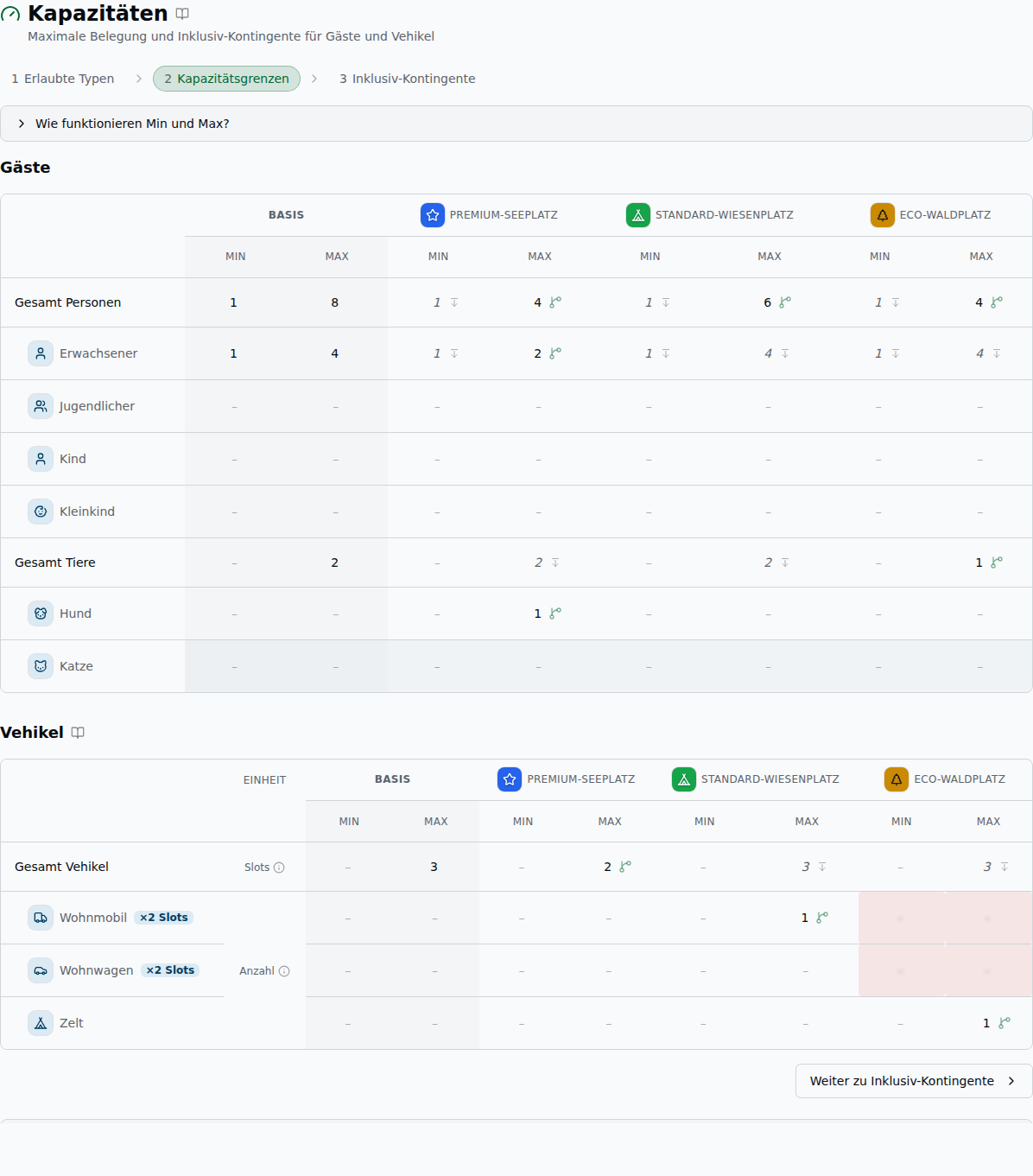
Die campingplatzweiten und kategoriespezifischen Kapazitätsgrenzen konfigurierst du zentral unter Tarife & Regeln → Kapazitäten. Dort ist jede Kategorie eine eigene Spalte neben der Campingplatz-Basis – so siehst du alle Kategorien nebeneinander und erkennst, welche erben und welche eigene Werte haben.
Die Seite hat drei Bereiche, die aufeinander aufbauen:
- Erlaubte Typen – welche Gästekategorien, Tierarten und Vehikeltypen überhaupt zugelassen sind
- Kapazitätsgrenzen – die Min-/Max-Limits (wie viele Gäste und Vehikel höchstens bzw. mindestens auf eine Parzelle passen)
- Inklusiv-Kontingente – die im Grundpreis enthaltene Anzahl (z.B. „2 Personen inklusive")
Ausführlich erklärt sind sie im Kapitel Kapazitäten.
Die Spalte „Einheit" (nur Vehikel)
Im Tab Kapazitätsgrenzen hat der Vehikel-Bereich eine zusätzliche Spalte „Einheit". Sie macht deutlich, worauf sich eine Zeile bezieht – denn Vehikel werden auf zwei verschiedene Arten begrenzt:
| Zeile | Einheit | Was wird begrenzt? |
|---|---|---|
| Gesamt Vehikel | Slots | Das gesamte Platz-Budget der Parzelle. Jedes Vehikel belegt je nach Größe einen oder mehrere Slots (gewichtete Summe: Anzahl × Slot-Gewicht des Vehikeltyps). |
| Einzelner Vehikeltyp (z.B. „Wohnwagen") | Anzahl | Die reine Stückzahl genau dieses Vehikeltyps – unabhängig vom Slot-Budget. Wirkt nur, wenn ein Wert gesetzt ist. |
Beispiel: Eine Parzelle hat „Gesamt Vehikel = 3 Slots". Ein Wohnwagen zählt mit Slot-Gewicht 2, ein Zelt mit 1. Es passt also z.B. 1 Wohnwagen + 1 Zelt (2 + 1 = 3 Slots), aber keine zwei Wohnwagen. Zusätzlich kannst du am Vehikeltyp „Zelt" eine Stück-Grenze „max. 2" setzen – dann sind nie mehr als zwei Zelte erlaubt, selbst wenn rechnerisch noch Slots frei wären.
Ein kleines Info-Icon an jeder Einheit-Angabe erklärt den Unterschied direkt in der Tabelle. Auf dem Smartphone steht dieselbe Erklärung als Info-Icon am Zeilen-Label.
Inklusiv-Kontingente werden in Stück gezählt
Im Tab Inklusiv-Kontingente gibt es keine Einheit-Spalte und keine Slot-Gewichtung: Inklusiv-Kontingente werden immer in Stück angegeben (z.B. „2 Vehikel im Preis inklusive"). Das Slot-Budget steuert ausschließlich, wie viel insgesamt auf die Parzelle passt – nicht, was im Grundpreis enthalten ist.
Vehikel-Ausschlüsse
Vehikel-Ausschlüsse verbieten bestimmte Vehikeltypen auf einer Parzelle oder Kategorie (z.B. keine Busse auf schmalen Parzellen). Sie werden gemeinsam mit den Kapazitätsregeln gepflegt – nicht in einem eigenen Tab.
Die gleiche Cascading-Logik wie bei Kapazitätsregeln gilt: Eigene Parzellen-Ausschlüsse überschreiben Kategorie-Ausschlüsse. Pro Vehikeltyp gibt es die Zustände Erbt / Erlaubt / Ausgeschlossen.
Vehikel-Ausschlüsse auf Kategorie-Ebene setzen
- Öffne Tarife & Regeln → Kapazitäten
- Wechsle in den Vehikel-Bereich der Matrix
- Setze den gewünschten Vehikeltyp in der Spalte der Kategorie auf Ausgeschlossen
Hinweis: Nur Betreiber können Ausschlüsse auf Kategorie-Ebene setzen.
Vehikel-Ausschlüsse auf Parzellen-Ebene überschreiben
- Öffne die gewünschte Parzelle (Klick auf Pill)
- Wechsle zum Tab Kapazität
- Schließe in der Vehikel-Sektion den gewünschten Vehikeltyp aus (überschreibt die Kategorie-Vorgabe)
- Klicke auf Speichern
Option-Overrides
Über den Optionen-Tab einer Parzelle kannst du Optionen/Zuschläge individuell anpassen – ohne die globale Option-Einstellung zu ändern.
Was du überschreiben kannst:
| Einstellung | Bedeutung |
|---|---|
| Preis | Abweichender Preis für diese Parzelle (Standard bleibt erhalten) |
| Verfügbar | Option für diese Parzelle deaktivieren |
| Pflichtleistung | Pflicht-Status für diese Parzelle überschreiben |
- Öffne die gewünschte Parzelle (Klick auf Pill)
- Wechsle zum Tab Optionen
- Passe die gewünschten Optionen an
- Änderungen werden beim Verlassen des Felds automatisch gespeichert
Deaktivierte Optionen werden in einem eingeklappbaren Abschnitt „Deaktivierte Optionen" angezeigt.
Preise konfigurieren
Preise legen fest, wie viel Gäste pro Nacht zahlen. Das Preismodell ist dreidimensional:
- Saison – Gilt der Preis für eine bestimmte Saison oder als allgemeine Grundeinstellung?
- Ebene – Campingplatz-weit, für eine Kategorie oder für eine einzelne Parzelle?
- Gästekategorie – Ist es ein Parzellenpreis oder ein Personenpreis (z.B. pro Erwachsenem)?
Preise nach Ebene
Preise können auf drei Ebenen definiert werden. Die spezifischere Ebene gewinnt:
- Campingplatz – gilt für alle Kategorien und Parzellen (globale Basis)
- Kategorie – überschreibt den Campingplatz-Preis für alle Parzellen dieser Kategorie
- Parzelle – überschreibt Kategorie- und Campingplatz-Preis für diese einzelne Parzelle
Parzellen-Preise setzen
- Öffne die gewünschte Parzelle (Klick auf Pill)
- Wechsle zum Tab Preise
- Setze eigene Preise für Saison/Gästekategorie-Kombinationen
- Klicke auf Speichern
Hinweis: Nur Betreiber können Preise auf Campingplatz- und Kategorie-Ebene konfigurieren. Mitarbeiter können Parzellen-Preise bearbeiten.
Bilder verwalten
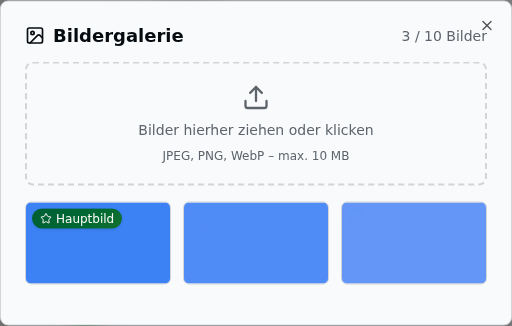
Im Tab "Allgemein" einer Parzelle findest du den Button "Bilder verwalten (X)" – die Zahl in Klammern zeigt die aktuelle Anzahl hochgeladener Bilder an. Ein Klick öffnet den Bildergalerie-Dialog.

Bild hochladen
- Klicke auf "Bilder verwalten" im Tab "Allgemein"
- Ziehe ein Bild per Drag & Drop in die Upload-Zone – oder klicke auf die Zone um den Datei-Dialog zu öffnen
- Akzeptierte Formate: JPEG, PNG, WebP (max. 10 MB pro Datei)
- Ein Zuschnitt-Dialog öffnet sich: Schneide das Bild im 16:9-Format zu und bestätige mit "Zuschneiden"
- Das Bild erscheint sofort in der Galerie
Du kannst bis zu 10 Bilder pro Parzelle hochladen.
Hauptbild
Das erste Bild in der Galerie ist das Hauptbild – erkennbar am goldenen Stern-Badge. Es wird im Buchungsportal als erstes angezeigt.
Reihenfolge ändern
Ziehe Bilder per Drag & Drop in die gewünschte Reihenfolge. Die Änderung wird sofort gespeichert. Das erste Bild wird automatisch zum neuen Hauptbild.
Bild löschen
Fahre mit der Maus über ein Bild und klicke auf das Papierkorb-Icon. Bestätige die Löschung im Dialog. Das Bild und alle Varianten werden unwiderruflich gelöscht.
Nächste Schritte
- Öffnungszeiten verwalten – Wann ist der Platz geöffnet?
- Saisons verwalten – Preiszeiträume definieren