Design
Rollen & Rechte verwalten
Lege organisationsweite Rollen an und bestimme genau, welche Rechte deine Mitarbeiter im Portal und auf jedem Campingplatz haben.
Übersicht
Neben den beiden Grundrollen Betreiber und Mitarbeiter (siehe Berechtigungen) kannst du eigene Rollen anlegen – zum Beispiel „Rezeption", „Kiosk" oder „Buchhaltung". Für jede Rolle wählst du einzeln aus, welche Rechte sie hat.
Wichtig:
- Rollen gelten organisationsweit – nicht mehr pro Campingplatz. Eine Rolle gilt für deine ganze Organisation. Für einzelne Campingplätze kannst du Rechte trotzdem gezielt abweichend erlauben oder sperren (siehe Campingplatz-Matrix).
- Die Seite „Rollen & Rechte" findest du in der Seitenleiste zwischen „Mitarbeiter" und „Organisation".
- Zugang hat, wer Betreiber ist oder das Recht „Rollen verwalten" besitzt.
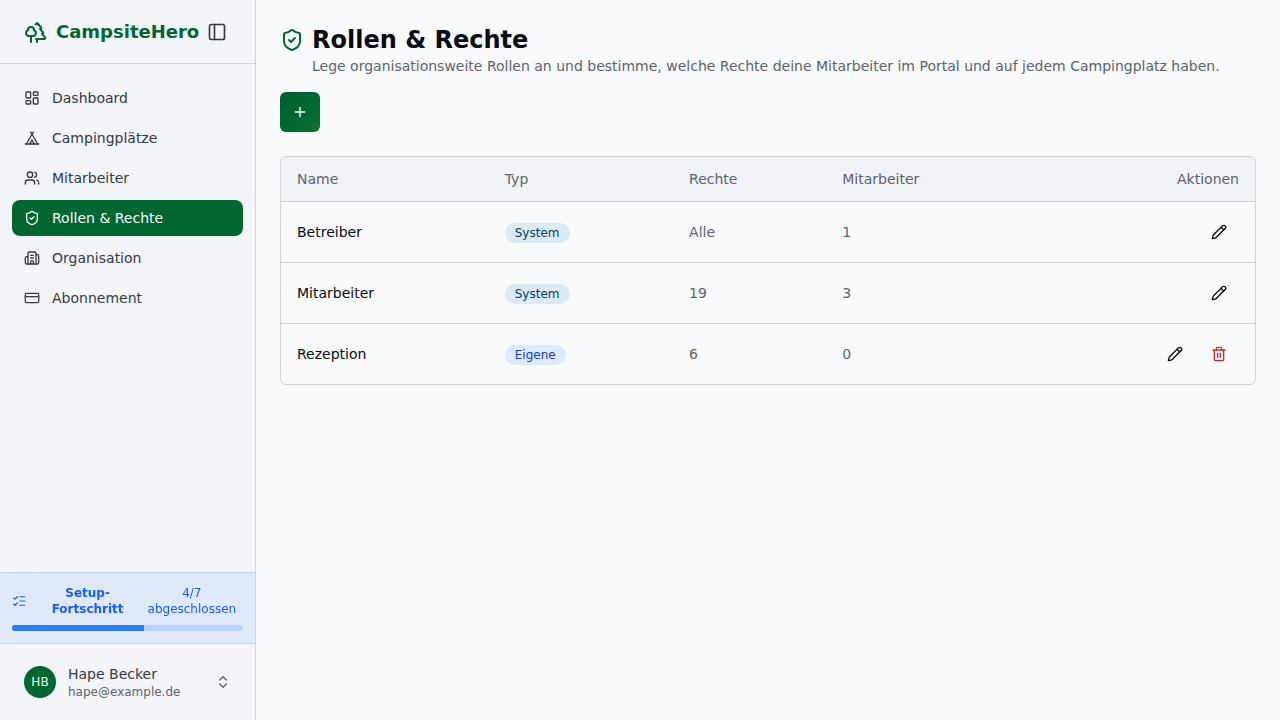
Die Rollen-Liste
Die Seite zeigt sofort alle organisationsweiten Rollen – du musst keinen Campingplatz mehr vorher auswählen.
| Spalte | Bedeutung |
|---|---|
| Name | Name der Rolle (z. B. „Betreiber", „Rezeption") |
| Typ | System (fest vorgegeben) oder Eigene (von dir angelegt) |
| Rechte | Anzahl der zugewiesenen Rechte |
| Mitarbeiter | Anzahl der Mitarbeiter mit dieser Rolle |
Auf dem Smartphone werden die Rollen als kompakte Karten statt als Tabelle dargestellt.
Die zwei System-Rollen
Zwei System-Rollen gibt es immer. Sie lassen sich nicht löschen:
- Betreiber – hat immer alle Rechte, im Portal wie auf allen Campingplätzen. Die Rechte dieser Rolle kannst du nicht ändern. Wer sie trägt, ist „Betreiber" (Vollzugriff).
- Mitarbeiter – die Standard-Rolle für neu eingeladene Mitarbeiter. Der Name ist fix, ihre Rechte kannst du anpassen.
Der Rollen-Dialog: zwei Sektionen
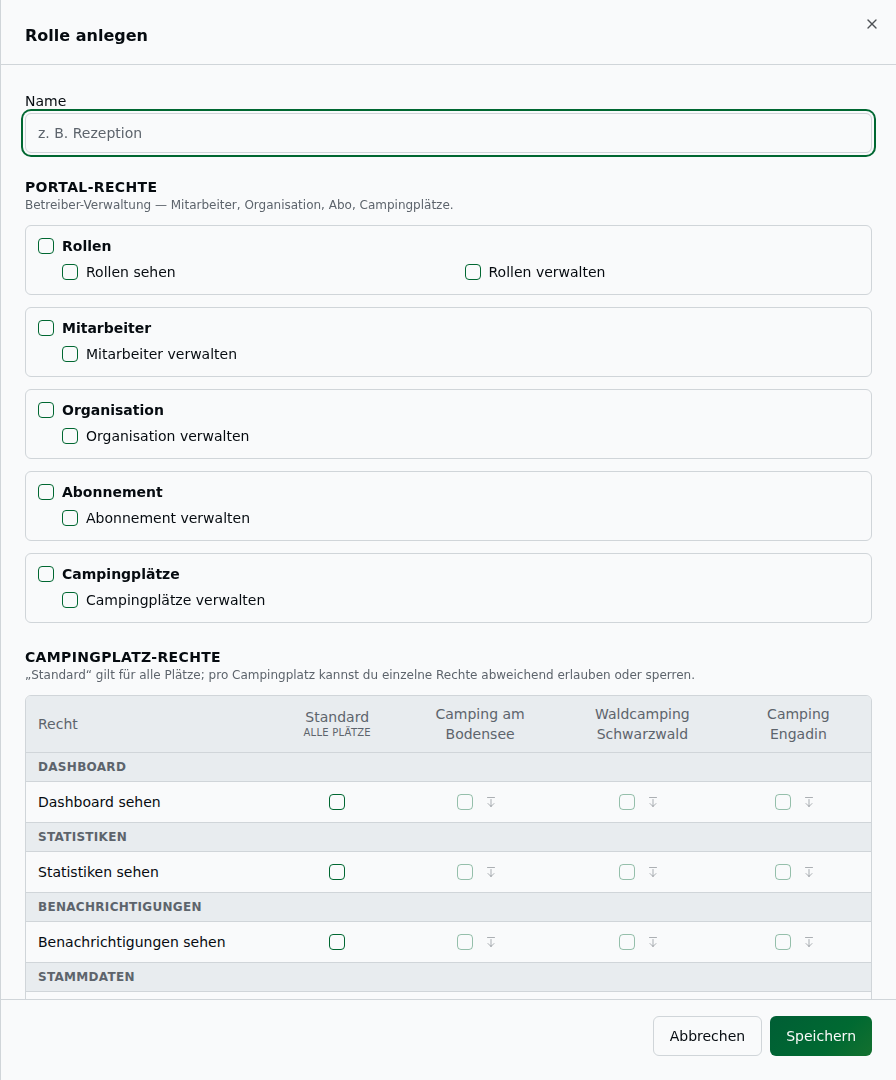
Legst du eine Rolle an oder bearbeitest sie, öffnet sich ein Seitenpanel mit einem Namensfeld und zwei Rechte-Sektionen:
- Portal-Rechte – die organisationsweite Verwaltung (Mitarbeiter, Rollen, Organisation, Abonnement, Campingplätze). Einfache Häkchen.
- Campingplatz-Rechte – der Betrieb auf dem Platz (Buchungen, Parzellen, Preise, Firmierung …). Hier steht eine Matrix, mit der du pro Campingplatz abweichen kannst.
Seiten-Rechte und Sammelrechte
Die Rechte sind nach Bereichen gruppiert (Dashboard, Buchungen, Rechnungen …) und es gibt zwei Arten:
- Seiten-Rechte schalten eine bestimmte Seite frei (z. B. „Parzellen sehen", „Preise bearbeiten").
- Sammelrechte wirken auf mehrere Seiten (z. B. „Buchungen sehen" gilt in Liste, Kalender, Dashboard und Detail). Bei diesen Rechten zeigt CampsiteHero an: „Wirkt auf: …" – so siehst du genau, was ein Recht freischaltet.
Tipp: Vergib nur die Rechte, die die Person wirklich braucht. Weniger Rechte bedeuten weniger Fehlerquellen.
Portal-Rechte
In der Sektion Portal-Rechte vergibst du die organisationsweiten Verwaltungsrechte per Häkchen:
| Recht | Erlaubt |
|---|---|
| Mitarbeiter verwalten | Mitarbeiter einladen, bearbeiten, entfernen |
| Rollen verwalten | Rollen anlegen, bearbeiten, löschen (diese Seite) |
| Rollen sehen | Rollen und ihre Rechte nur einsehen (read-only) |
| Organisation verwalten | Firmen-/Rechnungsdaten der Organisation |
| Abonnement verwalten | Plan, Kündigung, Wiederaufnahme |
| Campingplätze verwalten | Campingplätze anlegen, umbenennen, de-/reaktivieren |
Diese Rechte gelten immer für die ganze Organisation (nicht pro Platz).
Campingplatz-Rechte: die Matrix
In der Sektion Campingplatz-Rechte steht eine Matrix:
- Zeilen = die einzelnen Rechte, nach Bereich gruppiert.
- Spalten = zuerst „Standard (alle Plätze)", danach eine Spalte je Campingplatz.
So funktioniert die Vererbung:
- Setze in der Spalte „Standard" das Häkchen für jedes Recht, das die Rolle auf allen Plätzen haben soll.
- Jede Campingplatz-Spalte erbt diesen Standard-Wert. Eine geerbte Zelle wird gedimmt/transparent mit einem Vererbungs-Symbol dargestellt.
- Willst du für einen bestimmten Platz abweichen, klicke die Zelle an – sie wird voll dargestellt (bewusst gesetzt) und zeigt ein Zurücksetzen-Symbol (↺). Damit ist das Recht auf diesem Platz bewusst erlaubt oder gesperrt, unabhängig vom Standard.
- Ein Klick auf das ↺-Symbol setzt die Zelle wieder auf Vererbung (Standard-Wert).
Beispiel: Die Rolle „Rezeption" darf standardmäßig keine Preise bearbeiten. Auf deinem größten Platz soll die Rezeption es aber doch dürfen: Setze in der Zeile „Preise bearbeiten" die Zelle dieses Platzes bewusst auf erlaubt – alle anderen Plätze bleiben beim Standard.
Damit die Orientierung erhalten bleibt, bleiben beim Scrollen die Kopfzeile und die Bereichs-Überschriften oben stehen und die erste Spalte (Recht) links.
Hinweis: Hast du noch keine Campingplätze angelegt, zeigt die Matrix nur die Standard-Spalte.
Eigene Rolle anlegen
- Klicke oben rechts auf „Neue Rolle".
- Im Seitenpanel:
- Name vergeben (z. B. „Rezeption").
- In Portal-Rechte die gewünschten Häkchen setzen.
- In Campingplatz-Rechte den Standard wählen und bei Bedarf einzelne Plätze abweichend setzen.
- Mit dem Häkchen neben einer Bereichs-Überschrift aktivierst/deaktivierst du alle Rechte des Bereichs auf einen Schlag.
- Klicke auf „Speichern".
Die neue Rolle erscheint sofort in der Liste und kann Mitarbeitern zugewiesen werden.
Rolle bearbeiten
- Klicke bei der Rolle auf „Bearbeiten".
- Passe Name und/oder Rechte in beiden Sektionen an.
- Klicke auf „Speichern".
Besonderheiten:
- Die Betreiber-Rolle ist in beiden Sektionen schreibgeschützt – sie hat immer vollen Zugriff.
- Bei der Mitarbeiter-Rolle ist der Name fest; die Rechte kannst du frei anpassen.
Wichtig – Rechte greifen sofort: Änderst du die Rechte einer Rolle, werden laufende Anmeldungen der betroffenen Mitarbeiter am Campingplatz-Bereich (Desk) beendet. Sie müssen sich neu anmelden und arbeiten dann sofort mit den neuen Rechten – niemand bleibt versehentlich mit alten Rechten angemeldet.
Rolle löschen
Löschen kannst du nur eigene Rollen (keine System-Rollen).
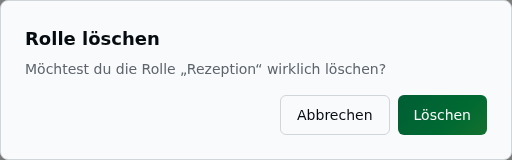
- Klicke bei der Rolle auf „Löschen".
- Bestätige im Dialog.
Wenn die Rolle noch zugewiesen ist: Eine Rolle, die aktuell noch Mitarbeitern zugewiesen ist, kann nicht gelöscht werden. Weise den betroffenen Mitarbeitern zuerst eine andere Rolle zu.
Mitarbeitern eine Rolle zuweisen
Rollen weist du beim Einladen oder Bearbeiten eines Mitarbeiters zu (siehe Mitarbeiter):
- Im Dialog wählst du eine oder mehrere Rollen aus (organisationsweite Rollen).
- Zusätzlich legst du die Campingplatz-Sichtbarkeit fest: welche Plätze der Mitarbeiter sieht.
- Die Rolle Betreiber im Rollen-Set macht das Mitglied zum Betreiber (Vollzugriff auf alles).
Mehrere Rollen: Hat ein Mitarbeiter mehrere Rollen, gelten die Rechte aller Rollen zusammen (erlaubt eine Rolle etwas, ist es erlaubt).
Verwaltung an Mitarbeiter delegieren
Du musst nicht alles selbst machen: Jeder der fünf organisationsweiten Verwaltungsbereiche ist einzeln delegierbar – über das jeweilige Portal-Recht. Gib einer Rolle das passende Häkchen, und der Menüpunkt erscheint für diese Mitarbeiter (nur dieser eine Bereich, nichts darüber hinaus):
| Portal-Recht | Schaltet Menüpunkt frei |
|---|---|
| Mitarbeiter verwalten | Mitarbeiter – einladen, bearbeiten, entfernen |
| Rollen verwalten | Rollen & Rechte – Rollen anlegen/bearbeiten/löschen |
| Abonnement verwalten | Abonnement – Plan wählen/wechseln, kündigen, Wiederaufnahme |
| Organisation verwalten | Organisation – Firmendaten und Rechnungs-E-Mail |
| Campingplätze verwalten | Campingplätze – Plätze anlegen, umbenennen, de-/reaktivieren |
Standardmäßig sind alle fünf Rechte nur beim Betreiber (nicht im Mitarbeiter-Default). Wer keines davon hat, sieht den jeweiligen Menüpunkt nicht und wird beim direkten Aufruf aufs Dashboard geleitet.
Abonnement ist ein eigener Menüpunkt. Seit dem Umbau ist das Abonnement aus der Organisations-Seite herausgelöst und eine eigene Seite. „Organisation verwalten" und „Abonnement verwalten" sind damit getrennt delegierbar – z. B. kann die Buchhaltung nur das Abonnement sehen, ohne die Firmendaten zu bearbeiten.
Desk-Einstieg bleibt erreichbar: Die Seite Campingplätze ist jetzt ebenfalls über „Campingplätze verwalten" geschützt. Ein zugewiesener Mitarbeiter, der diesen Menüpunkt nicht sieht, öffnet „seinen" Campingplatz weiterhin über das Dashboard (Campingplatz-Auswahl).
Rechte-Bereiche im Überblick
Die Rechte im Editor sind nach diesen Bereichen gruppiert:
| Bereich | Enthält u. a. |
|---|---|
| Portal | Rollen sehen/verwalten, Mitarbeiter verwalten, Organisation, Abonnement, Campingplätze |
| Übersicht | Dashboard, Statistiken, Benachrichtigungen sehen |
| Campingplatz | Stammdaten, Karte, POIs, Kategorien, Parzellen, Check-in-/-out-Zeiten |
| Tarife & Regeln | Preise, Kapazitäten, Optionen, Aufenthaltsdauer, Buchungseinstellungen, Stornierungsrichtlinie |
| Bausteine | Saisons, Gästekategorien, Vehikel, Steuersätze, Bezahlmethoden, Rabattgründe, Rechtstexte, Formularfelder |
| Einstellungen | E-Mail, Wartungsmodus, Übersetzungen, Rechnungseinstellungen, Integrationen |
| Buchungen | Sehen, erstellen, bearbeiten, bestätigen/ablehnen, stornieren, ein-/auschecken, als bezahlt markieren |
| Rechnungen | Sehen, erstellen, versenden |
| Abrechnung | Rabatte gewähren |
| DATEV / Buchhaltung | DATEV verwalten |
| Kommunikation | Nachrichten sehen/senden |
Der Editor zeigt Bereiche und Rechte datengetrieben an: Kommt später ein neues Recht hinzu, erscheint es automatisch an der passenden Stelle.
Häufige Fragen (FAQ)
Muss ich eine Rolle für jeden Campingplatz einzeln anlegen?
Nein. Eine Rolle gilt organisationsweit. Über die Campingplatz-Matrix kannst du einzelne Rechte pro Platz abweichend erlauben oder sperren – die Rolle selbst legst du nur einmal an.
Was bedeutet eine „gedimmte" Zelle in der Matrix?
Sie erbt den Standard-Wert (die Spalte „Standard/alle Plätze"). Erst wenn du sie anklickst, weicht sie bewusst vom Standard ab. Mit dem ↺-Symbol setzt du sie wieder auf Vererbung.
Warum kann ich die Betreiber-Rolle nicht bearbeiten?
Sie bedeutet immer vollen Zugriff – im Portal und auf allen Plätzen. Willst du jemanden einschränken, gib ihm die Rolle „Mitarbeiter" oder eine eigene Rolle.
Der Mitarbeiter sieht seine neuen Rechte nicht – was tun?
Nach einer Rechteänderung wird die laufende Anmeldung beendet. Der Mitarbeiter muss sich einmal neu anmelden, danach greifen die neuen Rechte sofort.
Nächste Schritte
- Berechtigungen – Betreiber vs. Mitarbeiter, Zwei-Ebenen-Rechtemodell, FAQ
- Mitarbeiter verwalten – Einladen, Rollen & Campingplätze zuweisen, Entfernen