Design
Optionen & Zuschläge
Kapitel für Campingplatz-Betreiber – Tarife & Regeln → Optionen
Route: {slug}.campsitehero.cloud/tarife/optionen
Optionen sind Zusatzleistungen oder Zuschläge, die du deinen Gästen anbieten kannst – zum Beispiel Strom, WLAN, Kurtaxe oder Fahrradverleih. Du entscheidest, ob eine Option automatisch in jeder Buchung enthalten ist oder ob der Gast sie aktiv wählen kann.
Übersicht
Die Optionen-Seite gliedert sich in einen Basis-Tab und je einen Tab pro Kategorie:
| Tab | Inhalt |
|---|---|
| Basis | Alle Optionen mit den campingplatzweiten Standard-Einstellungen |
| (je Kategorie) | Z.B. „Premium-Seeplatz" – hier überschreibst du die Basis-Werte für genau diese Kategorie (Vererbung) |
💡 Tipp: Optionen für eine einzelne Parzelle überschreibst du nicht hier, sondern direkt im Bearbeiten-Panel der Parzelle (→ Parzellen verwalten).
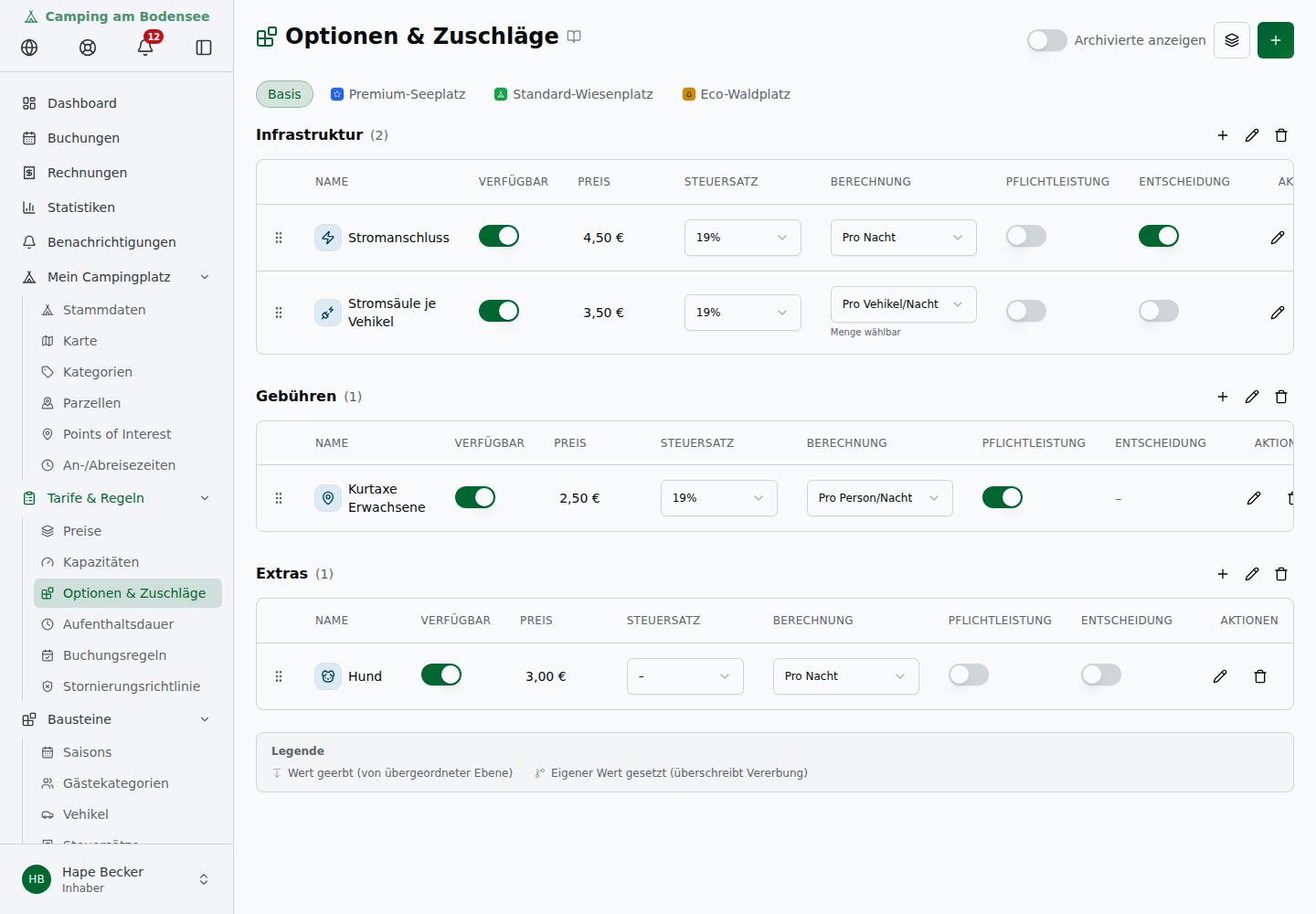
Tab: Basis
Optionen-Tabelle
Die Tabelle zeigt alle Optionen mit folgenden Spalten:
| Spalte | Beschreibung |
|---|---|
| Name | Bezeichnung der Option (mit optionalem Icon) |
| Gruppe | Zugehörige Optionsgruppe (zur Organisation) |
| Verfügbar | Switch – ist diese Option für Gäste buchbar? |
| Pflichtleistung | Switch – wird die Option automatisch zu jeder Buchung hinzugefügt? |
| Entscheidung | Switch – muss der Gast aktiv Ja oder Nein wählen? |
| Aktionen | Bearbeiten, Löschen, Reihenfolge |
Optionen mit freigegebener Menge tragen neben dem Namen ein kleines Abzeichen „Menge wählbar" – so siehst du in der Liste auf einen Blick, wo Gast und Rezeption die Menge einstellen dürfen.
💡 Tipp: Der Entscheidung-Switch ist nur dann aktiv, wenn die Option nicht als Pflichtleistung markiert ist. Bei Pflichtleistungen entfällt die Notwendigkeit einer bewussten Entscheidung.
Option anlegen
Klicke auf „Option hinzufügen" (oben rechts). Ein Seitenpanel öffnet sich mit folgenden Feldern:
Pflichtfelder
| Feld | Beschreibung |
|---|---|
| Name | Bezeichnung, die Gäste im Buchungsassistenten sehen (z.B. „Strom 16A") |
| Preis | Basispreis der Option – Pflichtfeld, es gibt keinen Wert zum Erben |
| Berechnung | Wie der Preis auf den Aufenthalt umgelegt wird (siehe unten) |
Die sieben Berechnungsarten
| Berechnung | Der Preis gilt … |
|---|---|
| Pro Nacht | je Nacht des Aufenthalts |
| Pro Aufenthalt | einmal für den gesamten Aufenthalt |
| Pro Person | einmal je Person |
| Pro Person/Nacht | je Person und Nacht |
| Pro Vehikel | einmal je Vehikel |
| Pro Vehikel/Nacht | je Vehikel und Nacht |
| Pauschal | als fester Betrag, unabhängig von Nächten, Personen und Vehikeln |
Diese sieben Möglichkeiten stehen dir überall zur Auswahl – im Bearbeiten-Panel der Option genauso wie in der Override-Matrix der Kategorie- und Parzellen-Tabs.
Optionale Felder
| Feld | Beschreibung |
|---|---|
| Icon | Icon zur visuellen Erkennung (z.B. Blitz-Symbol für Strom) |
| Beschreibung | Kurze Erklärung für Gäste (erscheint unter dem Optionsnamen im Buchungsassistenten) |
| Gruppe | Optionsgruppe zur Organisation (z.B. „Infrastruktur") |
| Steuersatz | Welcher Mehrwertsteuersatz gilt für diese Option |
| Verfügbar | Ist die Option buchbar? (Standard: Ja) |
| Pflichtleistung | Automatisch in jeder Buchung enthalten? (Standard: Nein) |
| Bewusste Entscheidung | Muss der Gast aktiv Ja oder Nein wählen? (Standard: Nein) |
| Menge frei wählbar | Darf der Gast die Menge selbst einstellen, statt sie zwingend aus der Berechnungsart zu übernehmen? (Standard: Nein – siehe unten) |
Was ist „Bewusste Entscheidung"?
Normalerweise entscheidet der Gast per Checkbox, ob er eine Option hinzufügt – diese kann leicht übersehen werden. Mit „Bewusste Entscheidung" zwingst du den Gast, aktiv „Ja, hinzufügen" oder „Nein, danke" zu klicken, bevor er zum nächsten Schritt kommt.
📋 Beispiel: Du bietest optionalen Strom an. Mit „Bewusste Entscheidung" muss jeder Gast aktiv wählen, ob er Strom möchte – niemand vergisst es aus Versehen.
⚠️ Hinweis: „Bewusste Entscheidung" ist nur für optionale Extras sinnvoll. Bei Pflichtleistungen ist das Feld nicht verfügbar.
Personenkreis-Filter (nur bei „Pro Person" / „Pro Person/Nacht")
Wählst du als Preistyp „Pro Person" oder „Pro Person/Nacht", erscheint im Bearbeiten-Panel ein zusätzliches Feld „Gilt für Gästekategorien" – eine Checkbox-Gruppe mit allen konfigurierten Gästekategorien (Personen zuerst, danach Tier-Kategorien wie „Hund").
- Keine Auswahl (Standard) – alle Personen werden gezählt, wie bisher. Tiere zählen dabei nie automatisch mit.
- Mit Auswahl – die Berechnung zählt nur Personen der gewählten Kategorien. Beispiel: Kurtaxe nur für Erwachsene und Jugendliche, Kinder und Kleinkinder bleiben außen vor.
- Auch Tier-Kategorien sind explizit wählbar – z.B. für eine Abgabe pro Hund.
- Wechselst du den Preistyp weg von „Pro Person(/Nacht)", wird eine bestehende Auswahl automatisch gelöscht (das Feld ist nur für personenbezogene Berechnungsarten gültig).
Hinweis: Der Personenkreis-Filter gilt ausschließlich auf der Basis-Option – Kategorie- und Parzellen-Overrides können ihn nicht überschreiben.
Die Einschränkung wirkt überall, wo der Preis berechnet wird: Preisvorschau, Gäste-Buchungsstrecke, Rechnungspositionen. Bereits bestehende Buchungen und Rechnungen bleiben unverändert (Preise sind eingefroren).
📋 Beispiel: Deine Kurtaxe ist „Pro Person/Nacht" mit 2,50 €. Schränkst du sie auf die Kategorien Erwachsener und Jugendlicher ein, zahlt eine Familie mit 2 Erwachsenen und 1 Kind nur für die 2 Erwachsenen Kurtaxe – das Kind bleibt kostenfrei.
Menge frei wählbar
Normalerweise ergibt sich die Menge zwingend aus der Berechnungsart: Steht „Strom" auf Pro Vehikel/Nacht und stehen drei Vehikel auf der Parzelle, wird dreimal Strom berechnet. Punkt.
In der Praxis stimmt das oft nicht. Von drei Vehikeln zieht vielleicht nur eines Strom. Bisher blieben dir zwei schlechte Möglichkeiten: zu viel berechnen oder die Option ganz weglassen.
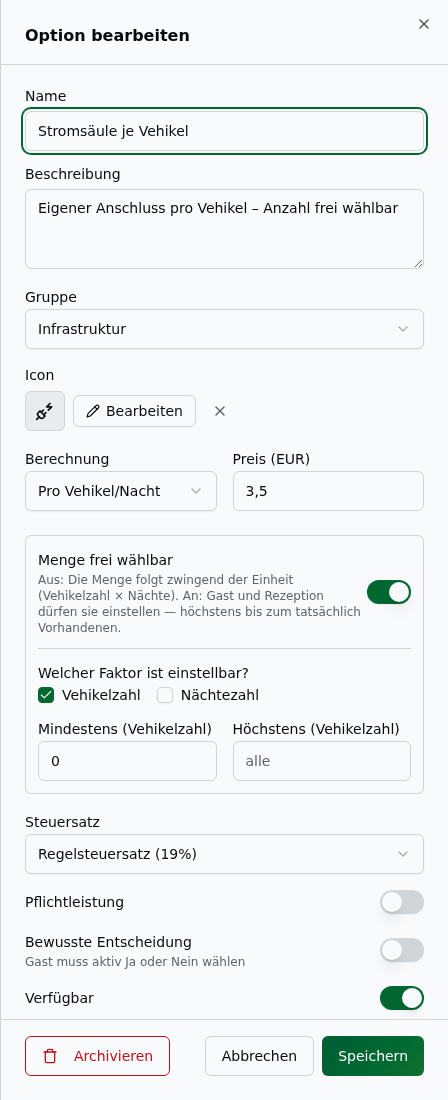
Mit dem Schalter „Menge frei wählbar" öffnest du diese Menge – für den Gast in der Buchungsstrecke und für die Rezeption im Buchungsdialog.
⚠️ Wichtig: Solange der Schalter aus ist, ändert sich am Preis nichts – Cent für Cent wie vorher –, und es erscheint nirgends ein Regler. Der Schalter ist die Trennlinie: Aus heißt, dass es die Mengenwahl für diese Option schlicht nicht gibt.
Was sich unabhängig davon für alle Optionen verbessert hat: Bestätigungsseite und Rechnung schlüsseln die Menge jetzt in ihre Faktoren auf („1 Vehikel × 4 Nächte") statt nur das Ergebnis zu zeigen. Der Betrag bleibt derselbe.
Im Bild steht „Mindestens" auf 0 – das ist der Vorgabewert des Feldes. Bei einer optionalen Option ist das unkritisch: Dort gilt ohnehin eine Untergrenze von 1, weil der Gast über das Häkchen abwählt. Bei einer Pflichtleistung ist es dagegen eine Entscheidung (siehe unten).
Welcher Faktor wird frei?
Bei fünf der sieben Berechnungsarten ergibt sich das von selbst – es gibt nur einen Faktor. Nur bei Pro Person/Nacht und Pro Vehikel/Nacht stecken zwei drin, und dort wählst du unter „Welcher Faktor ist einstellbar?" aus, was der Gast anfassen darf.
| Berechnung | Einstellbar ist … | Obergrenze |
|---|---|---|
| Pro Nacht | die Nächtezahl | Dauer des Aufenthalts |
| Pro Aufenthalt | die Stückzahl | keine – du musst eine Höchstmenge angeben |
| Pauschal | die Stückzahl | keine – du musst eine Höchstmenge angeben |
| Pro Person | die Personenzahl | Personen auf der Parzelle (nach Personenkreis-Filter) |
| Pro Person/Nacht | Personenzahl, Nächtezahl oder beides | dito bzw. Aufenthaltsdauer |
| Pro Vehikel | die Vehikelzahl | Vehikel auf der Parzelle |
| Pro Vehikel/Nacht | Vehikelzahl, Nächtezahl oder beides | dito bzw. Aufenthaltsdauer |
Bei „Pro Aufenthalt" und „Pauschal" gibt es auf der Parzelle nichts zu zählen – deshalb ist die Höchstmenge dort Pflicht. Ohne sie wüsste niemand, wo der Regler enden soll.
Mindest- und Höchstmenge
- Mindestens – der Regler geht nicht darunter. Bei einer optionalen Option wirkt zusätzlich immer eine Untergrenze von 1: Abgewählt wird über das Häkchen, nicht über den Regler.
- Höchstens – senkt die Obergrenze unter das natürlich Vorhandene. Leer heißt: alles, was da ist. Eine Höchstmenge gibt es nur für die Stückzahl; bei den Nächten ist die Aufenthaltsdauer ohnehin die Grenze.
⚠️ Der Regler erscheint nur, wenn es etwas zu wählen gibt. Fallen Ober- und Untergrenze zusammen, bleibt die Zeile weg – ein Regler, der nur einen Wert kennt, wäre eine Bedienaufforderung ohne Wirkung. Praktisch heißt das: Steht auf der Parzelle nur ein Vehikel, siehst du bei einer Option „Pro Vehikel/Nacht" keinen Regler. Die Einstellung ist trotzdem in Ordnung – teste sie mit einer Buchung, in der mehr als eines steht.
Immer geklemmt: Die Obergrenze ist nie höher als die Wirklichkeit. Reduziert der Gast später seine Vehikelzahl, zieht die Optionsmenge automatisch nach – auch dann, wenn er den Regler nie wieder anfasst.
Voreinstellung: alles bleibt beim Alten
Der Regler startet auf genau dem Wert, der auch ohne die Mengenwahl berechnet würde:
- bei Personen und Vehikeln auf dem vollen Vorhandenen (drei Vehikel → 3),
- bei Pro Aufenthalt und Pauschal auf 1 – nicht auf deiner Höchstmenge.
Der zweite Punkt ist wichtig: Stellst du eine Endreinigung zu 35 € auf „Pauschal, höchstens 5", startet der Gast trotzdem bei einer Reinigung, nicht bei fünf. Sonst würde jeder, der nichts einstellt, plötzlich 175 € zahlen.
Wer nichts anfasst, zahlt also wie bisher. Niemand zahlt versehentlich mehr oder weniger, nur weil du den Schalter angeschaltet hast.
Was der Gast sieht
Der Regler klappt erst nach dem Anhaken auf. Die Extras-Liste bleibt also so aufgeräumt wie bisher; wer die Option gar nicht will, sieht auch keine Menge.
📋 Annetas Beispiel: „Strom", Pro Vehikel/Nacht, 3,50 €, Faktor Vehikelzahl. Ein Gast mit drei Vehikeln und vier Nächten bekommt den Regler auf 3 – das sind 42,00 €, der bisherige Preis. Zieht nur ein Vehikel Strom, stellt er auf 1 und zahlt 14,00 €. Die Rezeption kann dasselbe im Buchungsdialog tun.
Pflichtleistungen
Eine Pflichtleistung kann der Gast nicht abwählen – bei ihr ist der Regler der einzige Hebel. Deshalb ist dort ausnahmsweise Mindestens 0 zulässig: Der Gast kann die Position auf 0 stellen, sie bleibt in der Buchung stehen und kostet nichts.
⚠️ Achtung, das ist der Vorgabewert. „Mindestens" steht von Anfang an auf 0. Schaltest du die Mengenwahl an einer Pflichtleistung ein, landest du also ohne Zutun in diesem Fall – der Gast kann die Leistung dann auf 0 stellen, obwohl sie „verpflichtend" heißt. Das Formular weist dich mit einem Hinweis darauf hin. Verboten ist es nicht; manchmal ist genau das gewollt. Soll die Leistung immer berechnet werden, trage als Mindestmenge 1 ein.
Wo die gewählte Menge auftaucht
Überall dort, wo die Buchung aufgeschlüsselt wird: Preisvorschau und Seitenleiste im Buchungsassistenten, Zusammenfassung, Bestätigungsseite, Bestätigungsmail, Buchungsdetail im Desk, Folio und Rechnung.
In der Buchungsstrecke, auf der Bestätigungsseite und in der Mail steht sie ausgeschrieben: „1 Vehikel × 4 Nächte × 3,50 €". Auf der Rechnung wird sie kompakt hinter der Menge aufgeschlüsselt („1×4"), die Einheit steht in der Einheitenspalte – dort ist Platz knapp.
Bestehende Buchungen bleiben unverändert; ihre Preise sind eingefroren.
Wieder ausschalten
- Die Faktorwahl und die Grenzen werden gelöscht. Schaltest du später wieder ein, fängst du bei den Vorgabewerten an.
- Neue Buchungen rechnen sofort wieder mit dem vollen Vorhandenen.
- ⚠️ Bereits gebuchte, reduzierte Mengen gehen verloren, sobald jemand die Buchung bearbeitet. Eine Buchung „Strom für 1 von 3 Vehikeln" hält ihre Menge zwar im Snapshot – ohne den Schalter wird dieser Wunsch aber beim nächsten Speichern nicht mehr beachtet, und die Buchung springt auf 3 Vehikel (im Beispiel von 14,00 € auf 42,00 €). Prüfe deshalb vor dem Ausschalten, ob du offene Buchungen mit reduzierter Menge hast.
Overrides: Die Mengenregel gehört zur Basis-Option. Kategorie- und Parzellen-Tabs können Preis, Verfügbarkeit und Berechnungsart überschreiben – die Mengeneinstellungen nicht.
Kategorie-Tabs (Overrides)
Wechselst du von Basis auf einen Kategorie-Tab (z.B. „Premium-Seeplatz"), kannst du die Basis-Einstellungen für genau diese Kategorie überschreiben. Das folgt dem gleichen Vererbungsprinzip wie bei Preisen.
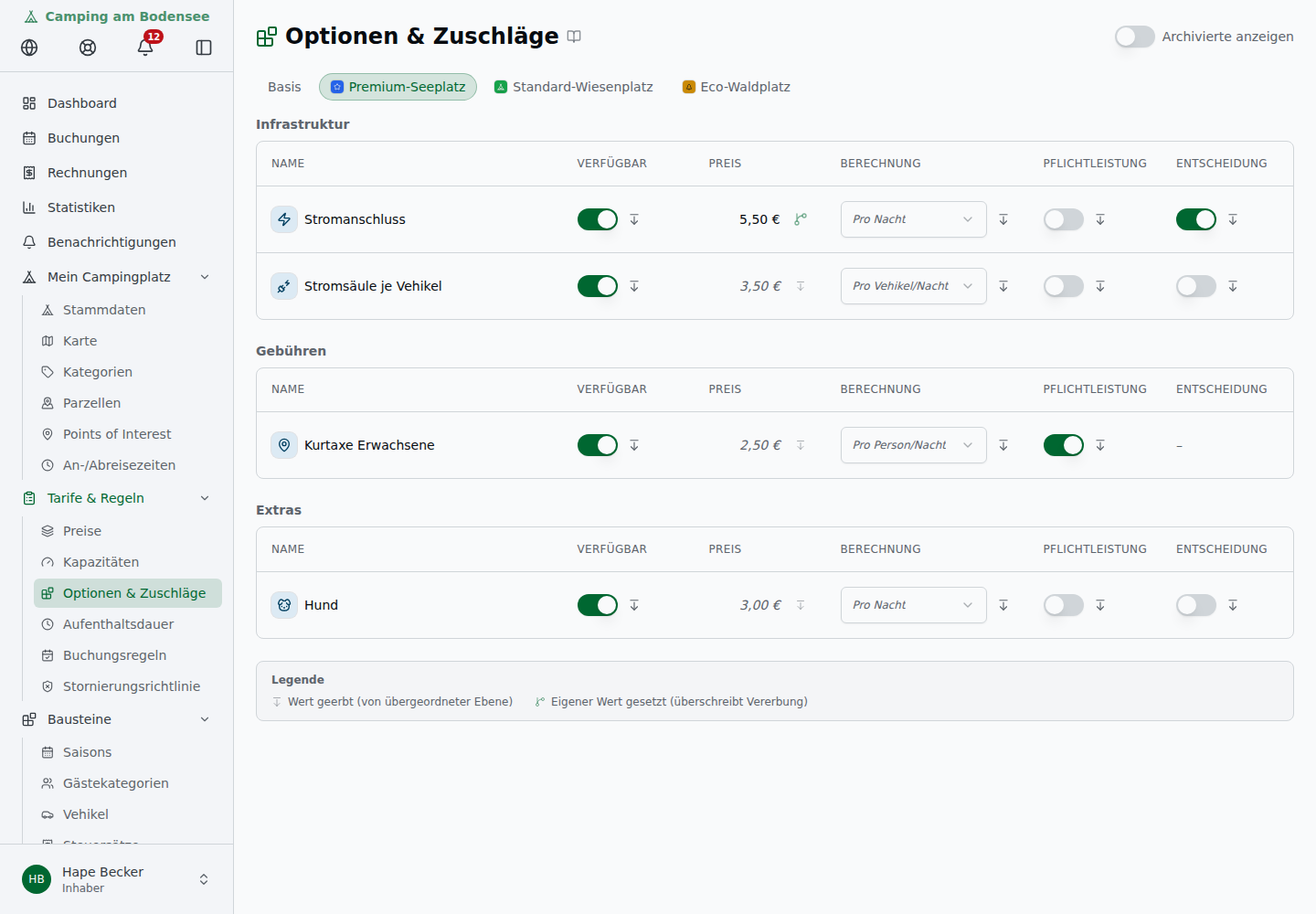
Override-Matrix
Die Matrix zeigt alle Optionen als Zeilen und je Spalte ein Einstellungsfeld (Verfügbar, Preis, Berechnung, Pflichtleistung, Entscheidung). Neben jedem Feld zeigt ein Symbol, ob der Wert geerbt oder eigens gesetzt ist:
| Symbol | Bedeutung |
|---|---|
| ↓ (Erbt) | Wert kommt von der Basis-Ebene (kein eigener Wert) |
| ↳ (Eigener Wert) | Für diese Kategorie überschrieben |
Jede Zelle kann drei Zustände haben:
| Zustand | Darstellung | Bedeutung |
|---|---|---|
| Geerbt | Gestrichelter Rahmen, grauer Wert | Wert kommt von der übergeordneten Ebene |
| Überschrieben (Ein) | Voller Switch, aktiv | Lokal auf „Ja" gesetzt |
| Überschrieben (Aus) | Voller Switch, inaktiv | Lokal auf „Nein" gesetzt |
💡 Tipp: Um eine Überschreibung rückgängig zu machen und wieder den vererbten Wert zu verwenden, klicke auf das Zurücksetzen-Symbol neben dem Switch.
Verfügbarkeit überschreiben
Auch der Schalter Verfügbar vererbt vollständig. Eine an der Basis deaktivierte Option kannst du für eine einzelne Kategorie oder Parzelle wieder aktivieren – sie ist dann dort wirklich buchbar: in der Suche, im Checkout und im Preis.
⚠️ Wichtig: Seit dem Update (August 2026) wirkt diese Reaktivierung tatsächlich. Vorher zeigte die Matrix sie an, Checkout und Preisberechnung ignorierten sie aber stillschweigend. Wenn du solche Überschreibungen gesetzt hast, prüfe sie einmal – die betroffenen Optionen sind ab sofort buchbar.
Es gibt bewusst kein „globales Hart-Aus". Der Basis-Schalter ist eine Vorgabe, kein Riegel: Jede Ebene darunter darf sie umdrehen. Soll eine Option überall verschwinden, lösche sie in der Basis-Liste (Aktion Löschen) – sie wird archiviert und taucht nirgends mehr auf, während bestehende Buchungen sie behalten.
Berechnungsart überschreiben
Auch die Berechnung lässt sich je Kategorie und je Parzelle überschreiben – zum Beispiel Strom auf der Basis-Ebene „Pro Nacht", auf den Dauercamper-Parzellen dagegen „Pro Aufenthalt".
⚠️ Wichtig: Eine überschriebene Berechnungsart wirkt sich seit dem 30.07.2026 auch auf den Preis aus. Vorher zeigte die Matrix den überschriebenen Wert zwar als „effektiv" an, gerechnet wurde aber weiterhin mit der Berechnungsart der Basis-Option. Prüfe deine bestehenden Überschreibungen einmal – dort können sich Preise geändert haben.
Bereits bestehende Buchungen und Rechnungen bleiben unverändert (die Preise sind dort eingefroren).
Eingaben in der Matrix
Werte änderst du direkt in der Zelle. Bestätigt wird mit Enter oder indem du das Feld verlässt; Escape bricht ab.
| Eingabe | Ergebnis |
|---|---|
| Feld geleert (Override-Spalten) | Dein eigener Wert wird entfernt, die Zelle erbt wieder von der Basis-Ebene |
| Feld geleert beim Basispreis einer Option | Meldung „Hier wird ein Wert benötigt" – dieser Preis erbt von nichts und kann nicht entfallen |
Nicht lesbare Eingabe (z.B. abc oder 12.50 mit Punkt) | Rote Meldung an der Zelle, die Zelle bleibt zum Korrigieren offen. Es wird nichts gespeichert und nichts gelöscht |
| Negativer Betrag | Rote Meldung mit dem konkreten Grund, die Zelle bleibt offen |
✅ Ein Vertipper löscht nichts mehr. Früher konnte eine unlesbare Eingabe die Überschreibung entfernen – heute bekommst du eine Meldung und die Zelle bleibt offen.
Optionsgruppen
Optionsgruppen helfen dir, Optionen zu organisieren und im Buchungsassistenten übersichtlich darzustellen.
Klicke auf „Gruppe hinzufügen", um eine neue Gruppe anzulegen. Du kannst Optionen per Drag & Drop in Gruppen verschieben und die Reihenfolge der Gruppen anpassen.
Optionen im Buchungsassistenten
Wie Gäste deine Optionen erleben, hängt davon ab, wie du sie konfiguriert hast:
| Konfiguration | Darstellung für den Gast |
|---|---|
| Pflichtleistung | Vorausgewählt, kann nicht abgewählt werden |
| Optional, ohne Entscheidung | Checkbox – Gast kann wählen, muss aber nicht |
| Optional, mit Bewusster Entscheidung | Ja/Nein-Buttons – Gast muss aktiv wählen, bevor er weiterkommt |
Details zur Gästeansicht findest du in Online-Buchung (Gäste).