Design
Sprache & Übersetzungen
In diesem Kapitel erfährst du, wie du deinen Campingplatz für mehrsprachige Gäste einrichtest. CampsiteHero übersetzt deine Inhalte automatisch – du musst nichts manuell übersetzen.
⚖️ Eine Ausnahme: Rechtstexte übersetzt CampsiteHero nicht automatisch. Sie pflegst du je Sprache von Hand – siehe Rechtstexte & Seiten → Übersetzungen.
Wie funktioniert das?
CampsiteHero unterscheidet zwei Arten von Mehrsprachigkeit:
1. Systemsprache (die Sprache deines Platzes)
Das ist die Sprache, in der du deine Inhalte pflegst – und die Sprache, in der dein Platz nach außen spricht. Sie steht auf deinen Rechnungen, in den Betreiber-E-Mails und in den Meldungen, die das System im Hintergrund an dich schreibt. Du legst sie einmal fest, und sie gilt für den ganzen Campingplatz.
💡 Nicht zu verwechseln mit der Sprache deiner Oberfläche. In welcher Sprache du Menüs und Beschriftungen im Campingplatz-Management siehst, wählt jeder Mitarbeiter für sich – oben rechts im Menü hinter deinen Initialen, Deutsch oder English. Diese Wahl bleibt in deinem Browser und ändert nichts an der Systemsprache des Platzes.
2. Datensprachen (Gäste-Buchungsportal)
Das sind die Sprachen, in denen deine Inhalte (Optionen-Namen, Kategorie-Beschreibungen, usw.) im Buchungsportal für Gäste angezeigt werden. Diese Übersetzungen erstellt das System automatisch per KI – ohne dein Zutun.
Beispiel: Du hast eine Option "Stromanschluss" auf Deutsch angelegt. Wenn ein englischsprachiger Gast dein Buchungsportal öffnet, sieht er automatisch "Electricity connection".
Aufrufen
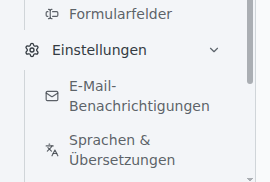
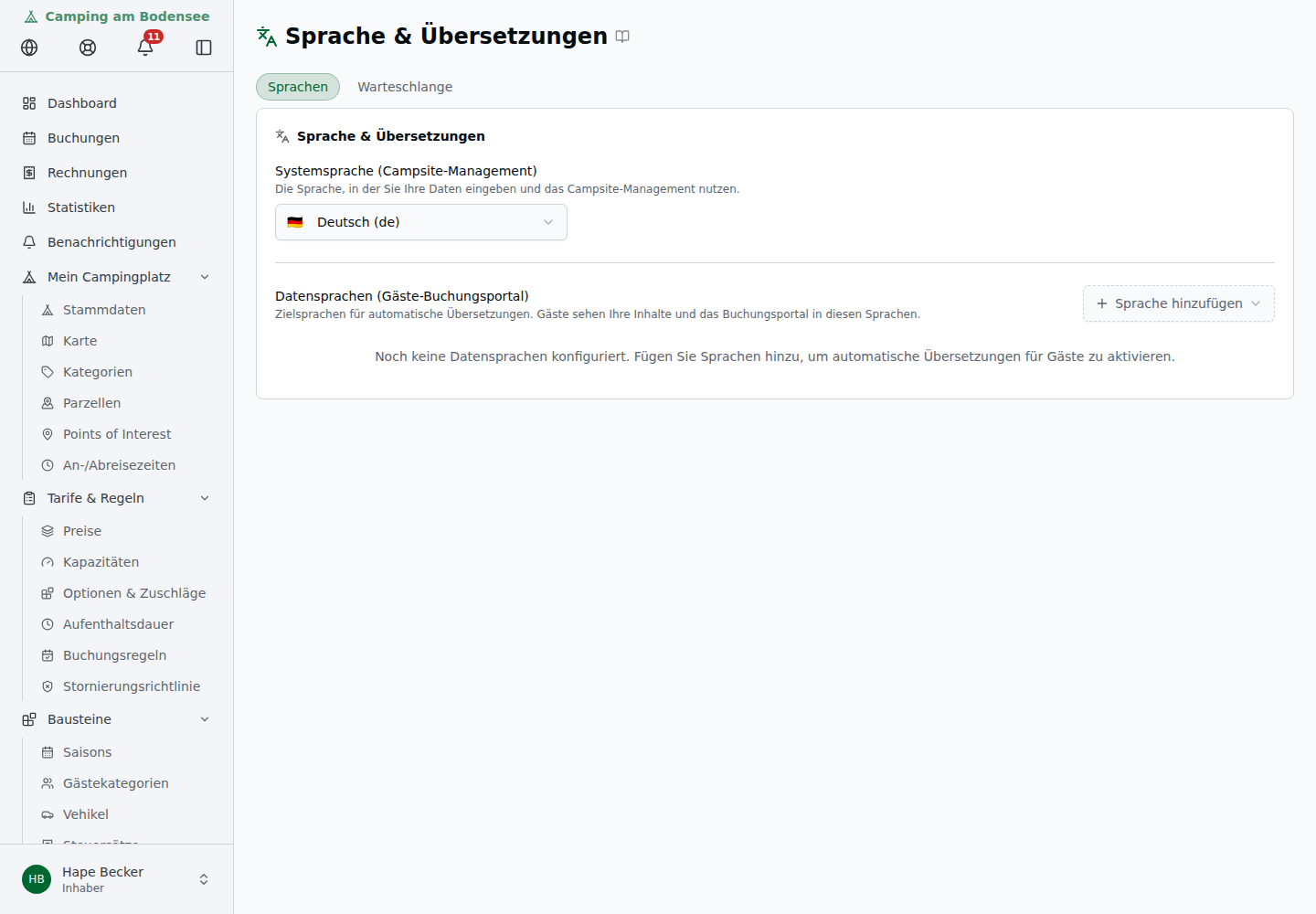
Die Sprach- und Übersetzungsverwaltung findest du in der Seitenleiste unter Einstellungen → Sprachen & Übersetzungen (Route: /einstellungen/uebersetzungen).
Systemsprache festlegen
- Wähle aus dem Dropdown die Sprache, in der du das Campingplatz-Management verwenden möchtest
- Die verfügbaren Sprachen werden laufend erweitert
- Falls eine Sprache noch keine vollständige Übersetzung hat, erstellt das System sie automatisch
Datensprache hinzufügen
- Klicke auf "+ Sprache hinzufügen"
- Wähle eine Sprache (z.B. Englisch, Französisch, Niederländisch)
- Das System startet sofort mit der Übersetzung der vorhandenen Texte
Du kannst bis zu 10 Datensprachen hinzufügen.
⚖️ Rechtstexte sind nicht dabei. Die Warteschlange füllt sich mit Parzellen, Kategorien, Optionen und den übrigen Inhalten – nicht mit Impressum, AGB, Datenschutz und den drei Rechtsfeldern. Die bleiben Handarbeit (siehe Kasten unter Was wird automatisch übersetzt?).
KI-Übersetzungen
Übersetzungen werden automatisch mit KI erstellt und mehrfach validiert. In seltenen Fällen können dennoch Fehler auftreten – bitte prüfe die Ergebnisse stichprobenhaft.
Fortschrittsanzeige
Nach dem Hinzufügen einer Sprache siehst du einen Fortschrittsbalken für die Inhaltsübersetzung:
🇬🇧 Englisch                                    ✅ Bereit
   Inhalte               ████████████████  100%

🇳🇱 Niederländisch                               ⏳ Wird übersetzt
   Inhalte               ██████░░░░░░░░░░   47%  ⚠ 12 Fehler
Der Balken zeigt den Fortschritt deiner Inhalte – also Optionen-Namen, Kategorie-Beschreibungen und andere Texte, die du eingetragen hast.
Buchungsportal-Oberfläche
Die Benutzeroberfläche des Buchungsportals (Buttons, Menüs, Systemtexte) ist für alle unterstützten Sprachen bereits vollständig übersetzt und wird mit dem System ausgeliefert. Hier musst du nichts tun – nur deine eigenen Inhalte werden per KI übersetzt.
Status-Badges
| Badge | Bedeutung |
|---|---|
| ✅ Bereit | Alle Inhalte übersetzt, Gäste können diese Sprache wählen |
| ⚠ Inhalte unvollständig | Noch nicht alle Inhalte übersetzt – Fallback auf Originaltext |
| ⏳ Wird übersetzt | Übersetzung läuft, Sprache ist für Gäste bereits verfügbar (mit Fallback) |
| ❌ Fehler | Übersetzungsfehler aufgetreten, manuelle Prüfung empfohlen |
Übersetzte Texte manuell prüfen und korrigieren
Neben jedem übersetzbaren Feld (z.B. bei Optionen, Kategorien, Beschreibungen) findest du ein Sprachen-Symbol (🌐). Klicke darauf, um die Übersetzungen für dieses Feld zu sehen und zu bearbeiten.
Die Farbe des Symbols zeigt dir auf einen Blick den Übersetzungsstatus:
| Farbe | Bedeutung |
|---|---|
| Grau | Noch nicht übersetzt |
| Grün | Automatisch übersetzt – alles aktuell |
| Blau | Du hast die Übersetzung manuell angepasst |
| Rot (mit ⚠) | Übersetzungsfehler – bitte prüfen |
| Pulsierend | Übersetzung läuft gerade |
| Orange (mit ⚠) | Du hast den Originaltext geändert – Übersetzung prüfen |
[Screenshot: Sprachen-Symbol neben einem Eingabefeld]
Übersetzungs-Dialog
Der Dialog zeigt alle konfigurierten Datensprachen mit Status:
┌─ Übersetzungen: "Stromanschluss verfügbar" ─────────┐
│                                                       │
│  🇬🇧 Englisch                          ✅ Automatisch │
│  ┌─────────────────────────────────────────────┐      │
│  │ Electricity connection available            │      │
│  └─────────────────────────────────────────────┘      │
│                                    [↩ Auto] [✏ Edit]  │
│                                                       │
│  🇫🇷 Französisch                  ✋ Manuell angepasst │
│  ┌─────────────────────────────────────────────┐      │
│  │ Raccordement électrique disponible          │      │
│  └─────────────────────────────────────────────┘      │
│                           [↩ Zurück zu Auto] [Save]   │
│                                                       │
│  🇮🇹 Italienisch                        ⚠ Fehler     │
│  ┌─────────────────────────────────────────────┐      │
│  │ Collegamento elettrico disponibile          │      │
│  └─────────────────────────────────────────────┘      │
│  ⚠ Das Modell hat einen eigenen Satz mitgeschrieben   │
│       [✅ Trotzdem akzeptieren] [🔄 Neu übersetzen]   │
│                                                       │
│                                          [Schließen]  │
└───────────────────────────────────────────────────────┘
Mögliche Aktionen
| Aktion | Wann verfügbar | Was passiert |
|---|---|---|
| ✏ Edit | Immer | Du bearbeitest den Text manuell. Die Übersetzung wird als "Manuell angepasst" markiert. |
| ↩ Zurück zu Auto | Nach manueller Bearbeitung | Deine manuelle Korrektur wird gelöscht, die automatische Übersetzung wird wiederhergestellt. |
| ✅ Trotzdem akzeptieren | Bei Fehlerstatus | Du akzeptierst die Übersetzung trotz Prüf-Warnung. Sinnvoll, wenn der Text inhaltlich stimmt – etwa wenn eine Telefonnummer in der Übersetzung bewusst anders geschrieben steht. |
| 🔄 Neu übersetzen | Bei Fehlerstatus | Das System startet einen neuen Übersetzungsversuch. |
Fehlermeldungen beschreiben in ganzen Sätzen, was die automatische Prüfung beanstandet hat. So kannst du schnell entscheiden, ob du die Übersetzung trotzdem akzeptierst oder neu übersetzen lässt. Das sind die Meldungen, die dir begegnen können:
| Was die Prüfung beanstandet | Meldung am Eintrag |
|---|---|
| E-Mail-Adresse fehlt | Diese E-Mail-Adressen aus dem Original fehlen in der Übersetzung: info@seeblick.de. |
| Internet-Adresse fehlt | Diese Internet-Adressen aus dem Original fehlen in der Übersetzung: https://seeblick.de/anfahrt. |
| Telefonnummer fehlt | Diese Telefonnummern aus dem Original fehlen in der Übersetzung: +49 30 123456. |
| Platzhalter fehlt oder wurde mitübersetzt | Diese Platzhalter fehlen in der Übersetzung oder wurden verändert: |
| Das Modell hat mitgeredet | Das Übersetzungsmodell hat einen eigenen Satz mitgeschrieben statt nur zu übersetzen: „Here is the translation:". |
| HTML-Tags fehlen | Die Übersetzung hat nicht dieselben HTML-Tags wie das Original (<li>: 2 → 1). Jeder Tag des Originals muss erhalten bleiben — in gleicher Anzahl und gleicher Reihenfolge. |
| HTML-Tags stehen anders herum | Die HTML-Tags stehen in der Übersetzung in einer anderen Reihenfolge als im Original (<h2> </h2> <p> </p> → <p> </p> <h2> </h2>). |
| Die Prüfung selbst war nicht erreichbar | Die Prüfung der Übersetzung war nicht erreichbar. Die Übersetzung wurde deshalb nicht übernommen — bitte später erneut übersetzen lassen. |
💡 In welcher Sprache du diese Meldungen liest. Die Übersetzungen laufen im Hintergrund, und dort gilt die Systemsprache deines Campingplatzes – nicht die Sprache, auf die du deine Oberfläche gestellt hast. Steht dein Platz auf Deutsch, liest du deutsche Meldungen, auch wenn ein Kollege das Campingplatz-Management gerade auf Englisch bedient.
Bleibt ein Text unübersetzt, steht der Grund am Eintrag – in verständlichen Worten, nicht als technisches Kürzel. Mit 🔄 Neu übersetzen läuft er noch einmal. Das System versucht das übrigens schon von selbst: Lässt die Übersetzung einen Text aus, wird er automatisch noch einmal angefragt. Erst wenn auch das nichts bringt, erscheint er als Fehler.
Hinweis: Das Sprachen-Symbol ist ausgegraut (🌐), solange du das Feld noch nicht gespeichert hast. Erst nach dem Speichern kannst du Übersetzungen bearbeiten. Du siehst dann den Tooltip "Erst speichern, dann Sprachen bearbeiten".
Manuelle Korrekturen und ihr Geltungsbereich
Wenn du eine Übersetzung manuell korrigierst, fragt das System:
"Soll diese Änderung überall gelten wo 'Stromanschluss verfügbar' steht, oder nur für diesen Eintrag?"
[Überall][Nur hier]
- Überall – Die Korrektur gilt für alle Inhalte, die denselben Text enthalten (empfohlen bei Fachbegriffen)
- Nur hier – Die Korrektur gilt nur für diesen spezifischen Eintrag (sinnvoll bei kontextabhängigen Bedeutungen)
Was passiert bei Textänderungen?
Wenn du einen Text änderst, der eine manuelle Korrektur hat, fragt das System beim Speichern:
"Du hattest die englische Übersetzung manuell angepasst. Soll sie neu übersetzt werden oder möchtest du deine Version beibehalten?"
- Neu übersetzen – Das System erstellt eine neue automatische Übersetzung
- Beibehalten – Deine manuelle Korrektur wird auf den neuen Text übertragen (du bist verantwortlich für die Korrektheit)
Was wird automatisch übersetzt?
Das System übersetzt die folgenden Inhalte, die du eingetragen hast:
| Bereich | Übersetzbare Felder |
|---|---|
| Optionen & Zuschläge | Name, Beschreibung |
| Kategorien | Name, Beschreibung |
| Parzellen | Beschreibung |
| Campingplatz | Beschreibung, Willkommensnachricht |
| Buchungsformularfelder | Label, Platzhaltertext, Hinweistext, Auswahl-Optionen |
| Saisons & Perioden | Name |
| Eigene Seiten vom Typ „Sonstiges" | Titel, Inhalt – solange der Haken „Nicht automatisch übersetzen" aus ist |
Nicht übersetzt werden: Campingplatz-Name, E-Mail-Adressen, URLs, Telefonnummern, Parzellen-Nummern (da es sich um Eigennamen oder technische Kennungen handelt).
⚖️ Rechtstexte übersetzt CampsiteHero nicht automatisch. Impressum, AGB und Datenschutzerklärung sind ausgenommen, ebenso der Hinweis zum fehlenden Widerrufsrecht, der Kleinunternehmer- und der Footer-Hinweis auf der Rechnung. Der Text deiner Stornierungsrichtlinie gehörte bis zum 08.09.2026 dazu und wird wieder automatisch übersetzt — er ist Inhaltstext, kein Rechtstext. Sprachfassungen dieser Texte pflegst du von Hand; ohne Handfassung sieht der Gast deine Ausgangsfassung mit einem Hinweis. Maßgeblich bleibt deine Ausgangsfassung. Wie du das machst, steht unter Rechtstexte & Seiten → Übersetzungen.
Nachrichten übersetzen
Bisher ging es um deine Inhalte – Beschreibungen, Namen, Seiten. Die KI kann auch Nachrichten zwischen dir und deinen Gästen übersetzen. Das ist etwas anderes und hat eine eigene Karte.
Du findest sie auf derselben Seite unter dem Tab Sprachen, unterhalb der Sprachliste: die Karte Nachrichten.
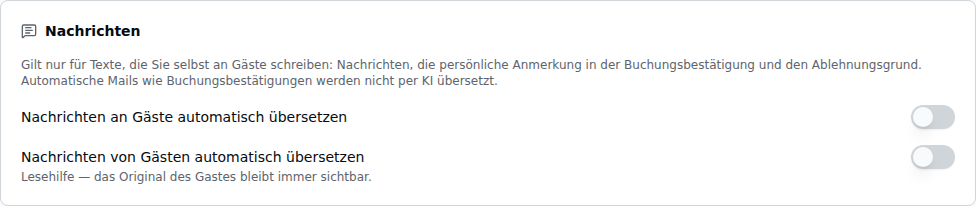
Zwei Schalter, beide ab Werk aus
| Schalter | Was er macht |
|---|---|
| Nachrichten an Gäste automatisch übersetzen | Schreibst du einem Gast, bekommst du vor dem Senden eine Übersetzung zur Ansicht |
| Nachrichten von Gästen automatisch übersetzen | Nachrichten deiner Gäste werden beim Eingang übersetzt – als Lesehilfe. Das Original bleibt immer sichtbar |
⚠️ Wichtig: Beide Schalter sind ab Werk aus. Solange du sie nicht einschaltest, geht kein Nachrichtentext an einen KI-Dienst.
Was übersetzt wird – und was nicht
Der obere Schalter gilt nur für Texte, die du selbst schreibst:
- Nachrichten im Kommunikations-Tab
- die persönliche Anmerkung in der Buchungsbestätigung
- der Ablehnungsgrund, wenn du eine Buchung ablehnst
Automatische Mails wie die Buchungsbestätigung selbst werden nicht per KI übersetzt. Die liegen schon in allen Sprachen vor.
Beim Einschalten: die Haftungsbestätigung
Schaltest du den oberen Schalter zum ersten Mal ein, erscheint ein Fenster. Es erklärt dir, dass KI-Übersetzungen Fehler enthalten können, und du setzt ein Häkchen: Du prüfst jede Übersetzung vor dem Senden und bist für den Inhalt verantwortlich.
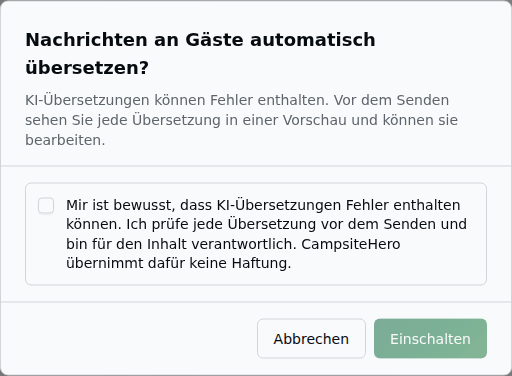
Das ist einmalig pro Person. Hast du schon bestätigt, sagt dir das Fenster das und du musst es nicht erneut tun.
💡 Tipp: Zum Ändern der Schalter brauchst du das Recht Übersetzungen bearbeiten. Ohne das Recht siehst du die Karte, kannst sie aber nicht umstellen.
Wie du im Alltag mit den Übersetzungen arbeitest – Vorschau, Übersetzen-Knopf, Fehlerfälle – steht in Kundenkommunikation.
Buchungsportal-Sprachauswahl für Gäste
Gäste können die Sprache im Buchungsportal selbst wählen. Die Sprachauswahl befindet sich im Footer des Buchungsportals als Globus-Symbol mit der Flagge der aktuellen Sprache.
- Desktop: Klick auf das Globus-Symbol öffnet ein Auswahlmenü über dem Footer
- Mobil: Klick öffnet ein Sheet von unten mit der Sprachliste
[Screenshot: Sprachauswahl-Symbol im Footer des Buchungsportals]
Automatische Spracherkennung: Beim ersten Besuch erkennt das Portal die Browsersprache des Gastes und wählt automatisch die passende Sprache – sofern diese von dir aktiviert ist. Andernfalls wird Deutsch als Fallback verwendet.
Gespeicherte Auswahl: Der Gast muss die Sprache nicht bei jedem Besuch erneut wählen – die Auswahl wird lokal gespeichert.
Nur aktivierte Sprachen sichtbar: Gäste sehen nur Sprachen, die du in den Einstellungen aktiviert hast. Die Benutzeroberfläche des Portals ist für alle unterstützten Sprachen bereits vollständig übersetzt. Deine Inhalte (Namen, Beschreibungen) werden automatisch nachübersetzt – bis dahin wird der deutsche Originaltext als Fallback angezeigt.
Datepicker-Lokalisierung: Der Kalender (Datepicker) bei der Anreise-/Abreiseauswahl zeigt Wochentage und Monatsnamen automatisch in der vom Gast gewählten Sprache an.
Automatische Aktualisierung bei neuen Inhalten
Immer wenn du einen neuen Text einträgst oder einen bestehenden änderst, startet das System automatisch den Übersetzungs-Prozess für alle konfigurierten Datensprachen. Du musst nichts manuell anstoßen.
Neue Texte sind typischerweise innerhalb weniger Minuten übersetzt.
Übersetzungs-Warteschlange
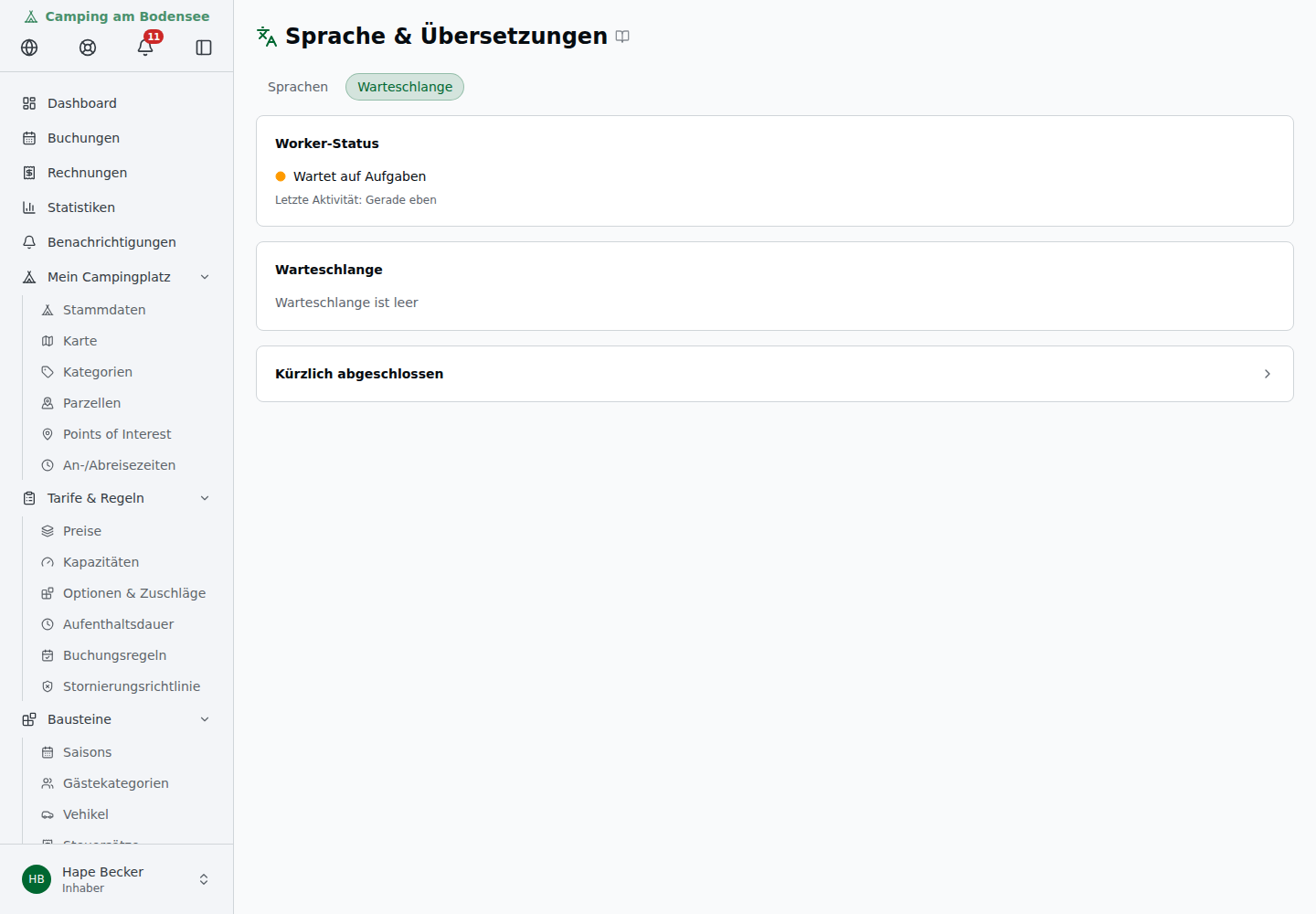
Unter dem Tab "Warteschlange" (neben dem Tab "Sprachen") siehst du in Echtzeit, was der Übersetzungs-Worker gerade tut und welche Jobs noch ausstehen.
Worker-Status
Der Status-Bereich oben zeigt dir, ob der Übersetzungs-Hintergrunddienst läuft:
| Status | Farbe | Bedeutung |
|---|---|---|
| Aktiv | Grün | Der Worker übersetzt gerade – aktueller Job wird angezeigt |
| Idle | Amber | Der Worker läuft, hat aber gerade nichts zu tun |
| Inaktiv | Rot | Der Worker läuft nicht – bitte den Administrator kontaktieren |
Wenn der Worker aktiv ist, siehst du zusätzlich den aktuellen Job: Zielsprache und den Quelltext, der gerade übersetzt wird.
Warteschlange
Die Tabelle zeigt alle Jobs, die noch auf ihre Übersetzung warten:
- Position – Reihenfolge in der Warteschlange
- Zielsprache – In welche Sprache übersetzt wird
- Aufgabe – Art des Jobs (z.B. Feld übersetzen, Massenübersetzung)
- Text – Der zu übersetzende Quelltext (nur bei deinen eigenen Jobs sichtbar)
Hinweis zu anderen Campingplätzen
Jobs anderer Campingplätze werden als "Anderer Campingplatz" angezeigt – du siehst deren Inhalte nicht. Das System teilt eine gemeinsame Warteschlange, damit der Übersetzungs-Worker effizient genutzt werden kann.
Kürzlich abgeschlossen
Klappe diese Sektion auf, um die zuletzt fertiggestellten Übersetzungen zu sehen. Die Liste lädt beim Scrollen automatisch weitere Einträge nach (Infinite Scroll).
Jeder Eintrag zeigt:
- Status-Icon – Erfolgreich (grün), Validierungswarnung (amber) oder Fehler (rot)
- Zielsprache – Flagge und Sprachkürzel
- Quelltext – Der übersetzte Originaltext
- Kontext – Woher der Text stammt (z.B. Global, Kategorie, Option, Formularelement)
- Zeitpunkt – Wann die Übersetzung abgeschlossen wurde
Fehler & Probleme
Dieser Bereich erscheint nur, wenn fehlerhafte Jobs vorhanden sind. Du siehst dort:
- Eine Zusammenfassung aller fehlgeschlagenen Jobs
- Aufklappbare Details mit der Fehlermeldung und einer technischen Job-ID für den Support
Automatische Aktualisierung
Die Warteschlange aktualisiert sich alle 7 Sekunden automatisch – du musst die Seite nicht manuell neu laden.
Bestätigungen
Der dritte Tab heißt Bestätigungen. Hier siehst du, wer aus deinem Team den Hinweis zu KI-Übersetzungen bestätigt hat – je Mitarbeiter einmal für diesen Platz.

Die Tabelle hat drei Spalten:
| Spalte | Bedeutung |
|---|---|
| Mitarbeiter | Wer bestätigt hat |
| Zeitpunkt | Wann |
| Quelle | Wo: Einstellungen (beim Einschalten des Schalters) oder Vorschau (im Vorschau-Fenster vor dem ersten Senden) |
Hat noch niemand bestätigt, ist die Tabelle leer – sobald der Erste bestätigt, erscheint er hier.
💡 Tipp: Den Tab siehst du nur mit dem Recht Übersetzungen ansehen. Die Bestätigung selbst kann jeder abgeben – dafür braucht es kein besonderes Recht, denn jeder bestätigt nur für sich.
Eine Bestätigung lässt sich nicht zurücknehmen. Sie ist der Nachweis, dass die Person zum genannten Zeitpunkt über die Fehlermöglichkeit informiert war.
Häufige Fragen
Warum sehen Gäste manche Texte noch auf Deutsch, obwohl ich eine Sprache hinzugefügt habe? Deine Inhalte (Optionen-Namen, Beschreibungen usw.) werden nach dem Hinzufügen einer Sprache automatisch übersetzt. Das dauert typischerweise einige Minuten. Bis die Übersetzung fertig ist, sehen Gäste den deutschen Originaltext als Fallback.
Was passiert, wenn eine automatische Übersetzung fehlschlägt? Du siehst im Übersetzungs-Dialog ein rotes Warnzeichen (⚠ Fehler) mit einer Fehlerbeschreibung. Klicke auf "🔄 Neu übersetzen", um einen neuen Versuch zu starten. Schlägt auch dieser fehl, kannst du die Übersetzung manuell eintragen.
Kann ich eine Sprache wieder entfernen? Ja. Die Sprache verschwindet sofort aus dem Buchungsportal-Menü. Was mit den Übersetzungen passiert, hängt davon ab, wer sie geschrieben hat:
- Die automatischen Übersetzungen fallen weg. Schaltest du die Sprache später wieder ein, werden sie neu erzeugt – die Warteschlange füllt sich erneut.
- Deine eigenen Übersetzungen bleiben. Sie ruhen, bis du die Sprache wieder einschaltest.
⚠️ Wichtig für die Erwartung: Solange die Sprache aus ist, sieht der Gast die Ausgangsfassung – auch dort, wo eine Handübersetzung gespeichert liegt. Sie ist nicht weg, sie wird nur nicht ausgeliefert.
(Bis zum 08.09.2026 löschte das Entfernen einer Sprache alle Übersetzungen. Für maschinelle war das verschmerzbar – sie entstanden neu. Für Rechtstexte war die Handarbeit endgültig weg.)
Wie genau sind die automatischen Übersetzungen? Das System verwendet ein KI-Sprachmodell (Claude Sonnet) und validiert jede Übersetzung anschließend automatisch. Die Qualität ist für die meisten Camping-Begriffe sehr gut. Bei spezifischen Fachausdrücken oder regionalen Eigenheiten empfehlen wir, die Übersetzungen stichprobenhaft zu prüfen und bei Bedarf manuell zu korrigieren.