Design
Einstellungen
In den Einstellungen verwaltest du deine persönlichen Benutzerdaten.
Hinweis: Firmendaten und Abonnement-Verwaltung findest du auf der Organisation-Seite (nur für Betreiber).
Profil
Unter Einstellungen → Profil kannst du deine persönlichen Daten bearbeiten:
- Vorname und Nachname
- E-Mail-Adresse
Profil bearbeiten:
- Öffne Einstellungen → Profil
- Klicke in ein Feld und bearbeite den Inhalt
- Sobald du eine Änderung vorgenommen hast, erscheint der Speichern-Button
- Klicke auf Speichern
Wenn du deine E-Mail-Adresse änderst, musst du die neue Adresse per Bestätigungs-Mail verifizieren.
Sicherheit
Unter Einstellungen → Sicherheit kannst du dein Passwort ändern und die Zwei-Faktor-Authentifizierung verwalten.
Passwort ändern
- Öffne Einstellungen → Sicherheit
- Gib dein aktuelles Passwort ein
- Gib dein neues Passwort ein (mind. 8 Zeichen) und bestätige es
- Klicke auf Passwort ändern
Hinweis: Nach einer Passwort-Änderung werden alle anderen aktiven Sitzungen beendet. Du bleibst in deiner aktuellen Sitzung eingeloggt.
Zwei-Faktor-Authentifizierung (2FA)
Mit 2FA schützt du deinen Account durch einen zweiten Schritt beim Login. Zusätzlich zu E-Mail und Passwort wird ein einmaliger Code aus einer Authenticator-App abgefragt.
2FA aktivieren:
- Öffne Einstellungen → Sicherheit
- Klicke auf 2FA aktivieren
- Scanne den angezeigten QR-Code mit einer Authenticator-App (z.B. Google Authenticator, Authy, 1Password)
- Alternativ: Gib den angezeigten Secret-Schlüssel manuell in die App ein
- Notiere die Recovery-Codes (10 Einmal-Codes) und bewahre sie sicher auf
- Gib den aktuellen 6-stelligen Code aus der App ein und klicke auf Bestätigen
⚠️ Wichtig: Bewahre deine Recovery-Codes sicher auf. Wenn du keinen Zugriff mehr auf deine Authenticator-App hast, kannst du dich nur noch mit einem Recovery-Code einloggen.
2FA deaktivieren:
- Öffne Einstellungen → Sicherheit
- Klicke auf 2FA deaktivieren
- Bestätige die Deaktivierung mit einem aktuellen 2FA-Code oder einem Recovery-Code
Recovery-Codes neu generieren:
Falls du deine Recovery-Codes verloren hast oder verbrauchst, kannst du neue generieren:
- Öffne Einstellungen → Sicherheit
- Klicke auf Neue Recovery-Codes generieren
- Die alten Codes werden sofort ungültig – notiere die neuen Codes sicher
Login mit 2FA:
Wenn 2FA aktiviert ist, läuft der Login in zwei Schritten:
- E-Mail und Passwort eingeben → Anmelden klicken
- Es erscheint ein zweiter Schritt: 6-stelligen Code aus der Authenticator-App eingeben
- Der Code wird nach Eingabe der 6. Ziffer automatisch gesendet
- Falls du keinen Zugriff auf die App hast, klicke auf Recovery-Code verwenden und gib einen der gespeicherten Codes ein
- Mit ← Zurück kannst du zum ersten Schritt zurückkehren
Hinweis: Der 2FA-Code ist 5 Minuten gültig. Danach musst du den Login neu starten.
Dark Mode
Du kannst zwischen hellem und dunklem Design wechseln:
- Klicke auf das Mond-Symbol (☾) oben rechts in der Navigation
- Das Design wechselt sofort zwischen Hell und Dunkel
- Deine Auswahl wird gespeichert und bei jedem Login wiederhergestellt
Logout
Manueller Logout
Um dich vom Portal abzumelden:
- Klicke auf dein Profil-Symbol (oben rechts)
- Wähle Logout
Du wirst zur Login-Seite weitergeleitet.
Um dich direkt aus der Campingplatz-Verwaltung abzumelden (ohne zur Plattform zurückzukehren), nutze den Logout-Button in der Navigation des Campingplatz-Admin-Bereichs.
Automatischer Logout
CampsiteHero meldet dich automatisch ab, wenn:
- Du dich im Portal ausloggst – alle gleichzeitig geöffneten Campingplatz-Verwaltungen werden sofort beendet.
- Du als Mitarbeiter von einem Campingplatz entfernt wirst – der Zugriff auf genau diesen Campingplatz wird sofort entzogen.
- Dein Benutzerkonto deaktiviert wird – alle Zugänge werden gesperrt.
Info-Banner nach automatischem Logout
Wirst du automatisch abgemeldet, erscheint auf der Login-Seite ein blauer Info-Banner mit dem Grund. So weißt du sofort, warum du abgemeldet wurdest:
- "Du wurdest automatisch von der Campingplatz-Verwaltung abgemeldet." – bei Plattform-Logout
- "Dein Zugriff auf diesen Campingplatz wurde entzogen. Bitte wende dich an den Betreiber." – bei Entfernung als Mitarbeiter oder Konto-Deaktivierung
Release Notes (Neuigkeiten)
CampsiteHero informiert dich automatisch über neue Funktionen und Verbesserungen.
Neue Änderungen anzeigen
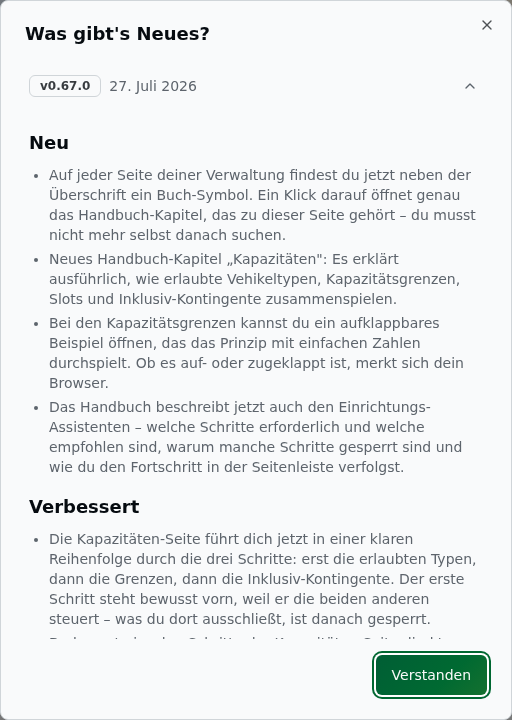
Wenn es neue Release Notes gibt, siehst du einen Badge (roter Punkt) an einem Symbol in der Navigation. Klicke darauf, um die Neuigkeiten zu lesen.
Alle Versionen anzeigen
Unter Einstellungen → Release Notes findest du eine vollständige Liste aller Versionen mit ihren Änderungen.
Als gelesen markieren
Nachdem du die aktuellen Neuigkeiten gelesen hast, klicke auf "Als gelesen markieren". Der Badge verschwindet und du wirst beim nächsten Update wieder benachrichtigt.