Design
Buchungseinstellungen
Kapitel für Campingplatz-Betreiber – Tarife & Regeln → Buchungseinstellungen
Route: {slug}.campsitehero.cloud/tarife/buchungseinstellungen
Die Buchungseinstellungen sind in vier Tabs aufgeteilt:
| Tab | Inhalt |
|---|---|
| Buchungsregeln | Automatische Bestätigung, Vorausbuchungszeitraum, Max. Parzellen, Gruppengast-Modus |
| Suchfilter | Kategorie- und Optionen-Filter für den Buchungsassistenten, Karten-Darstellung |
| Formularfelder | Eigene Felder im Buchungsformular der Gäste (siehe Buchungsformularfelder) |
| Buchungsnummern | Format, jährlicher Reset und Startwert des Buchungsnummern-Zählers |
Automatische Buchungsbestätigung
Lege fest, ob eingehende Buchungen automatisch bestätigt werden oder ob du sie manuell prüfen und freigeben möchtest.
| Einstellung | Bedeutung |
|---|---|
| Automatisch | Buchungen werden sofort bestätigt, sobald die Zahlung eingegangen ist. |
| Manuell | Du prüfst jede Buchungsanfrage selbst und bestätigst oder lehnst sie ab. |
Tipp: Für die meisten Campingplätze empfiehlt sich die automatische Bestätigung – so müssen Gäste nicht auf eine Rückmeldung warten.
💡 Bei automatischer Bestätigung entsteht der Rechnungsentwurf sofort – direkt mit dem Buchungseingang, genau wie bei der manuellen Bestätigung. Du findest ihn im Buchungsdetail unter Rechnungen.
Vorher entstand bei diesen Plätzen gar keine Rechnung, bis der Gast auscheckte: Der Entwurf hing an der manuellen Bestätigung, die hier nie stattfindet. Am Mailversand ändert sich nichts – der Gast bekommt weiterhin eine Bestätigungsmail.
Max. Vorausbuchungszeitraum
Lege fest, wie weit im Voraus Gäste buchen dürfen.
| Wert | Bedeutung |
|---|---|
| z.B. 12 Monate | Gäste können maximal 12 Monate im Voraus buchen (erlaubt sind 1–36) |
| Kein Limit | Gäste können unbegrenzt weit in die Zukunft buchen (Feld leer lassen) |
⚠️ Das Feld fragt Monate ab, keine Tage. Bis zum 08.09.2026 stand hier „90 Tage" – das war nie richtig.
Wo das Fenster genau endet
Gezählt wird ab dem heutigen Tag an deinem Campingplatz, nicht nach der Uhr des Gastes.
Am Monatsende läuft es nicht über. „1 Monat ab dem 31.01." reicht bis zum 28.02. (im Schaltjahr 29.02.) – nicht bis in den März. „12 Monate ab dem 31.01." reicht bis zum 31.01. des Folgejahres.
📋 Das Fenster begrenzt den ganzen Aufenthalt, nicht nur die Anreise (seit 08.09.2026). Der eingestellte Zeitraum endet am letzten Abreisetag; der letzte Anreisetag liegt um deinen Mindestaufenthalt davor.
Bei 12 Monaten und 1 Nacht Minimum: Anreise bis Tag 364, Abreise bis Tag 365. Verlangst du in einem Zeitraum 3 Nächte Mindestaufenthalt, rückt die letzte mögliche Anreise drei Tage nach vorn.
Warum das nötig war: Vorher prüfte der Server nur die Anreise, während der Kalender beide Enden deckelte. Wer den letzten angebotenen Tag als Anreise wählte, fand keinen wählbaren Abreisetag mehr — eine Sackgasse ohne Erklärung.
Für dich sichtbar: Beginnt dein Fenster an einem Monatsende, liegt der letzte buchbare Tag jetzt bis zu drei Tage früher als vorher. Das ist die Korrektur, kein Fehler.
Max. Parzellen pro Buchung
Du kannst festlegen, wie viele Parzellen ein Gast in einer einzelnen Buchung reservieren darf.
| Wert | Bedeutung |
|---|---|
| 1 (Standard) | Gäste können immer nur eine Parzelle buchen (Einzelbuchung) |
| 2–100 | Gäste können mehrere Parzellen gleichzeitig buchen (Gruppenbuchung) |
| Kein Limit (= 0) | Keine Begrenzung – Gäste können beliebig viele Parzellen auf einmal buchen |
Hinweis: Solange der Wert auf 1 steht, ist die Option „Gastdaten bei Gruppenbuchung" automatisch deaktiviert – sie wird sichtbar, sobald der Wert nicht mehr auf 1 steht, also bei 2–100 und bei Kein Limit.
Wenn ein Gast beim Buchen das Limit überschreitet, wird sein Warenkorb automatisch gesperrt und eine Meldung angezeigt.
Gruppengast-Modus
Wenn du Gruppenbuchungen (mehrere Parzellen pro Buchung) erlaubst, legst du im Feld Gastdaten bei Gruppenbuchung fest, ob Gäste pro Parzelle einzeln erfasst werden oder ein Gast für alle Parzellen gilt.
| Einstellung | Bedeutung |
|---|---|
| Ein Gast für alle Parzellen (Standard) | Nur der buchende Gast gibt seine Daten ein. Sie gelten für alle Parzellen der Buchung. |
| Eigene Gäste pro Parzelle (optional) | Der Gast wählt beim Buchen selbst: „Gleiche Gastdaten für alle Parzellen" oder „Eigene Gastdaten pro Parzelle". |
| Eigene Gäste pro Parzelle (Pflicht) | Für jede Parzelle müssen eigene Gastdaten angegeben werden. |
Die Auswahl greift nur, wenn ein Gast tatsächlich mehr als eine Parzelle bucht. Bei einer einzelnen Parzelle gibt es immer nur einen Gast.
Diese Option ist verfügbar, sobald „Max. Parzellen pro Buchung" nicht auf 1 steht – also bei 2–100 und bei Kein Limit. Steht der Wert auf 1, gilt automatisch Ein Gast für alle Parzellen.
Kategorie-Filter
Du kannst festlegen, welche Parzellen-Kategorien Gästen als Filteroption im Buchungsassistenten angeboten werden.

So funktioniert es
Im Abschnitt Filter siehst du alle deine Parzellen-Kategorien mit einem Toggle-Schalter. Standardmäßig sind alle Kategorien für den Filter aktiviert.
| Toggle | Bedeutung |
|---|---|
| Eingeschaltet | Gäste sehen diese Kategorie als Filteroption und können danach suchen |
| Ausgeschaltet | Diese Kategorie erscheint nicht im Buchungsfilter |
Wichtig: Deaktivierte Kategorien bleiben buchbar. Parzellen dieser Kategorien erscheinen weiterhin in den Suchergebnissen – sie können nur nicht gezielt danach gefiltert werden.
Wann ist das sinnvoll?
- Du hast interne Kategorien (z.B. „Dauercamper"), die du Gästen nicht zur Auswahl anbieten möchtest
- Du möchtest die Filterauswahl für Gäste vereinfachen, wenn du viele Kategorien hast
Optionen-Filter
Ähnlich wie beim Kategorie-Filter kannst du auch für Optionen und Zuschläge steuern, ob sie im Buchungsfilter der Gäste erscheinen.

So funktioniert es
Im Unterabschnitt Optionen siehst du alle deine Optionen und Zuschläge. Einige Toggles können automatisch gesperrt sein (erkennbar am Schloss-Symbol).
| Zustand | Bedeutung |
|---|---|
| Eingeschaltet | Gäste sehen diese Option als Filteroption |
| Ausgeschaltet | Diese Option erscheint nicht im Buchungsfilter |
| Gesperrt | Die Option wird automatisch ausgeblendet, weil Filtern keinen Unterschied machen würde |
Automatische Sperrung
Das System sperrt Optionen automatisch in zwei Fällen:
| Grund | Bedeutung |
|---|---|
| Überall verfügbar | Die Option ist auf allen Parzellen buchbar – Filtern würde keine Parzellen ausschließen |
| Nirgendwo verfügbar | Die Option ist auf keiner Parzelle buchbar – sie kann auch nicht gebucht werden |
Gesperrte Optionen können nicht manuell aktiviert werden. Sobald sich die Verfügbarkeit ändert (z.B. du weist die Option neuen Parzellen zu), wird die Sperre automatisch aufgehoben.
Karten-Darstellung
Wie die Buchungskarte deinen Gästen angezeigt wird (Hintergrundfarbe für Hell-/Dunkel-Modus, Sichtbarkeit der POIs auf der Buchungskarte, maximaler Zoom-/Kartenbereich), steuerst du nicht hier, sondern unter Mein Campingplatz → Karte.
💡 Alle Einstellungen zur Karte und ihrer Darstellung findest du in Mein Campingplatz – Karte konfigurieren.
Tab: Buchungsnummern
Im Tab Buchungsnummern legst du fest, wie das Format deiner Buchungsnummern aufgebaut ist.
Hinweis: Buchungsnummern sind nicht GoBD-/steuerlich reguliert – du kannst Format und Zähler jederzeit anpassen, ohne rechtliche Konsequenzen.
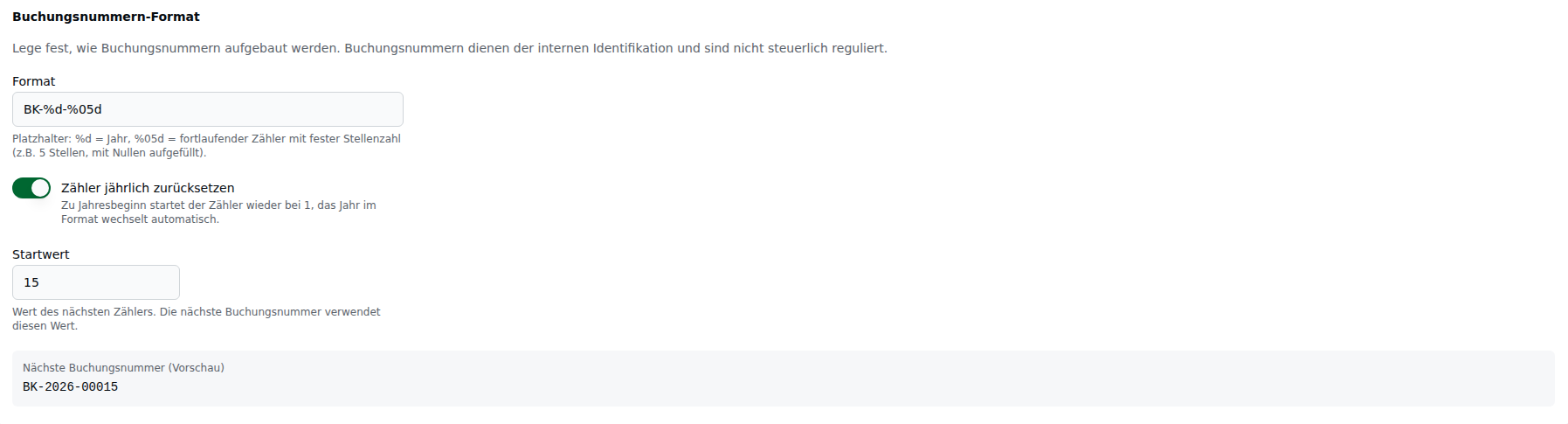
Format
Das Format ist ein Textmuster mit zwei Platzhaltern:
| Platzhalter | Bedeutung | Beispiel |
|---|---|---|
%d | Jahreszahl (vierstellig) | 2026 |
%05d | Fortlaufender Zähler mit fester Stellenzahl (hier: 5 Stellen, nullergänzt) | 00042 |
Beispiel: Das Standard-Format BK-%d-%05d ergibt Nummern wie BK-2026-00042.
Du kannst das Muster anpassen – z.B. R-%05d (ohne Jahr, nur Zähler) oder CAMP-%d-%04d. Die Live-Vorschau unter dem Eingabefeld zeigt dir sofort, wie die nächste Buchungsnummer aussehen wird.
Zähler jährlich zurücksetzen
| Einstellung | Bedeutung |
|---|---|
| Eingeschaltet (Standard) | Der Zähler startet jedes Jahr am 1. Januar neu bei 1. Die Jahreszahl im Format wechselt automatisch. |
| Ausgeschaltet | Der Zähler läuft global durch und wird nie zurückgesetzt. Die Jahreszahl im Format zeigt trotzdem das tatsächliche Anlagejahr jeder Buchung. |
Beispiel: Bei globaler Zählung erhältst du in 2026
BK-2026-00500und im FolgejahrBK-2027-00501.
⚠️ Der Schalter kann nur zurücksetzen, was dein Format am Jahr auseinanderhält. Ein Format ohne Jahresanteil (
BK-%05d) ist ein einziger durchlaufender Nummernkreis – auch wenn der Schalter an ist. Sonst käme am 1. Januar dieselbe Nummer ein zweites Mal heraus.
Startwert
Das Feld Startwert legt fest, bei welchem Zählerwert die nächste Buchungsnummer beginnt. Bei der Buchungsnummer ist der Startwert die nächste vergebene Nummer. Das Feld ist mit der ersten freien Nummer vorbelegt.
⚠️ Der Startwert darf nie unter der höchsten bereits vergebenen Nummer dieses Nummernkreises liegen. Die Software nennt dir die Untergrenze im Hinweistext unter dem Feld. Gibst du einen kleineren Wert ein, erscheint eine rote Zeile und Speichern ist gesperrt.
Bis zum 04.09.2026 wurde ein zu kleiner Wert stillschweigend verworfen – du sahst „gespeichert" und bekamst eine andere Nummer, als du eingetragen hattest.
Welche Untergrenze gilt, hängt am Schalter „Zähler jährlich zurücksetzen": Mit Jahres-Reset zählt der Bestand dieses Jahres, ohne Jahres-Reset der Bestand aller Jahre desselben Formats. Beide Kreise haben einen eigenen Bestand – der Wert im Feld folgt deshalb dem Schalter.
Wann ist das sinnvoll?
- Du möchtest eine neue Buchungssaison mit einem runden Wert beginnen (z.B.
1000). - Du migrierst von einem anderen System und möchtest keine Überschneidungen mit alten Nummern.
💡 Der Zähler selbst kennt die Feldgrenze (9.999.999) nicht. Trägst du eine Altnummer nach, deren Zähler darüber liegt, zählt die Software hinter dem Bestand weiter, damit keine Nummer zweimal herauskommt – die nächste Nummer kann deshalb höher liegen als der Startwert, den du eingegeben hast.
Speichern
Klicke auf Speichern oder drücke Strg+Enter (Windows/Linux) / ⌘+Enter (Mac), um die Einstellungen zu übernehmen. Die nächste angelegte Buchung erhält dann die neue Nummer gemäß deiner Konfiguration.