Design
Rechnungen
Kapitel für Campingplatz-Betreiber – Rechnungen
Route: {slug}.campsitehero.cloud/rechnungen
Das Rechnungsmodul ermöglicht es dir, GoBD-konforme Rechnungen direkt aus deinen Buchungen heraus zu erstellen. Du kannst Anzahlungs-, Schluss- und Stornorechnungen ausstellen, Zahlungseingänge erfassen und Rechnungen per E-Mail an deine Gäste senden.
Automatische Rechnung bei Bestätigung
Sobald du eine Buchung bestätigst, legt das System automatisch eine Entwurfsrechnung an. Diese Rechnung hat den Status Entwurf (amber/gelbes Badge) und ist jederzeit änderbar, solange sie nicht finalisiert wurde.
Was bedeutet das für dich?
- Du musst keine Rechnung von Hand anlegen – sie ist schon da.
- Du kannst sie öffnen, Positionen prüfen, anpassen und dann finalisieren.
- Solange die Buchung nicht ausgecheckt ist, werden neue Auto-Positionen (Parzelle, Optionen) automatisch zur Entwurfsrechnung synchronisiert.
💡 Tipp: Die Entwurfsrechnung findest du direkt auf der Buchungsdetail-Seite im Abschnitt Rechnungen.
Einstellungen einrichten
Unter Einstellungen → Rechnungen (/einstellungen/rechnungen) konfigurierst du alle Rechnungs-Einstellungen. Die Seite ist in sechs Tabs aufgeteilt – jeder Tab hat einen eigenen Speichern-Button am unteren Rand.

Tipp: Du kannst einen Tab direkt über den URL-Parameter anspringen, z.B.
/einstellungen/rechnungen?tab=layoutöffnet direkt „Rechnungslayout". Gültige Werte:stammdaten(Standard),bank,layout,sonstiges,nummernkreise,rechtliches.
Tab 1: Firmenstammdaten
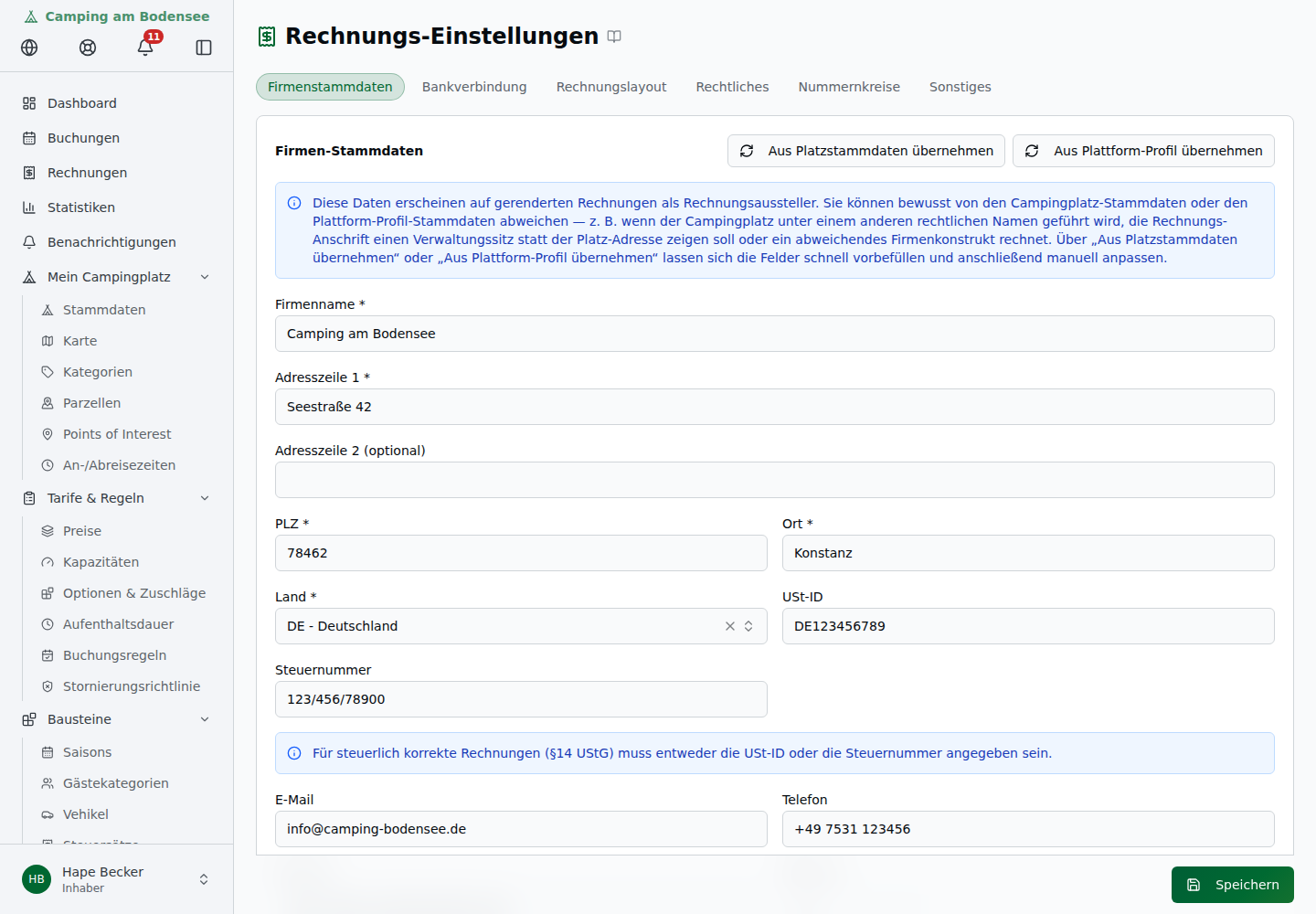
| Feld | Pflicht | Beschreibung |
|---|---|---|
| Firmenname | ✓ | Erscheint als Absender auf der Rechnung |
| Straße und Hausnummer | ✓ | |
| PLZ | ✓ | |
| Stadt | ✓ | |
| Land | ✓ | ISO-Ländercode |
| USt-ID | – | Umsatzsteuer-Identifikationsnummer |
| Steuernummer | – | Alternativ zur USt-ID |
| Telefon | – | |
| – | Kontakt-E-Mail auf der Rechnung | |
| Website | – |
Tipp: Mit dem Button „Aus Plattform-Profil übernehmen" kannst du die Firmendaten aus deinem Organisations-Profil automatisch befüllen.
⚠️ Wichtig: Ohne vollständige Pflichtfelder (Name, Adresse, PLZ, Ort, Land) kannst du keine Rechnungen finalisieren. Wenn du aus einem anderen Tab speicherst und ein Pflichtfeld fehlt, springt die Ansicht automatisch zurück zu diesem Tab.
Tab 2: Bankverbindung
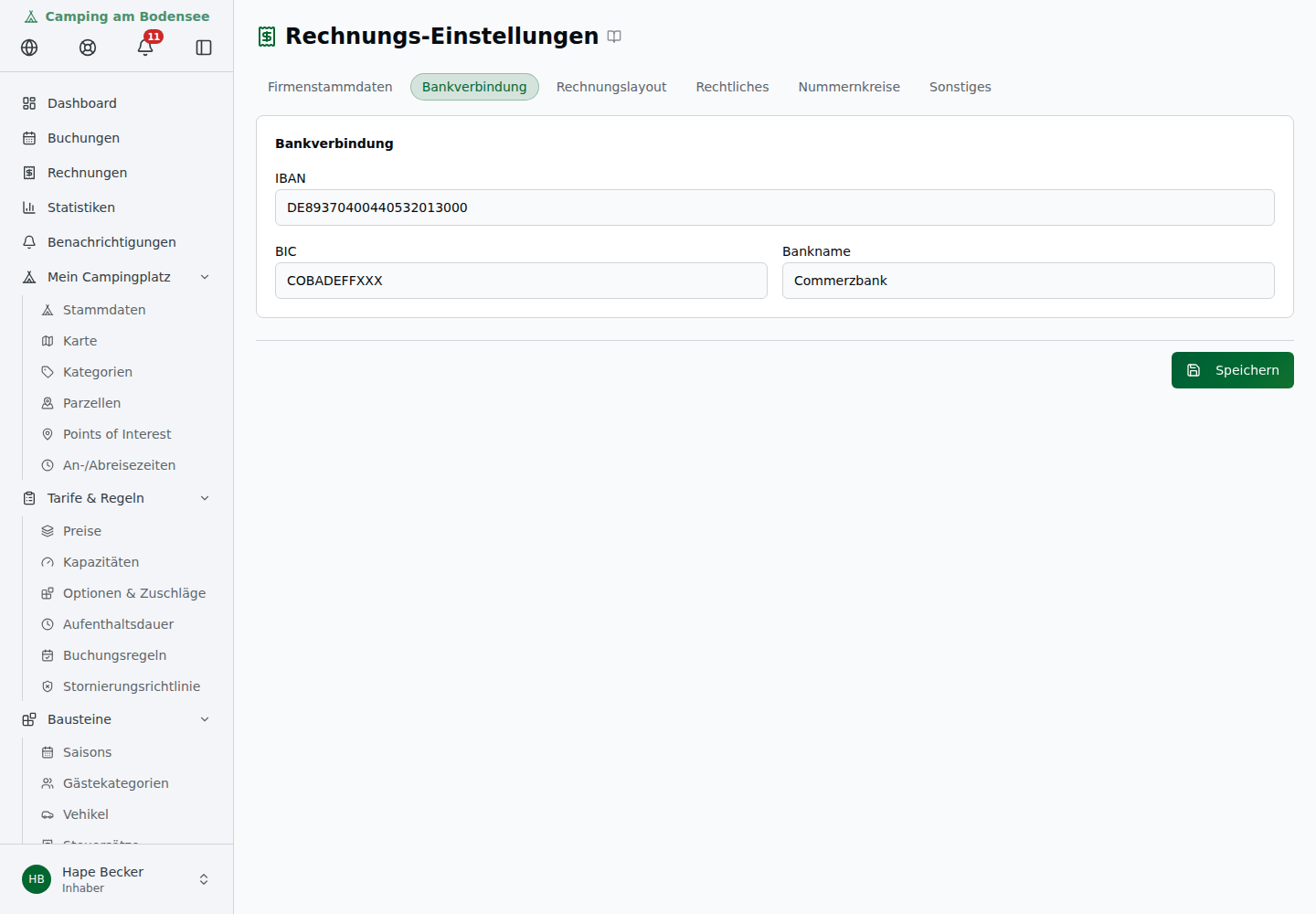
| Feld | Beschreibung |
|---|---|
| IBAN | Für SEPA-Überweisungen |
| BIC | Swift/BIC-Code deiner Bank |
| Bankname | Wird auf der Rechnung ausgedruckt |
Tab 3: Rechnungslayout
Dieser Tab steuert das visuelle Layout deiner Rechnungen – Logo, Briefpapier und die genaue Positionierung aller Inhalte auf dem A4-Blatt.
Logo hochladen
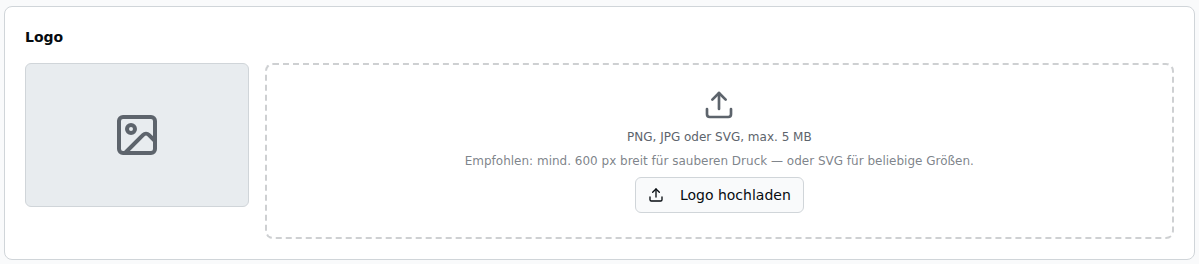
- Ziehe eine Bilddatei in die Upload-Zone oder klicke auf Datei auswählen
- Erlaubte Formate: PNG, JPG oder SVG (max. 5 MB)
- Empfehlung: Mind. 600 px breit für sauberen Druck – oder SVG für beliebige Auflösung
Mit dem Button „Entfernen" kannst du das Logo jederzeit wieder löschen.
Briefpapier hochladen (optional)
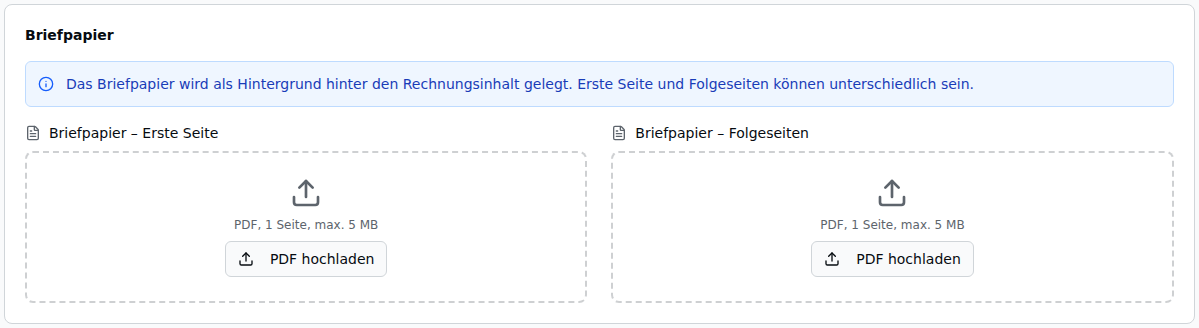
- Lade unter „Briefpapier erste Seite" eine PDF-Datei hoch (max. 5 MB)
- Optional: separates „Briefpapier Folgeseiten"-PDF für mehrseitige Rechnungen
- Das PDF wird als Hintergrundebene unter den Rechnungsinhalt gelegt
Beim Hochladen erscheint ein Fortschrittsbalken (0–100 %). Beide Dateien lassen sich mit „Entfernen" wieder löschen.
💡 Tipp: Lasse den mittleren Bereich des Briefpapiers frei – dort wird der Rechnungsinhalt platziert.
Layout-Geometrie (Drag & Drop)
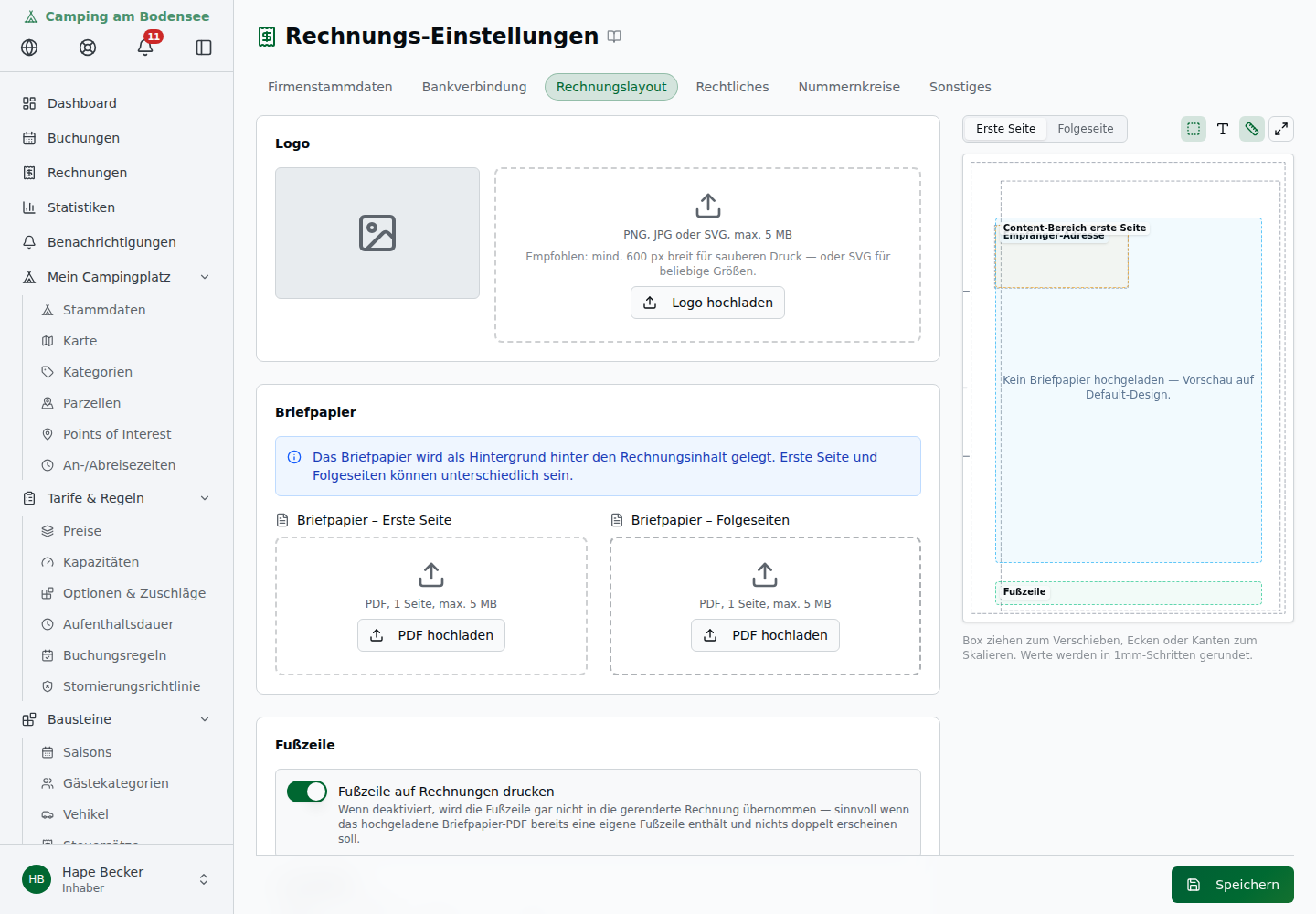
Steuere exakt, wo die einzelnen Elemente auf dem A4-Blatt erscheinen. Für vier Bereiche kannst du Position (X/Y) und Größe (W/H) in Millimetern festlegen:
| Bereich | Farbe | Beschreibung |
|---|---|---|
| Logo | lila | Nur erste Seite; greift nur wenn ein Logo hochgeladen ist |
| Inhalt (Erste Seite) | hellblau | Rahmen für den Rechnungsinhalt auf Seite 1 |
| Inhalt (Folgeseiten) | hellblau | Rahmen für Seite 2+ |
| Fußzeile | smaragd | Fußzeilenbereich auf allen Seiten |
Bedienung:
- Drag & Drop: Box in der Vorschau an gewünschte Position ziehen
- Resize: 8 Anfasspunkte (4 Ecken + 4 Kanten) – sichtbar beim Hover
- Eingabefelder: X/Y/W/H direkt in mm eingeben (1 mm Rasterung, A4-Begrenzung)
- Vollbild: Button oben rechts öffnet die Vorschau in einem großen Dialog
Werkzeug-Leiste über der Vorschau:
| Schalter | Wirkung |
|---|---|
| Boxen (gestricheltes Quadrat) | Farbige Layout-Boxen ein-/ausblenden |
| Beispiel-Inhalt (T-Icon) | Demo-Rechnung einblenden – zeigt wie das Layout mit echtem Inhalt aussieht |
| Hilfslinien (Lineal) | DIN 5008 Orientierungslinien (Druckränder, Anschriftenfeld, Falzmarken) |
Seiten-Wechsel: Tab „Erste Seite / Folgeseiten" oben in der Vorschau.
Fußzeile
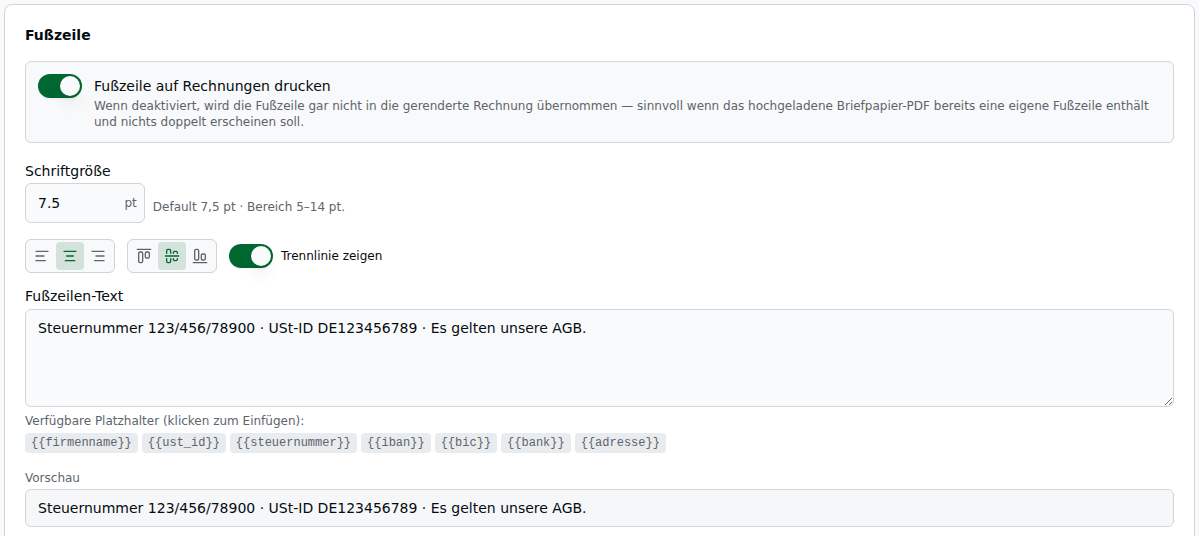
| Option | Beschreibung |
|---|---|
| Fußzeile drucken (Schalter) | Aus → keine Fußzeile gerendert (sinnvoll wenn Briefpapier bereits einen Footer enthält) |
| Schriftgröße | 5–14 pt, Standard 7,5 pt |
| Textausrichtung | Linksbündig / Zentriert / Rechtsbündig |
| Vertikale Ausrichtung | Oben / Mittig / Unten (innerhalb der Footer-Box) |
| Trennlinie | Dünne Linie über der Fußzeile ein-/ausschalten |
| Fußzeilentext | Freitext mit |
Verfügbare Platzhalter: , , ,
Tipp: Der Fußzeilentext wird automatisch in alle aktiven Gästebuchungs-Sprachen übersetzt. Platzhalter bleiben dabei erhalten.
Tab 4: Sonstiges
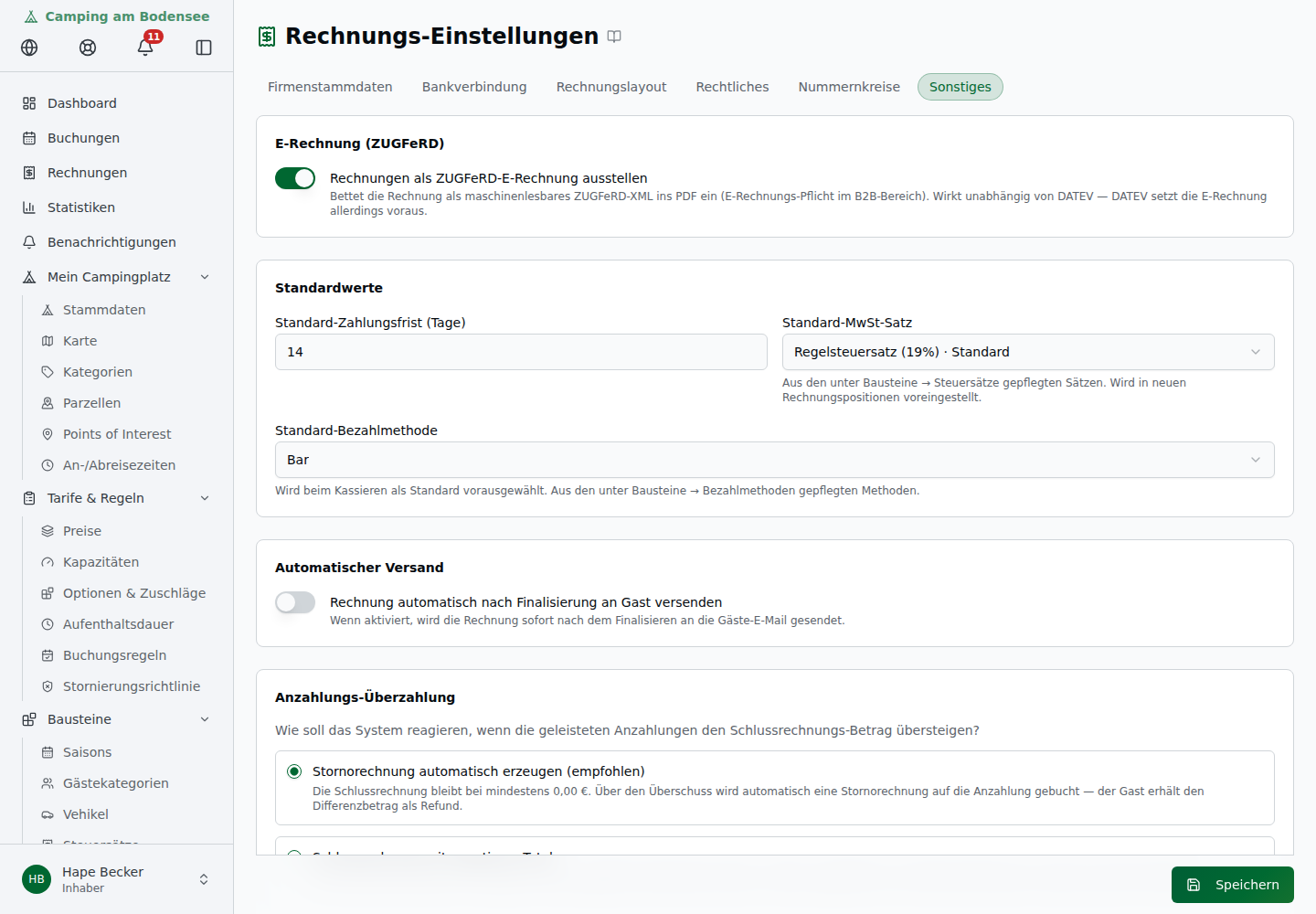
Standardwerte
| Einstellung | Bedeutung |
|---|---|
| Standard-Bezahlmethode | Wird im Kassieren-Dialog vorausgewählt |
| Standard-MwSt-Satz | Wird bei neuen Positionen vorausgewählt |
| Zahlungsziel | Standard-Fälligkeitsdatum in Tagen nach Rechnungsausstellung |
Tipp: Bezahlmethoden pflegst du unter Bezahlmethoden, Steuersätze unter Steuersätze.
Automatischer E-Mail-Versand
Wenn der Schalter „Rechnung nach Finalisieren automatisch senden" aktiv ist, wird nach jeder finalisierten Rechnung automatisch eine E-Mail an die Gast-Adresse versendet.
E-Rechnung (ZUGFeRD)
Der Schalter „E-Rechnung (ZUGFeRD) aktivieren" macht jede Rechnung zusätzlich maschinenlesbar: Das Rechnungs-PDF erhält ein eingebettetes ZUGFeRD-XML. Damit erfüllst du die B2B-E-Rechnungspflicht und kannst Rechnungen elektronisch weiterverarbeiten.
- Die E-Rechnung funktioniert eigenständig – unabhängig davon, ob du DATEV nutzt.
- Sie ist gleichzeitig die Voraussetzung für DATEV: Ist die DATEV-Integration aktiv, kannst du diesen Schalter nicht ausschalten, ohne dass DATEV-Versand und -Export gesperrt werden. Beim Ausschalten erscheint dann ein entsprechender Warnhinweis.
Zusammenspiel mit DATEV: Wie du Rechnungen an dein Steuerbüro übergibst (Buchungsstapel + DATEV Upload Mail), liest du im Kapitel Integrationen: DATEV.
Anzahlungs-Überzahlung
Diese Einstellung steuert das Verhalten beim Finalisieren einer Schlussrechnung, wenn die bezahlte Anzahlung den Rechnungsbetrag übersteigt (Überzahlung).
| Option | Verhalten |
|---|---|
| Stornorechnung automatisch erzeugen (empfohlen) | Default. Die Schlussrechnung bleibt ≥ 0 €. Für den Differenzbetrag wird automatisch eine Stornorechnung auf die Anzahlung erstellt. Im Finalisierungs-Dialog erscheint ein Hinweis-Banner mit der Nummer der Stornorechnung. Der offene Erstattungsbetrag wird im Zahlungen-Tab sichtbar. |
| Schlussrechnung mit negativem Total | Die Schlussrechnung wird direkt mit negativem Gesamtbetrag ausgestellt. Auf dem PDF erscheint „Erstattungsbetrag" statt „Gesamtbetrag". In DACH ungewöhnlich, bilanziell aber korrekt. |
💡 Empfehlung für DACH: Verwende die Default-Option „Stornorechnung automatisch erzeugen" – sie entspricht dem üblichen Abrechnungsverfahren in Deutschland, Österreich und der Schweiz und erzeugt einen klaren Belegpfad für deinen Steuerberater.

Tab 5: Nummernkreise
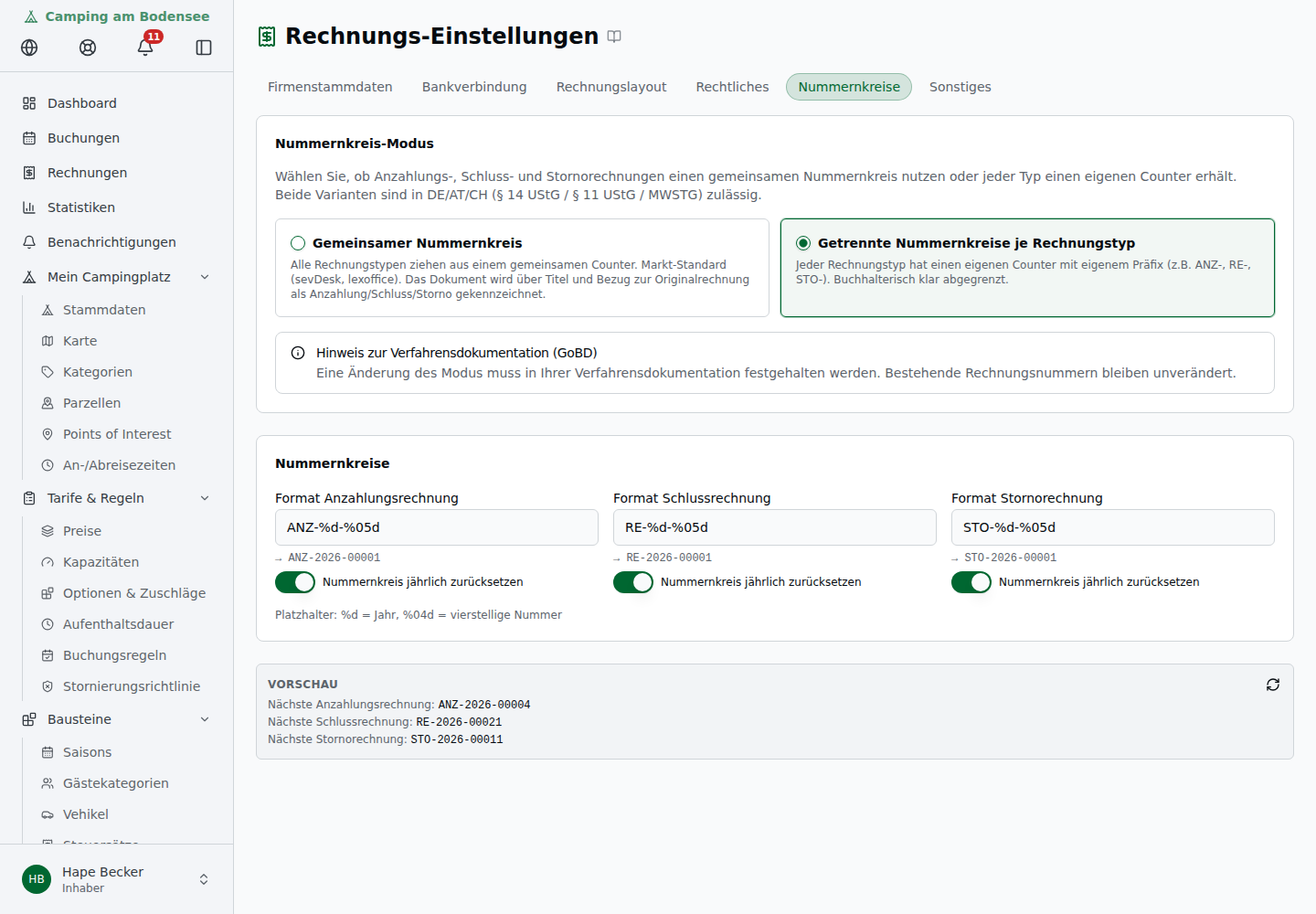
Hier konfigurierst du, nach welchem Schema deine Rechnungsnummern vergeben werden. Du wählst zwischen zwei Modi:
Modus wählen
| Modus | Beschreibung | Standard für |
|---|---|---|
Gemeinsamer Nummernkreis (unified) | Alle Rechnungstypen (Anzahlung, Schluss, Storno) teilen sich eine einzige laufende Nummerierung. Der Typ ergibt sich aus Titel und Rechnungsbezug, nicht aus dem Präfix. Empfohlen für neue Campingplätze – entspricht der Marktpraxis (sevDesk, lexoffice). | Neue Tenants |
Getrennte Nummernkreise (separated) | Drei unabhängige Zähler – einer je Rechnungstyp (Anzahlung, Schluss, Storno). Bewährt für Betriebe, die bereits mit getrennten Präfixen arbeiten. | Bestehende Tenants |
Klicke auf die gewünschte Karte, um den Modus zu wählen. Wenn du den Modus wechselst, öffnet sich ein Wizard, der dich durch den Umstellungsprozess führt.
Hinweis GoBD: Ein Modus-Wechsel ist jederzeit möglich. Bereits vergebene Nummern bleiben unverändert – das System rollt Nummernkreise niemals rückwärts. Notiere den Wechsel in deiner Verfahrensdokumentation.
Format konfigurieren
Je nach gewähltem Modus siehst du unterschiedliche Eingabefelder:
Gemeinsamer Nummernkreis:
| Feld | Beispielwert | Ergebnis |
|---|---|---|
| Format | RE-%d-%04d | RE-2026-0001 |
| Jährlicher Reset | (Schalter) | Zähler beginnt am 1. Januar neu |
Getrennte Nummernkreise:
| Feld | Beispielwert | Ergebnis |
|---|---|---|
| Format Schlussrechnung | RE-%d-%04d | RE-2026-0001 |
| Format Anzahlungsrechnung | ANZ-%d-%04d | ANZ-2026-0001 |
| Format Stornorechnung | STO-%d-%04d | STO-2026-0001 |
| Jährlicher Reset je Typ | (je ein Schalter) | Reset je Kreis separat steuerbar |
Platzhalter: %d = Jahr, %04d = laufende Nummer (4-stellig mit führenden Nullen)
Live-Vorschau: Unter jedem Format-Eingabefeld siehst du sofort, wie die nächste Nummer aussehen würde.
⚠️ Wichtig: Ändere das Format nicht, nachdem du bereits Rechnungen ausgestellt hast.
Jede Rechnungsnummer gibt es nur einmal
Seit dem 04.09.2026 sperrt die Datenbank eine doppelte Rechnungsnummer. Vorher wurde sie einfach gespeichert und fiel erst bei einer Betriebsprüfung auf.
Daraus folgen zwei Dinge, die du kennen solltest:
1. Ein Format-Wechsel schiebt den Zähler hinter den Bestand. Änderst du ein Format und zeigst damit auf einen Nummernkreis, in dem schon Nummern stehen, zählt die Software danach hinter der höchsten dieser Nummern weiter.
📋 Beispiel: Der Zähler steht auf 5. Du wechselst das Format von
SR-aufRE-, undRE-2026-0006gibt es schon. Die nächste Rechnung heißt dannRE-2026-0007, nichtRE-2026-0006. Das Format wird dabei nicht abgelehnt – nur die nächste Nummer verschiebt sich.
2. Ein Format ohne Jahresanteil zählt über den Jahreswechsel weiter. Hast du RE-%2$04d eingestellt (also RE-0001, RE-0002, …), bekamst du am 1. Januar wieder RE-0001 – dieselbe Nummer ein zweites Mal. Seit die Nummer eindeutig ist, brach das Ausstellen an diesem Tag hart ab: Du konntest gar keine Rechnung mehr schreiben. Jetzt geht es mit RE-0003 weiter.
⚠️ Ein Format ohne Jahresanteil ist EIN durchlaufender Nummernkreis – auch wenn „jährlich zurücksetzen" eingeschaltet ist. Der Schalter kann nur zurücksetzen, was das Format am Jahr auseinanderhält.
GoBD-Hinweis-Box
Eine Infobox zeigt das Datum der letzten Modus-Umstellung – du kannst es für deine Verfahrensdokumentation verwenden.
Modus-Wechsel-Wizard
Wenn du auf eine andere Modus-Karte klickst, öffnet sich ein AlertDialog, der dich durch die Umstellung führt:
- Warnung – erklärt, dass der Wechsel gut überlegt sein sollte
- Startwert festlegen – je Rechnungstyp ist der kleinstmögliche Startwert bereits vorbelegt:
- Bei
separated → unified: Wähle, welcher der drei bisherigen Counter als Basis dient, oder starte bei 1 neu - Bei
unified → separated: Setze je einen Startwert für Anzahlung, Schluss und Storno
- Bei
- Zu kleiner Startwert – gibst du einen Wert unter der Untergrenze ein, erscheint eine rote Zeile und Modus wechseln ist gesperrt. Die Meldung nennt die konkrete Zahl: „Der Startwert für den gemeinsamen Nummernkreis muss mindestens 70 sein …"
- Bestätigung – gib das Wort WECHSELN (DE) bzw. SWITCH (EN) ein, um fortzufahren
Nach dem Bestätigen wird der neue Modus sofort aktiv.
⚠️ Der Startwert wird nicht mehr ignoriert, sondern abgelehnt. Früher stand hier ein gelber Hinweis „Startwert wird ignoriert" – du sahst „gewechselt" und bekamst eine andere Nummer, als du eingetragen hattest. Ein kleinerer Startwert erzeugte eine Nummer, die es schon gibt; bei Rechnungen ist das GoBD-relevant.
Die Auswahl „Komplett neu starten" ist damit nur möglich, solange der betroffene Nummernkreis noch nichts vergeben hat.
💡 Geprüft wird nur die Serie, die der gewählte Modus benutzt. Wechselst du auf „gemeinsam", zählt nur der gemeinsame Kreis; wechselst du auf „getrennt", die drei einzelnen.
Bei der Rechnungsnummer ist der Startwert der Zählerstand – die nächste Nummer ist Startwert + 1. Bei der Buchungsnummer ist er dagegen die nächste vergebene Nummer. Die Meldungen nennen beide Zahlen.
Tab 6: Rechtliches
Dieser Tab enthält länderspezifische Einstellungen für die Rechnungslegung nach deutschem, österreichischem oder Schweizer Recht. Mehr dazu im Abschnitt Rechtliches (DACH) weiter unten.
Hinweis: Die Währung deines Campingplatzes wird im Tab Rechtliches ebenfalls als schreibgeschütztes Feld angezeigt (nicht änderbar, wird beim Anlegen festgelegt). Details dazu in Kapitel CV1i Währung.
Rechtliches (DACH)
Unter Einstellungen → Rechnungen → Tab „Rechtliches" findest du länderspezifische Einstellungen für die Rechnungslegung.
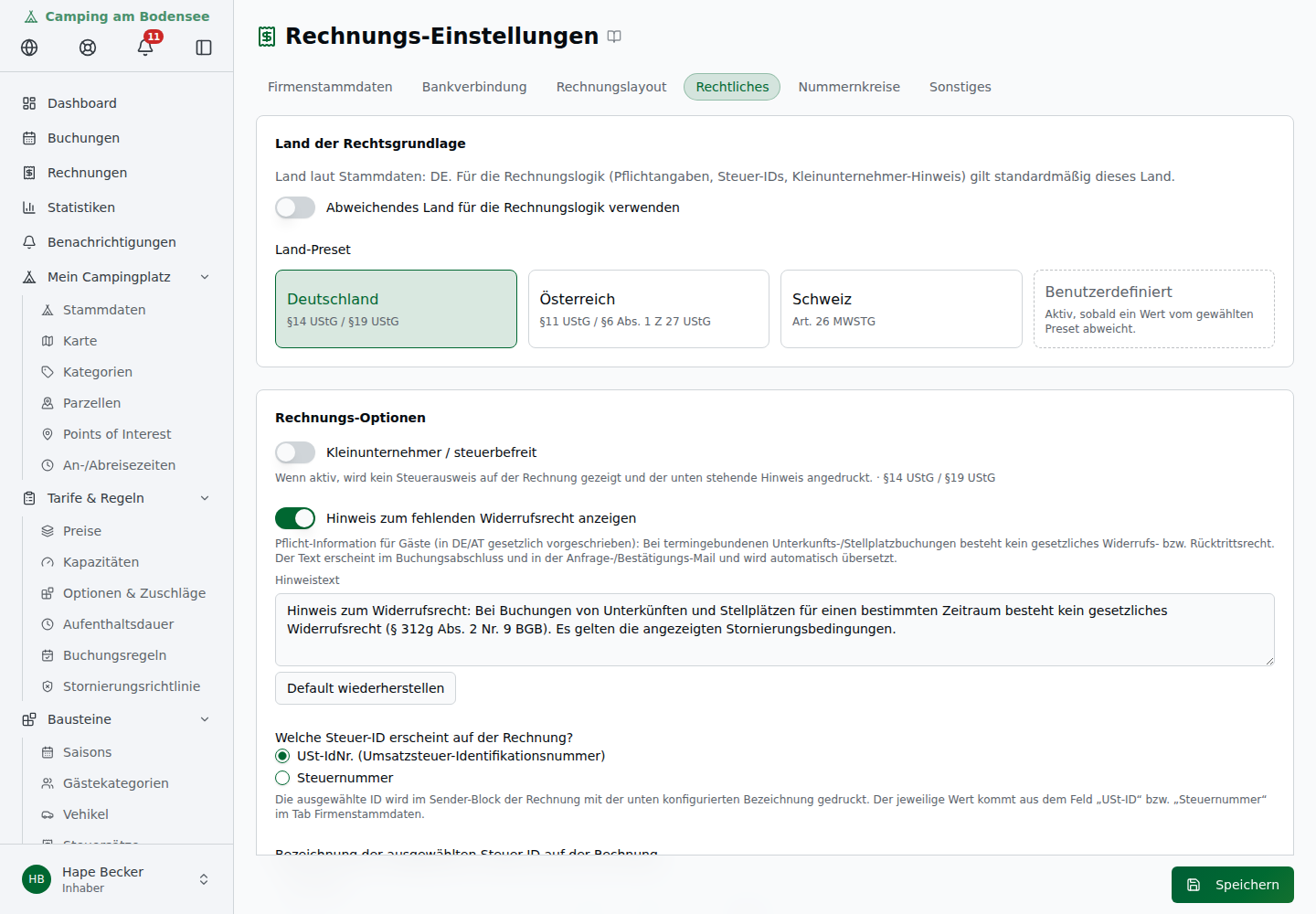
Land-Preset wählen
Wähle das Land, nach dessen Steuerrecht deine Rechnungen ausgestellt werden. Das System bietet drei vorkonfigurierte Presets:
| Preset | Steuer-ID | Kleinbetragsschwelle | Hinweis |
|---|---|---|---|
| Deutschland (DE) | USt-IdNr. | 250 € | §14 UStG |
| Österreich (AT) | UID-Nummer | 400 € | Bundesabgabenordnung |
| Schweiz (CH) | MWST-Nr. | – | Sondersatz 3,8 % für Beherbergung (Art. 25 MWSTG) |
| Benutzerdefiniert | – | – | Alle Felder manuell konfigurieren |
Klick auf eine Preset-Karte → Bestätigungsdialog → Bestätigen: Alle acht Felder werden mit Preset-Vorschlagswerten befüllt. Du speicherst erst beim Klick auf Speichern. Sobald du einen Wert manuell änderst, wechselt das Preset auf „Benutzerdefiniert".
Land-Override
Wenn dein Unternehmenssitz und die Rechnungsrechtsordnung auseinanderfallen (z.B. Firmensitz DE, Rechnungslegung CH), aktiviere den Schalter „Abweichendes Land für die Rechnungslogik verwenden" und wähle das gewünschte Land.
Kleinunternehmer / Steuerbefreiung
Wenn der Schalter „Kleinunternehmer" aktiv ist:
- Die MwSt. wird auf der Rechnung nicht ausgewiesen
- Stattdessen erscheint ein Hinweistext (z.B. „Gemäß §19 UStG wird keine Umsatzsteuer berechnet.")
- Du kannst den Standardtext im Textfeld anpassen
Welche Steuer-ID erscheint auf der Rechnung?
Du kannst auswählen, welche deiner beiden Steuer-IDs im Absender-Block der Rechnung erscheint:
| Option | Beschreibung |
|---|---|
| USt-IdNr. (Standard) | Verwendet die im Tab „Firmenstammdaten" hinterlegte USt-Identifikationsnummer |
| Steuernummer | Verwendet die dort hinterlegte Steuernummer |
Der ausgewählte Wert erscheint dann im Sender-Block rechts oben auf jeder finalisierten Rechnung als eigene Zeile (z.B. „USt-IdNr.: DE123456789").
Wichtig: Wenn der Schalter „Steuer-ID auf der Rechnung Pflicht" aktiv ist und das ausgewählte Feld in den Firmenstammdaten leer ist, kannst du Rechnungen nicht finalisieren – du erhältst einen Hinweis, dass du die Steuer-ID in den Firmenstammdaten ergänzen oder die Pflicht-Option deaktivieren sollst. Diese Einstellung bezieht sich ausschließlich auf deine eigene Firmen-Steuer-ID (Sender) – die USt-ID des Gastes ist immer optional.
Bezeichnung der Steuer-ID
Das Feld „Bezeichnung Steuer-ID" steuert die Beschriftung auf der Rechnung (z.B. „USt-IdNr.", „UID-Nummer", „MWST-Nr."). Der Placeholder zeigt den Preset-Vorschlag.
Kleinbetragsschwelle
Rechnungen unterhalb dieser Schwelle gelten als Kleinbetragsrechnung und benötigen weniger Pflichtfelder. Setze den Wert auf 0, um die Regel zu deaktivieren.
Schweiz: Sondersteuersatz-Hinweis
Bei Land: Schweiz erscheint ein Informationshinweis auf den 3,8 % MWST-Sondersatz für Beherbergung und Camping (Art. 25 Abs. 4 MWSTG) mit einem direkten Link zum Anlegen des Steuersatzes unter Bausteine → Steuersätze.
Zusätzlicher Footer-Hinweis
Dieses Textfeld erscheint als eigene Zeile unter dem normalen Fußzeilentext auf jeder Rechnung – z.B. für AGB-Verweise oder gesetzliche Pflichthinweise. Automatisch übersetzt wird es nicht: Der Text hat rechtlichen Gehalt, deshalb pflegst du Sprachfassungen über das Übersetzungs-Symbol am Feld von Hand. Ohne Handfassung steht deine Ausgangsfassung auf der Rechnung, mit einem Hinweis. Mehr dazu: Rechtstexte & Seiten → Übersetzungen.
AGB-Mitversand
Den Mitversand von AGB mit Buchungsbestätigungen und Rechnungen richtest du unter Bausteine → Rechtstexte ein (Kapitel CV11 Rechtstexte).
Hinweis zum fehlenden Widerrufsrecht
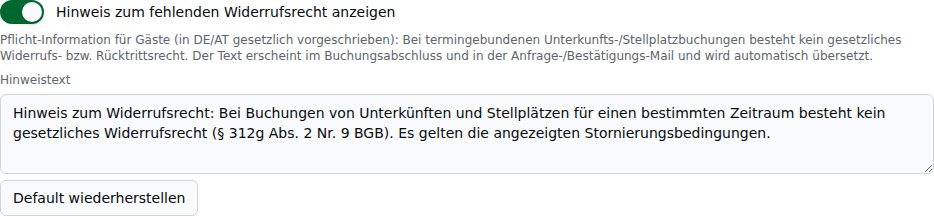
Mit dem Schalter „Hinweis zum fehlenden Widerrufsrecht anzeigen" blendest du für deine Gäste eine gesetzliche Pflicht-Information ein: Bei termingebundenen Unterkunfts-/Parzellenbuchungen besteht kein gesetzliches Widerrufs- bzw. Rücktrittsrecht (in DE: § 312g Abs. 2 Nr. 9 BGB; in AT: § 18 FAGG; in der Schweiz nicht erforderlich).
- Länder-Default: Folgt dem im Tab gewählten Land. In Deutschland und Österreich ist der Hinweis automatisch aktiv, in der Schweiz inaktiv. Du kannst den Schalter jederzeit umstellen.
- Editierbarer Hinweistext: Ist der Schalter aktiv, erscheint das Feld „Hinweistext" mit einem länderspezifischen Standardtext als Vorbelegung. Den Text kannst du frei anpassen.
- Default wiederherstellen: Mit dem Knopf „Default wiederherstellen" setzt du den Text auf den länderspezifischen Standard zurück. Es erscheint zuerst ein Bestätigungsdialog „Hinweistext zurücksetzen?" – die Änderung wird erst beim Speichern wirksam.
- Übersetzung nur von Hand: Der Hinweistext wird nicht automatisch übersetzt – er hat rechtlichen Gehalt. Über das Übersetzungs-Symbol am Feld pflegst du jede Sprache selbst; ohne Handfassung sieht der Gast deine Ausgangsfassung mit einem Hinweis. Mehr dazu: Rechtstexte & Seiten → Übersetzungen.
Wo der Hinweis erscheint: im Buchungsabschluss der Gäste (beim Abschnitt mit den Stornobedingungen) sowie in der Anfrage- und Bestätigungs-E-Mail. Aus Gästesicht ist das im Kapitel Online-Buchung → Rechtliche Hinweise beschrieben.
⚠️ Kein Ersatz für Rechtsberatung. CampsiteHero stellt nur die Technik und einen Textvorschlag bereit. Ob und in welcher Formulierung der Hinweis für dein Angebot gilt, solltest du im Zweifel anwaltlich prüfen lassen.
Billing-Bereich auf der Buchungsdetail-Seite
Die gesamte Rechnungs- und Zahlungsverwaltung einer Buchung findet sich direkt auf der Buchungsdetail-Seite (/buchungen/:id). Du erreichst sie, indem du auf die Buchungsnummer (Link-Format) in der Buchungsliste klickst.
Der Billing-Bereich besteht aus zwei Sektionen:
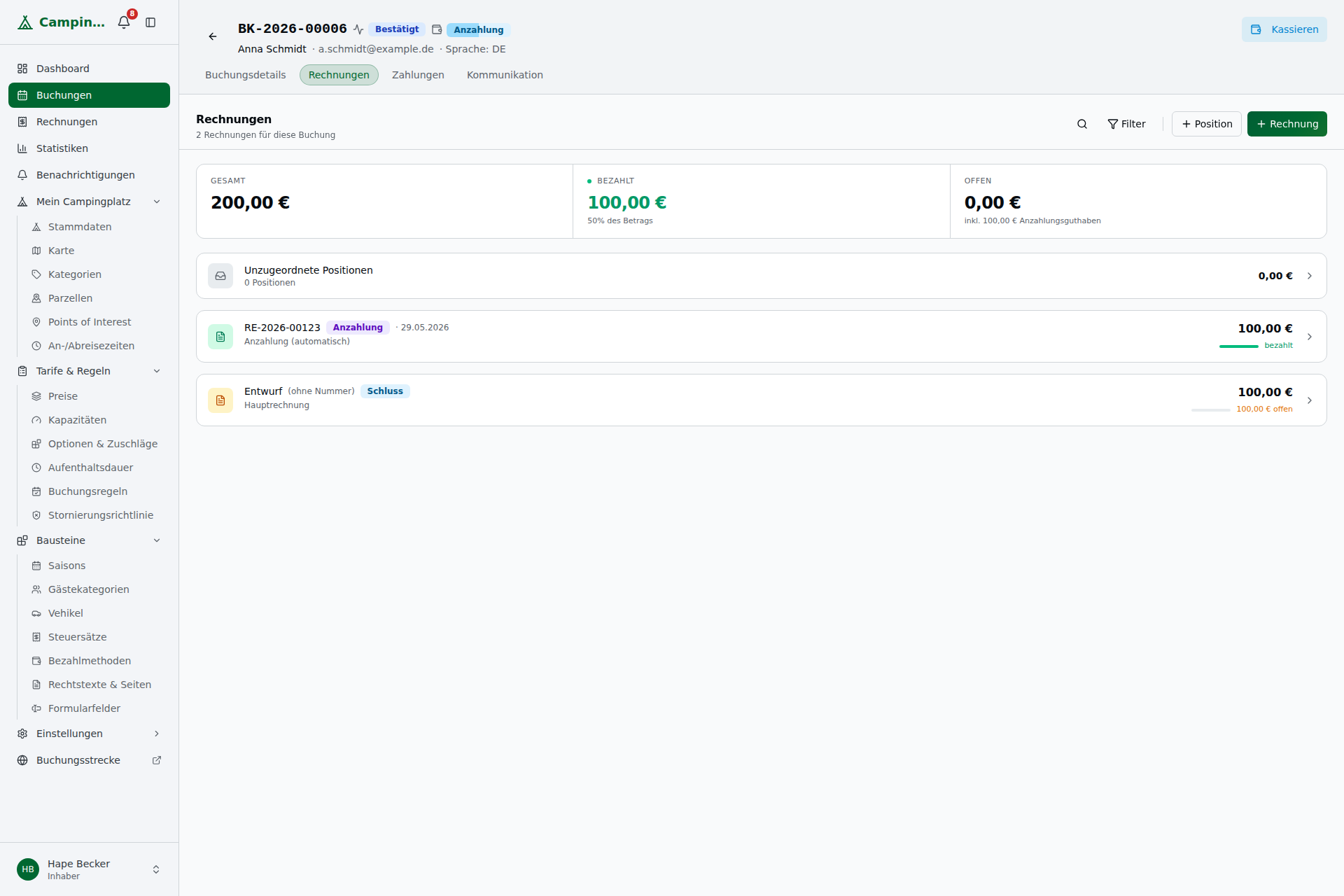
- Rechnungen-Tab – ein Stapel gerundeter Karten: Summary-Strip, unzugeordnete Positionen (sichtbar, sobald es mindestens eine Position oder Rechnung gibt) und alle Rechnungen als eigene Cards
- Zahlungen – alle erfassten Zahlungseingänge und Erstattungen
Im Header der Buchungsdetail-Seite siehst du den Gesamtbetrag – dieser hängt vom Buchungsstatus ab:
| Buchungsstatus | Anzeige |
|---|---|
| Offen / Abgelehnt | Vorläufiger Snapshot-Betrag mit * – Tooltip: „Vorläufiger Wert aus der Buchungsanfrage. Endgültig nach Bestätigung über die Rechnung(en)." |
| Bestätigt / Eingecheckt / Ausgecheckt | Summe aller Rechnungen (ENTWURF + AUSGESTELLT, ohne STORNIERT) |
| Storniert, ausgeglichen | Storno-Rechnungen und Original saldieren sich exakt auf 0 – kein Refund-Anspruch (z.B. keine Anzahlung geleistet). Ebenso, wenn zur Buchung nie eine Rechnung existiert hat. |
| Storniert, Erstattung fällig | Offener Erstattungsbetrag – amber markiert; Rückerstatten-Button sichtbar. |
| Storniert, abgeschlossen | Erstattung vollständig abgewickelt – grün markiert. |
Positionen und Rechnungen verwalten
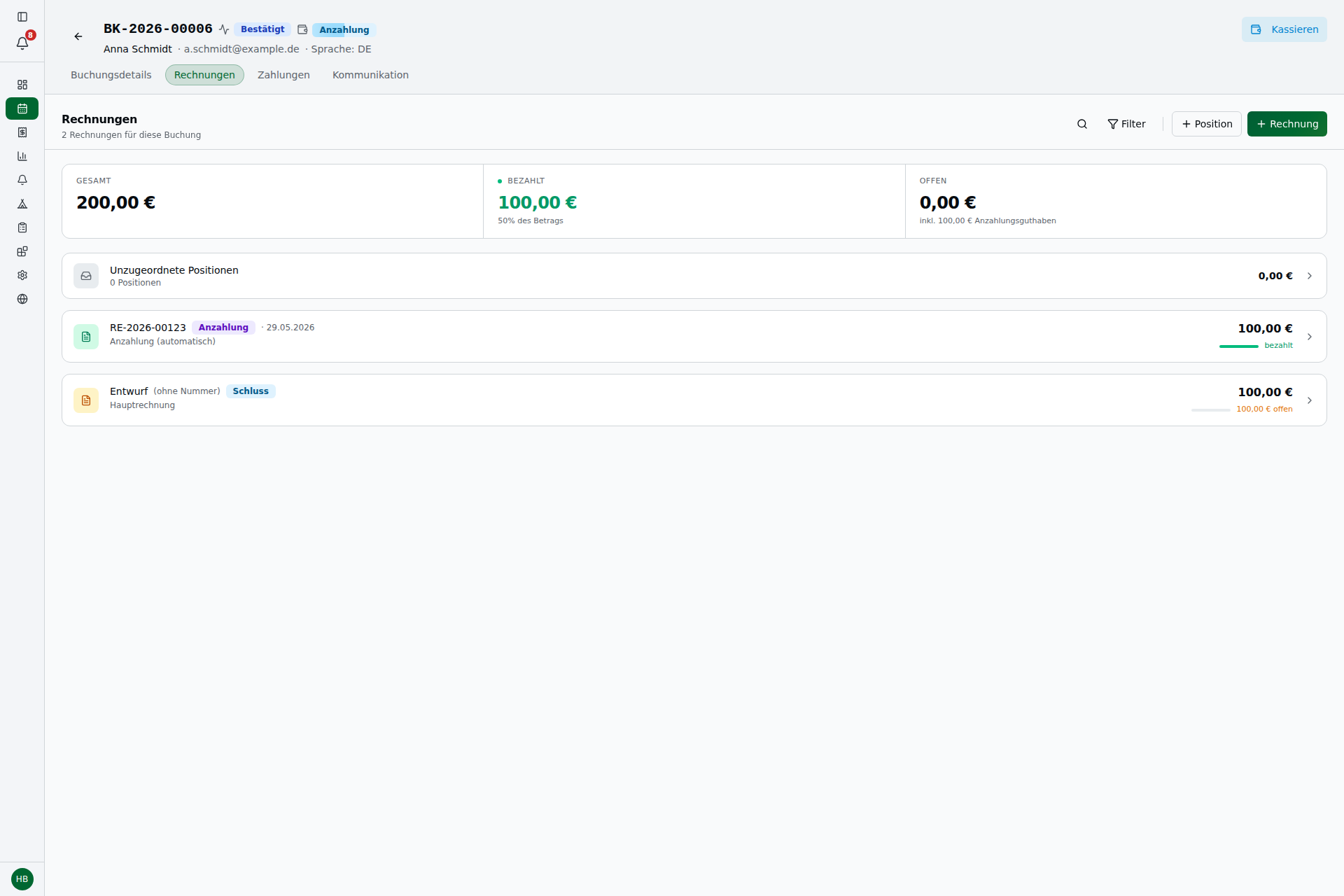
Der Tab „Rechnungen" auf der Buchungsdetail-Seite zeigt alle Positionen und Rechnungen einer Buchung als Stapel gerundeter Karten (Stack/Cards-Layout).
Summary-Strip
Ganz oben im Tab befindet sich ein Summary-Strip mit drei großen Werten auf einen Blick:
| Feld | Normalfall | Sonderfall |
|---|---|---|
| Gesamt | Summe aller aktiven Rechnungen | Bei Storno/Überzahlung: „X fakturiert" (effektive Forderung) + Subtitle „Y unzugeordnete Positionen" |
| Bezahlt | Netto-Zahlungseingang (Zahlungen − Erstattungen) + Anteil in Prozent | Bei Überzahlung: „X € überzahlt" statt Prozentwert |
| Offen | Noch offener Betrag; bei Anzahlungsguthaben: effektiv offen abzüglich Guthaben | Bei Erstattung fällig: „Erstattung fällig: X €", Subtitle „an Gast auszuzahlen" |
Ist alles bezahlt, erscheint im Subtitle „Vollständig bezahlt". Die „Offen"-Zelle zeigt bei vorhandenen bezahlten Anzahlungsrechnungen den effektiv offenen Betrag (abzüglich Anzahlungsguthaben); der Subtitle wechselt von „Zahlung ausstehend" zu „inkl. {Betrag} Anzahlungsguthaben".
Einheitliche Bilanz: Gesamt, Bezahlt, Offen und der Status stammen aus einer gemeinsamen Bilanz-Berechnung. Die „Bezahlt"-Zelle zeigt den Netto-Eingang (Zahlungen abzüglich Erstattungen) – dadurch geht die Rechnung „Gesamt − Bezahlt = Offen" optisch immer auf.
Beispiel Storno mit Erstattung: Eine Buchung wird storniert, nachdem der Gast bereits 200 € bezahlt hat. Die „Bezahlt"-Zelle zeigt „200 € überzahlt", die dritte Zelle zeigt „Erstattung fällig: 200 €" (statt „Offen 0 €").
Beispiel gemischter Fall (Storno + neue offene Rechnung): Hat dieselbe Buchung eine stornierte und eine neue, noch offene Rechnung, wird sie korrekt als teilbezahlt angezeigt – nicht fälschlich als „Storniert / netto 0 €". Etwa: Gesamt 2.500 € · Bezahlt 1.400 € · Offen 1.100 €.

Hinweis-Banner: Buchung weicht von ausgestellter Rechnung ab
Wenn eine Buchung nach dem Ausstellen der Schlussrechnung preisrelevant geändert wurde, erscheint oben im Rechnungen-Tab ein gelber Hinweis-Banner:
⚠️ Buchung weicht von der ausgestellten Rechnung ab — Die Buchung wurde nach Ausstellung der Schlussrechnung preisrelevant geändert. Über „Aus Buchung neu erstellen" an der ausgestellten Rechnung wird sie storniert und aus dem aktuellen Buchungsstand neu erzeugt.
- Der Banner ist rein informativ und verweist auf den Knopf „Aus Buchung neu erstellen" (an der ausgestellten Rechnung)
- Er verschwindet automatisch, sobald die Rechnung neu erstellt wurde oder die Buchung wieder dem fakturierten Stand entspricht
- Beim normalen Bearbeiten über das Dashboard schützt der GoBD-Guard bereits davor; der Banner ist eine zusätzliche Sicherung (z.B. bei API-seitigen Änderungen)

Header-Bar und Suche/Filter
Unter dem Summary-Strip befindet sich die Header-Bar des Rechnungs-Tabs:
- Links: Titel „Rechnungen" und „N Rechnungen für diese Buchung"
- Rechts: Such-Icon (toggelbar zu einem Texteingabefeld), Filter-Dropdown (Status: Alle / Entwurf / Ausgestellt / Storniert), Sortier-Menü, + Position, + Neue Rechnung
Sobald mindestens eine Position ausgewählt ist, ersetzt das Auswahl-zuordnen-Dropdown die rechten Buttons (wie bisher).
Suche: Matcht Rechnungsnummer, Anzeigename und Item-Beschreibungen (clientseitig, ohne Serveraufruf).
Filter: Schränkt auf Rechnungen des gewählten Status ein.
Sortierung: Über das Sortier-Menü („Sortierung") legst du die Reihenfolge der Rechnungen fest:
| Sortierung | Bedeutung |
|---|---|
| Erstellungsdatum (Standard) | Wann die Rechnung angelegt wurde |
| Finalisierungsdatum | Wann die Rechnung ausgestellt wurde (das auf der Rechnung gedruckte Datum). Entwürfe (noch nicht finalisiert) stehen dabei immer oben |
| Rechnungsnummer | Nach Rechnungsnummer. Entwürfe (ohne Nummer) stehen immer oben |
Zusätzlich schaltest du zwischen Absteigend (neueste zuerst) und Aufsteigend (älteste zuerst) um. Die gewählte Sortierung wird pro Browser gemerkt und gilt beim nächsten Öffnen wieder.
Warum mehrere Sortierungen? Rechnungsnummern werden erst beim Finalisieren vergeben – und Stornorechnungen haben einen eigenen Nummernkreis. Die Reihenfolge der Nummern entspricht deshalb nicht zwingend der zeitlichen Reihenfolge. Mit der Wahlmöglichkeit findest du je nach Situation schneller die richtige Rechnung.

Oben in der Toolbar stehen außerdem drei Aktions-Buttons:
| Button | Beschreibung |
|---|---|
| + Neue Position | Öffnet den Dialog zum Hinzufügen einer manuellen Position |
| + Neue Rechnung | Erstellt eine neue DRAFT-Rechnung (mit Typ-Auswahl) |
| Auswahl zuordnen ▼ | Erscheint sobald mindestens eine Position ausgewählt ist; Bulk-Aktion |
Unzugeordnete Positionen
Die erste Card im Stapel heißt immer „Unzugeordnete Positionen" und ist aufklappbar. Sie ist auch dann sichtbar, wenn gerade keine offenen Positionen vorhanden sind (dann erscheint der Hinweis „Keine unzugeordneten Positionen"). Beim Bestätigen der Buchung werden automatisch Positionen angelegt:
- Parzelle – aus dem Buchungspreis
- Personen – Pro-Kopf-Gebühren (falls konfiguriert)
- Tiere – Tiergebühren (falls gebuchte Tiere vorhanden)
- Vehikel – Vehikelgebühren (falls konfiguriert)
- Optionen – gebuchte Extras und Kurtaxe
Ausnahme – komplett leerer Rechnungsbereich: Gibt es zu einer Buchung weder eine Rechnung noch eine einzige Position, wird die Card gar nicht erst angezeigt. Stattdessen steht dort nur der Hinweis „Für diese Buchung gibt es noch keine Positionen oder Rechnungen." Das ist typischerweise bei einer stornierten Buchung der Fall, die vor der ersten Rechnung storniert wurde – siehe Buchungen → Buchung stornieren. Sobald wieder eine Rechnung oder eine Position existiert, ist die Card unverändert sichtbar.
Positionen mit einem inklusivierten Tarif (z.B. „1 Wohnwagen frei dabei") erscheinen als eigene Zeile mit 0,00 € und dem Zusatz (inklusive) – so siehst du transparent, warum kein Betrag berechnet wird.
Buchungen über einen Saisonwechsel: Kostet eine Position nicht in jeder Nacht dasselbe, steht unter ihrer Beschreibung eine graue Zusatzzeile mit dem Preissplit – z.B. „2 × 30,00 € + 1 × 20,00 €". Der Einzelpreis in der Spalte daneben bleibt der Durchschnitt; die Zusatzzeile macht die Zeile trotzdem exakt nachrechenbar. Sie erscheint auf dem Rechnungs-PDF und in der Positionstabelle. Bestandsbelege bleiben unverändert.
Die Spalte Quelle zeigt für jede Position, woher sie stammt: Parzelle, Personen, Vehikel, Optionen, Manuell, Stornogebühr oder Anzahlungsabzug – in neutraler Textdarstellung.
Ausgestellte Rechnungen: Die Herkunft wird beim Finalisieren eingefroren – die Spalte zeigt auf ausgestellten Rechnungen also exakt die Quelle zum Ausstellungszeitpunkt, unveränderlich wie der Rest des Belegs. Rechnungen, die vor dieser Korrektur ausgestellt wurden, haben keine eingefrorene Herkunft mehr – dort zeigt die Spalte einen Strich („—") statt einer geratenen Angabe.
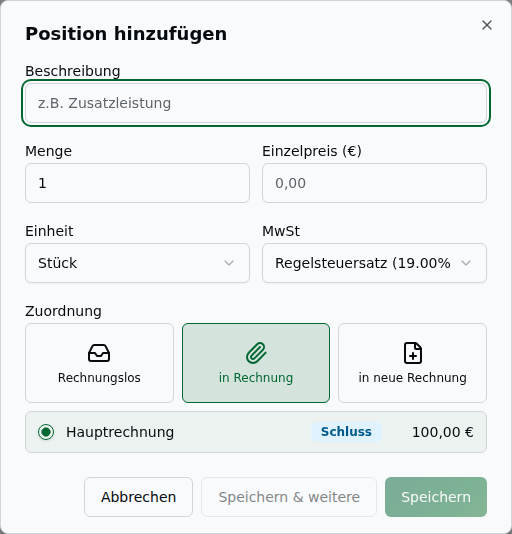
Manuelle Position hinzufügen
- Klicke auf „+ Neue Position"
- Fülle folgende Felder aus:
| Feld | Beschreibung |
|---|---|
| Bezeichnung | Text, der auf der Rechnung erscheint |
| Menge | Anzahl, Nächte oder kWh (Dezimalzahl möglich) |
| Einheit | Art der Mengeneinheit (Standard: „Stück") – erscheint auf der Rechnung neben der Menge. Auswahlmöglichkeiten: Nacht, Pers./Nacht, Tier/Nacht, Vehikel/Nacht, Person, Vehikel, Stück, pauschal |
| Einzelpreis | Preis in Euro |
| Steuersatz | Mehrwertsteuersatz für diese Position |
| Zuordnung | Wohin soll die Position? |
Zuordnung: Wenn die Buchung bereits Entwurfsrechnungen hat, kannst du die Position sofort zuordnen:
| Option | Ergebnis |
|---|---|
| Unzugeordnet lassen (Standard) | Position landet als offene Position |
| An bestehende Rechnung anhängen | Position wird direkt in den gewählten Entwurf eingebucht |
| Neue Rechnung erstellen | Erstellt gleichzeitig einen neuen Entwurf mit Typ-Auswahl |
- Klicke auf Hinzufügen
💡 Tipp: Manuelle Positionen kannst du nachträglich bearbeiten und löschen – solange sie nicht einer finalisierten Rechnung zugeordnet sind.
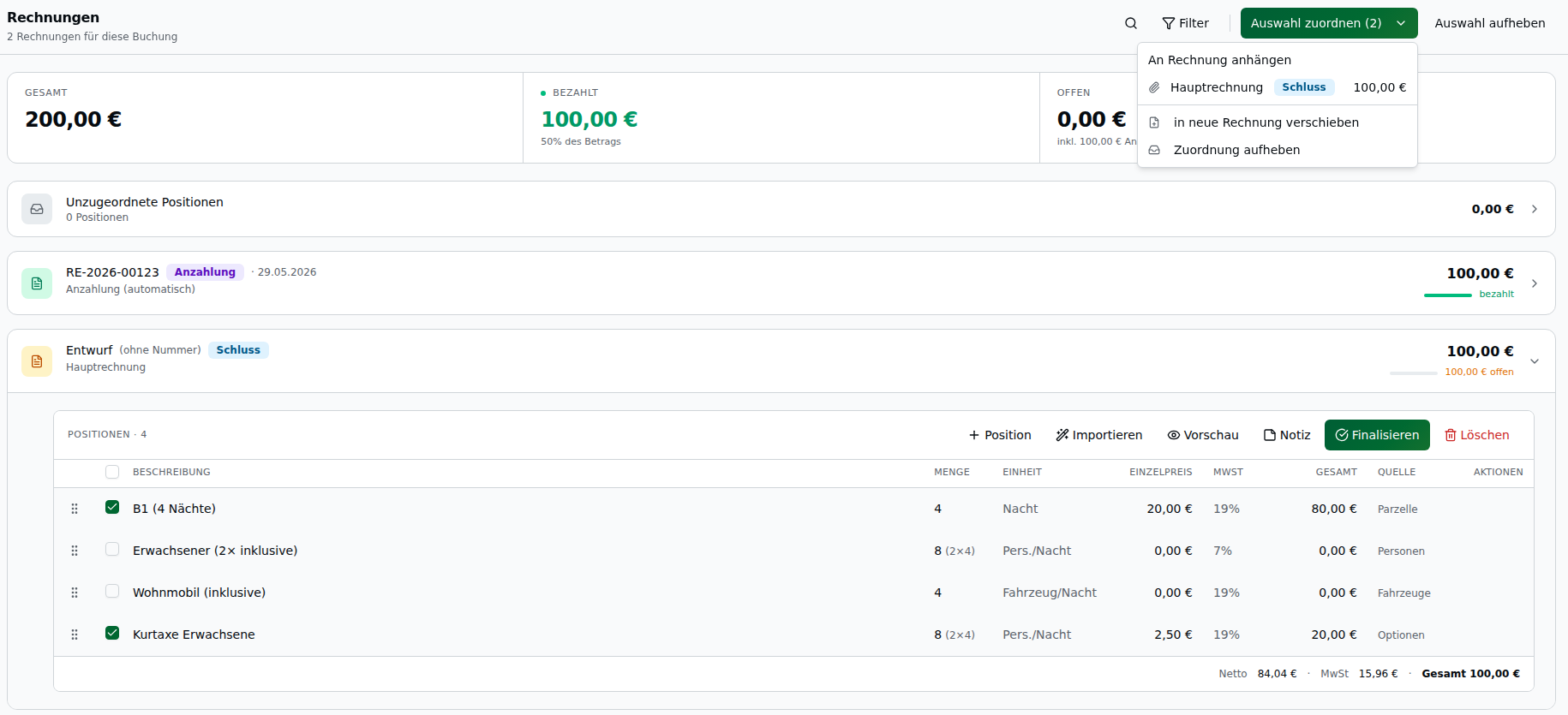
Mehrere Positionen gleichzeitig zuordnen
Setze Häkchen bei mehreren Positionen in der aufgeklappten Tabelle. Der Button „Auswahl zuordnen (N)" erscheint in der Toolbar:
- An bestehende Rechnung anhängen → Wähle einen der vorhandenen Entwürfe
- Neue Rechnung erstellen → neue Rechnung aus den gewählten Positionen
- Aus Rechnung entfernen → Position wird wieder unzugeordnet (manuelle Positionen werden dabei nicht gelöscht)
Bei einer stornierten Buchung: Dort lassen sich zusätzlich die aus der Buchung erzeugten Positionen (Parzelle, Personen, Tiere, Vehikel, Optionen) über das Papierkorb-Symbol endgültig löschen – bei einer aktiven Buchung geht das nur mit manuellen Positionen. Mehr dazu unter Positionen einer stornierten Buchung löschen.
Positionen einer stornierten Buchung löschen
Wer das Papierkorb-Symbol neben einer Position sieht, hängt vom Buchungsstatus ab:
| Position | Aktive Buchung | Stornierte Buchung |
|---|---|---|
| Manuell angelegt (z.B. Reinigung) | löschbar | löschbar |
| Aus der Buchung erzeugt (Parzelle, Personen, Tiere, Vehikel, Optionen) | kein Papierkorb | löschbar |
| Position an einer ausgestellten oder stornierten Rechnung | kein Papierkorb | kein Papierkorb |
Warum der Unterschied? Bei einer aktiven Buchung baut das System die Buchungspositionen bei jeder Änderung neu auf – ein Löschen wäre spätestens beim nächsten Speichern der Buchung wieder rückgängig gemacht. Nach dem Storno wächst nichts mehr nach, deshalb kannst du dort selbst aufräumen, falls doch einmal etwas liegen geblieben ist.
Was der Bestätigungsdialog sagt:
| Situation | Text | Ergebnis |
|---|---|---|
| Position ist keiner Rechnung zugeordnet | „Die Position wird endgültig gelöscht." | Position ist weg |
| Manuelle Position an einem Entwurf | „Die Position wird endgültig gelöscht." | Position ist weg |
| Buchungsposition an einem Entwurf | „Die Position wird von der Rechnung gelöst und zurück zu den unzugeordneten Positionen gelegt." | Position bleibt, nur ohne Rechnung |
Hängt an der Position ein Rabatt, ergänzt der Dialog einen Hinweis („Der zugehörige Rabatt wird ebenfalls gelöscht." bzw. „… wandert mit.").
GoBD: An einer ausgestellten oder stornierten Rechnung lässt sich nichts löschen – auch nicht bei einer stornierten Buchung. Ausgestellte Belege bleiben unverändert.
Rechnungs-Cards
Jede Rechnung wird als eigene Card dargestellt. In der Card-Kopfzeile siehst du:
- Status-Icon (farbig): Amber-Dokument-Icon = Entwurf, Grünes-Dokument-Icon = Ausgestellt, Rotes-Dokument-Icon = Storniert. Hover zeigt einen Tooltip mit Status-Erklärung.
- Rechnungsnummer und optionaler Anzeigename
- Status-Text mit Zahlungsstatus:
- Ausgestellte Rechnung: „Bezahlt" / „Teilbezahlt" / „X offen"
- Stornierte Rechnung (war nie bezahlt): zeigt „Storniert" (kein offener Betrag, da durch Stornorechnung neutralisiert)
- Stornierte Rechnung, die vorher schon (teil-)bezahlt war: zeigt – wie eine bezahlte Rechnung – den grünen Fortschrittsbalken + „bezahlt" (bzw. „X € bezahlt" bei Teilzahlung) und darunter als dezente Sekundärzeile „Storniert". So bleibt der frühere Geldeingang auf der Card sichtbar und du kannst die Zahlungen über alle Rechnungen weiter visuell aufsummieren.
- Aktive Stornorechnung – zeigt statt einer pauschalen „Gutschrift" den tatsächlichen Erstattungs-Status:
- Originalrechnung war (teil-)bezahlt, Erstattung noch offen → „X € noch zu erstatten" mit amberfarbenem Erstattungs-Fortschrittsbalken (zeigt den bereits ausgezahlten Anteil)
- Erstattung vollständig ausgezahlt → „Vollständig erstattet" + voller Balken
- Originalrechnung wurde nie bezahlt → neutral „Verrechnet" (keine echte Gutschrift, nur eine interne Verrechnung, kein Balken)
- Betrag + Mini-Fortschrittsbalken mit Hinweis „X € offen" bzw. „bezahlt"
- ⋮-Aktionsmenü rechts
Hinweis (GoBD): All das sind reine Anzeige-Verfeinerungen. Die einzelnen Belege und Beträge bleiben unverändert – storniert heißt nie gelöscht.
⋮-Aktionsmenü – verfügbare Aktionen je nach Status:
| Status | Verfügbare Aktionen |
|---|---|
| Entwurf | Finalisieren · PDF-Vorschau · Interne Notiz · Löschen |
| Ausgestellt | PDF anzeigen · PDF versenden · Interne Notiz · Stornieren |
| Storniert | PDF anzeigen · Interne Notiz |
Aufgeklappte Card: Klicke auf die Card, um sie aufzuklappen. Du siehst dann eine Sub-Card mit:
- Eigener Action-Bar – je nach Status unterschiedlich:
- Entwurf:
+ Position,Importieren(Snapshot-Import mit Tooltip),Vorschau(Eye-Icon → öffnet PDF mit Wasserzeichen in neuem Tab). Titel des Bearbeitungsbereichs: „Rechnung bearbeiten". - Ausgestellt:
Anzeigen(Eye-Icon → PDF im Browser-Tab öffnen),PDF(Download-Icon → PDF herunterladen),Senden. Titel des Anzeigebereichs: „Rechnung ansehen" (kein Bearbeiten möglich, da GoBD-konform unveränderlich). - Storniert:
Anzeigen(Eye-Icon),PDF(Download-Icon)
- Entwurf:
- Positionen-Tabelle (bei DRAFT mit Bearbeitungsoptionen)
- Footer:
Interne Notiz hinzufügenlinks ·Netto · MwSt · Gesamtrechts - Notiz-Vorschau: Existiert eine interne Notiz, erscheint sie als kleine Card mit gekürztem Text (klickbar → öffnet den Notizen-Dialog). Ohne Notiz: dezenter „+ Notiz hinzufügen"-Link.
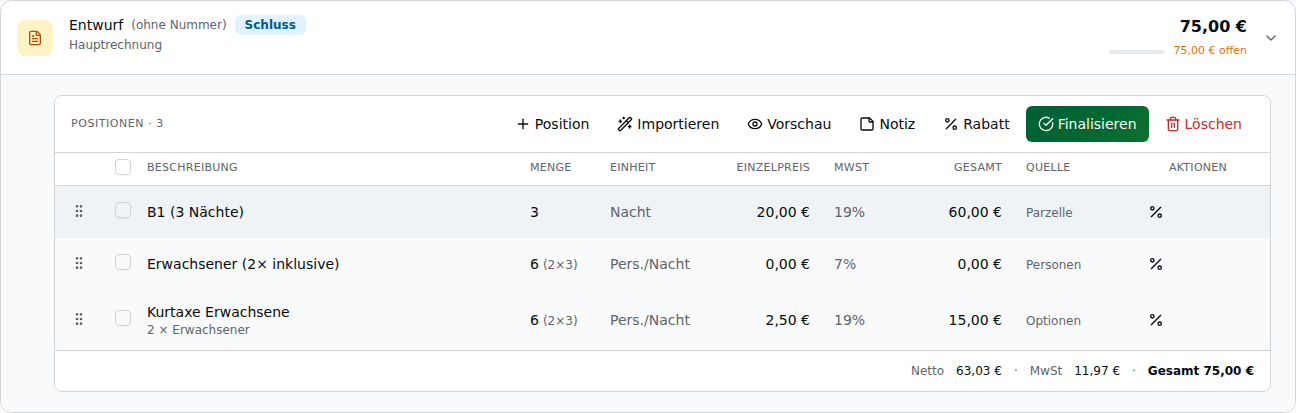
Anzeigename einer Rechnung
Jede Rechnung kann einen optionalen Anzeigenamen haben (max. 120 Zeichen). Der Name erscheint unter der Rechnungsnummer in der Tabelle – er hilft dir, den Zweck einer Rechnung schnell zu erkennen, wenn eine Buchung mehrere Rechnungen hat.
- Initial: Die automatisch erstellte Hauptrechnung bekommt den Namen „Hauptrechnung".
- Bearbeiten: Klicke auf den Namen (oder den kursiven Platzhalter „+ Name vergeben") – ein Eingabefeld erscheint. Enter oder Klick außerhalb speichert, Escape verwirft.
- Der Anzeigename erscheint nicht auf dem PDF oder in E-Mails – er ist nur für dich im Operator-Dashboard sichtbar.
- Der Name ist in jedem Status änderbar (auch auf ausgestellten und stornierten Rechnungen).
Interne Notizen
Jede Rechnung kann eine interne Notiz haben (max. 2000 Zeichen). Die Notiz erscheint im aufgeklappten Bereich unter den Positionen und ist über das ⋮-Menü → „Interne Notiz" erreichbar.
- Erscheint nicht auf dem PDF oder in E-Mails
- In jedem Status änderbar (auch auf ausgestellten und stornierten Rechnungen)
Inklusiv-Posten
Wenn der Tarif inkludierte Einheiten vorsieht (z.B. „1 Wohnwagen frei dabei"), erscheint eine eigene Rechnungsposition mit 0,00 € und dem Zusatz (inklusive) bzw. (N× inklusive). So weißt du auf einen Blick, warum für diesen Gast keine Vehikel- oder Personengebühr berechnet wurde.

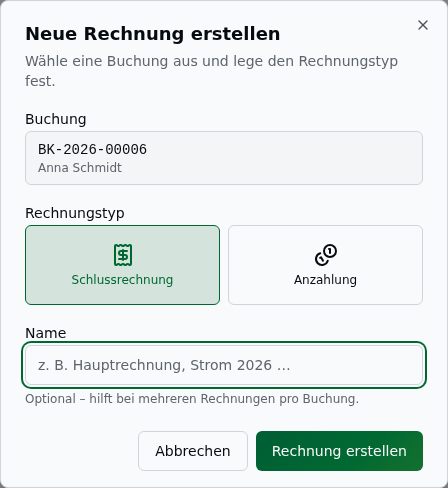
Rechnung erstellen
Neue Rechnung anlegen
Aus der Buchungsdetail-Seite:
- Öffne die Buchungsdetail-Seite (Klick auf die Buchungsnummer in der Buchungsliste)
- Im Abschnitt Rechnungen klicke auf „+ Neue Rechnung"
- Wähle den Rechnungstyp:
- Anzahlungsrechnung – für eine Vorauszahlung
- Schlussrechnung – alle offenen Positionen werden automatisch gesammelt + bezahlte Anzahlungen als Offset abgezogen
- Klicke auf Erstellen
Aus der globalen Rechnungs-Übersicht (/rechnungen):
- Klicke auf „+ Neue Rechnung"
- Wähle im Buchungs-Picker die gewünschte Buchung (Suche nach Gastname, Buchungsnummer oder Parzelle)
- Wähle den Rechnungstyp
Anzahlungs-Betrag festlegen (nur bei Anzahlungsrechnungen):
Statt einzelne Positionen auszuwählen kannst du direkt einen Betrag eingeben:
| Modus | Eingabe | Ergebnis |
|---|---|---|
| Prozent (Standard) | z.B. 30 | 30 % des Buchungs-Gesamtbetrags (brutto) |
| Betrag | z.B. 150 | Brutto-Betrag direkt |
Das System erstellt daraus automatisch eine Rechnungsposition „Anzahlung gemäß Buchung …" mit dem konfigurierten Standard-Steuersatz.
Hinweis GoBD: Die spätere Schlussrechnung muss die bezahlte Anzahlung als Offset-Position abziehen. Das System erledigt dies automatisch, wenn du eine Schlussrechnung über die Buchungsdetail-Seite erstellst.
Positionen aus Buchungs-Snapshot übernehmen (nur Schlussrechnung):
Bei der Erstellung einer Schlussrechnung kann die Checkbox „Positionen aus Buchungs-Snapshot übernehmen" erscheinen – sie ist nur sichtbar, wenn der Snapshot nicht bereits vollständig in einer aktiven Rechnung steckt (verhindert wirkungslose Doppel-Importe).
- Bei Anzahlungsrechnungen ist diese Checkbox ausgeblendet – die Anzahlung erzeugt ihre eigene Position.
- Das Übernehmen ist idempotent: Wenn du den Vorgang wiederholst, entstehen keine Duplikate.
Unzugeordnete Positionen übernehmen:
Wenn die Buchung lose (unzugeordnete) Positionen hat, erscheint im Dialog zusätzlich die Checkbox „Unzugeordnete Positionen übernehmen" – standardmäßig deaktiviert:
| Checkbox | Ergebnis |
|---|---|
| Ohne Haken (Standard) | Lose Positionen bleiben unzugeordnet (kommen nicht auf die neue Rechnung) |
| Mit Haken | Bestehende unzugeordnete Positionen werden in die neue Rechnung übernommen |
Anzahlungs-Verrechnungen werden unabhängig davon automatisch auf die Schlussrechnung gesetzt.
Die Rechnung wird zunächst als Entwurf gespeichert und hat noch keine Rechnungsnummer.
Entwurf bearbeiten
Im Rechnungs-Editor kannst du vor dem Finalisieren noch Anpassungen vornehmen:
- Empfängeradresse – kann für Firmenrechnungen geändert werden (z.B. wenn die Rechnung auf eine GmbH ausgestellt werden soll)
- Fälligkeitsdatum – Standard ist
issued_at + Zahlungsziel aus Einstellungen - Interne Notiz – erscheint nicht auf dem PDF, nur für dich sichtbar
Positionen direkt im Editor bearbeiten:
Du kannst Positionen einer DRAFT-Rechnung direkt im Editor hinzufügen, ändern und entfernen:
| Aktion | So geht's |
|---|---|
| Position hinzufügen | Klicke auf „+ Position hinzufügen" am Ende der Tabelle – Felder: Bezeichnung, Menge, Einheit, Preis, Steuersatz |
| Snapshot importieren | Klicke auf „Aus Buchungssnapshot übernehmen" (neben dem Hinzufügen-Button) – überträgt alle noch nicht zugeordneten Positionen aus dem Buchungs-Snapshot in diese Rechnung. Idempotent. |
| Position bearbeiten | Desktop: Stift-Icon in der Aktionsspalte → Inline-Eingabe (Bezeichnung, Menge, Einheit, Einzelpreis, MwSt-Picker). Mobil: Stift-Icon → Bearbeitungsdialog (identische Felder). Nur bei manuellen Positionen änderbar. |
| Position entfernen | Papierkorb-Icon → Bestätigungsdialog. Manuelle Positionen werden gelöscht; Buchungspositionen (z.B. Parzelle) werden in das Folio zurückgegeben – bei ihnen erscheint der Papierkorb allerdings nur, wenn die Buchung storniert ist (siehe Positionen einer stornierten Buchung löschen). Bei einer aktiven Buchung löst du sie über „Zuordnung aufheben" von der Rechnung |
| Reihenfolge ändern | Greife am Drag-Handle (sechs Punkte, ganz links) und ziehe die Zeile an die gewünschte Position. Tastatur: Zeile markieren mit Space, dann ↑ / ↓ |
Einheit und Mengen-Herleitung:
Die Spalte „Einheit" erscheint in der Positionstabelle (Desktop) sowie in der mobilen Card. Automatisch angelegte Positionen (Parzelle, Personen, Optionen usw.) erhalten ihre Einheit beim Bestätigen der Buchung aus dem Snapshot:
| Positionstyp | Einheit |
|---|---|
| Parzelle | Nacht |
| Erwachsener, Kind (pro Nacht) | Pers./Nacht |
| Tier (pro Nacht) | Tier/Nacht |
| Vehikel (pro Nacht) | Vehikel/Nacht |
| Option pauschal | pauschal |
| Manuelle Position | wählbar (Standard: Stück) |
Bei zusammengesetzten Mengen (Anzahl × Nächte, z.B. 2 Personen × 4 Nächte) wird hinter der Menge klein die Herleitung angezeigt: „8 (2×4)". Das erleichtert dem Gast die Nachvollziehbarkeit. Die Herleitung erscheint ab Anzahl ≥ 2 – sowohl in der Tabelle als auch auf dem PDF.
Hinweis: Positionen können nur im Status Entwurf bearbeitet werden. Ausgestellte Rechnungen sind GoBD-konform unveränderlich – kein Drag-Handle, keine Bearbeitungssymbole.
Nach jeder Änderung berechnet das Backend die Summen automatisch neu – du siehst das Ergebnis sofort.
Vorschau ansehen: Klicke auf „Vorschau PDF", um das Dokument mit Wasserzeichen „ENTWURF" in einem neuen Tab zu öffnen. So kannst du prüfen, ob alles korrekt aussieht, bevor du finalisierst.
Rechnung finalisieren
Klicke im ⋮-Menü der Rechnungszeile auf „Finalisieren". Es öffnet sich ein vollständiger Dialog:
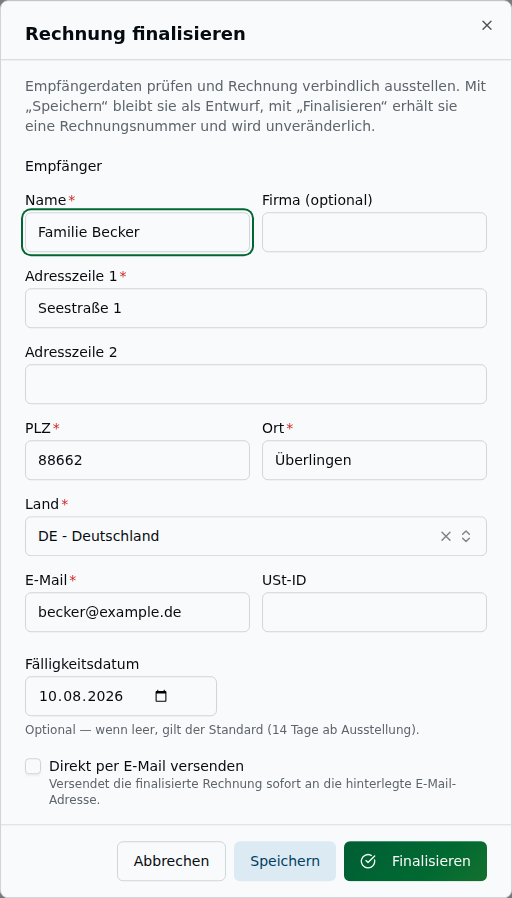
Empfänger-Felder: Name, Firma, Adresse, PLZ, Ort, Land, E-Mail, USt-ID des Gastes. Diese sind bereits aus der Buchung vorausgefüllt und können hier noch für diese Rechnung angepasst werden (z.B. für Firmenrechnungen).
Hinweis: Die USt-ID des Gastes (Empfänger) ist immer optional. Die Einstellung „Steuer-ID auf der Rechnung Pflicht" unter Tab Rechtliches bezieht sich auf deine eigene Firmen-Steuer-ID (Sender-Block).
Fälligkeitsdatum: Optional; ohne Eingabe gilt der Standardwert aus den Einstellungen (Standard +14 Tage nach Ausstellungsdatum).
E-Mail-Versand:
Eine Checkbox „Direkt per E-Mail versenden" steht immer zur Verfügung. Ihr Default richtet sich nach deiner Einstellung „Automatischer Versand" (Tab „Sonstiges"):
- Setting aktiv → Checkbox vorausgewählt; du kannst sie für diese Einzel-Rechnung abwählen, um die Mail zu unterdrücken.
- Setting inaktiv → Checkbox leer; du kannst sie für diese Einzel-Rechnung aktivieren, um ausnahmsweise direkt zu versenden.
Anzahlungs-Verrechnung (automatisch bei Schlussrechnungen):
Wenn zu dieser Buchung bereits bezahlte Anzahlungsrechnungen vorliegen, verrechnet das System sie beim Finalisieren automatisch als Offset-Position. Dabei gilt:
| Situation | Ablauf |
|---|---|
| Genau eine AZR + nur eine DRAFT-Schlussrechnung | Verrechnung läuft automatisch ohne Rückfrage. |
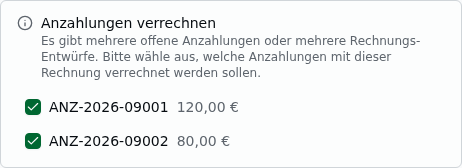
| Mehrere AZRs oder mehrere DRAFT-Schlussrechnungen | Eine Sektion „Anzahlungen verrechnen" erscheint im Dialog mit einer Checkbox-Liste der unverrechneten AZRs (Standard: alle angehakt, mit Rechnungsnummer und bezahltem Betrag). Du wählst aus und drückst erneut „Finalisieren". |
Überzahlung (AZR > Schlussrechnung): Je nach deiner Einstellung unter Einstellungen → Rechnungen → Anzahlungs-Überzahlung passiert folgendes:
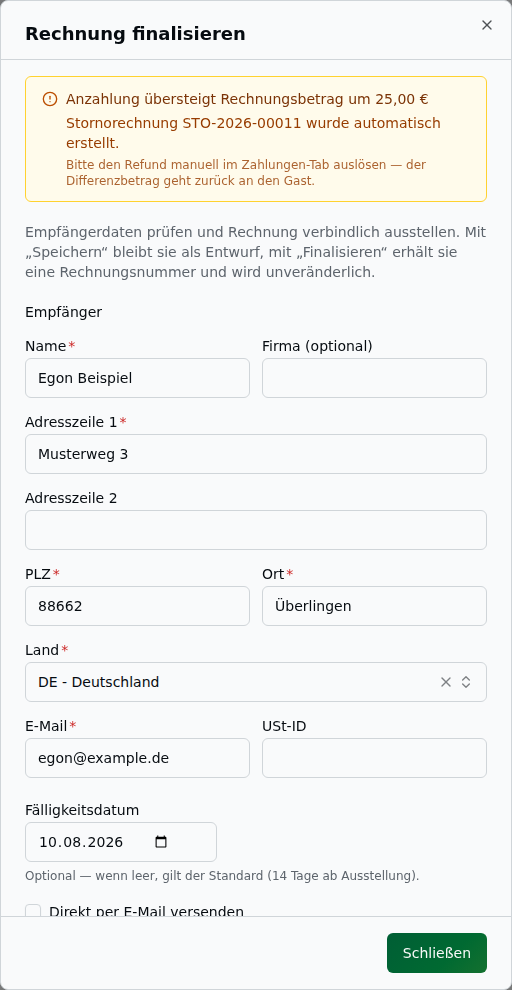
- Stornorechnung automatisch erzeugen (empfohlen): Das System erstellt automatisch eine Stornorechnung auf die Anzahlung für den Differenzbetrag. Der Dialog zeigt nach dem Finalisieren einen amber-farbenen Banner: „Anzahlung übersteigt Rechnungsbetrag um {Betrag}. Stornorechnung {Nr.} wurde automatisch erstellt." Der Footer wechselt auf einen einzigen „Schließen"-Button.
- Schlussrechnung mit negativem Total: Die Schlussrechnung wird mit negativem Gesamtbetrag ausgestellt – auf dem PDF erscheint dann „Erstattungsbetrag" statt „Gesamtbetrag".
Zwei Buttons im Dialog:
| Button | Wirkung |
|---|---|
| Speichern | Speichert Empfänger und Fälligkeitsdatum – Rechnung bleibt Entwurf |
| Finalisieren | Speichert + stellt aus + versendet (wenn gewählt) |
Nach dem Finalisieren:
- Die Rechnung erhält ihre endgültige Rechnungsnummer
- Das PDF wird erstellt und archiviert (GoBD-konform)
- Der Status wechselt auf „Ausgestellt"
⚠️ Wichtig: Eine finalisierte Rechnung kann nicht mehr geändert werden. Wenn du Fehler korrigieren möchtest, musst du die Rechnung stornieren und eine neue ausstellen. Das entspricht den GoBD-Anforderungen.
Rabatte gewähren
Du kannst deinen Gästen Rabatte geben – auf eine einzelne Position, eine Auswahl von Positionen oder die ganze Rechnung. Der Rabatt wird transparent als eigene Zeile ausgewiesen (nicht durch stilles Überschreiben des Preises) und erscheint so auch auf dem PDF und in der Storno-Mail.
Wichtig: Rabatte kannst du nur an einer Rechnung im Status Entwurf setzen. Eine ausgestellte Rechnung ist GoBD-konform unveränderlich – dort korrigierst du über Stornieren und Neuausstellen.
🔒 Berechtigung: Das Gewähren von Rabatten erfordert das Recht „Rabatte gewähren" (
billing.discount). Standardmäßig hat das der Betreiber; Mitarbeiter brauchen das Recht explizit.
Wie ein Rabatt funktioniert
- Der Listenpreis bleibt sichtbar – der Rabatt erscheint als eigene, etikettierte Zeile darunter (mit Minusbetrag und Grund).
- Ein Rabatt ist eine Entgeltminderung: Die Mehrwertsteuer wird auf den geminderten Betrag berechnet. Der Rabatt erbt automatisch den Steuersatz der rabattierten Position.
- Bei einem Rechnungs- oder Auswahl-Rabatt mit mehreren Steuersätzen entsteht pro Steuersatz eine eigene Rabattzeile – so bleibt die Rechnung steuerlich korrekt.
- Solange die Rechnung Entwurf ist, wird der Rabatt automatisch neu berechnet, wenn sich die Basis ändert (z. B. du änderst eine Menge oder einen Preis). Ein „20 %"-Rabatt bleibt also immer 20 % der aktuellen Position.
- Anzeige-Reihenfolge: Positions- und Auswahl-Rabatte stehen immer direkt unter ihrer (letzten) Bezugsposition und tragen den Zusatz „auf
<Bezeichnung>". Rabatte auf die ganze Rechnung stehen immer ganz am Ende der Positionsliste – unter der eigenen Überschrift „Rabatt auf Gesamtrechnung" (siehe unten). Diese Reihenfolge gilt im Rechnungen-Tab und auf dem PDF und wird beim Festschreiben unveränderlich übernommen. - Steuerberechnung: Netto und Mehrwertsteuer werden je Steuersatz aus der Brutto-Summe zurückgerechnet (Standard für Brutto-Belege). Dadurch ist eine vollständig rabattierte Rechnung exakt 0,00 € (Netto 0 €, MwSt 0 €) – ohne Rundungsrest. Gegenüber früher können sich einzelne Netto-/Steuerwerte um bis zu 1 Cent verschieben; die Bruttobeträge bleiben identisch.
Rundung bei mehreren Steuersätzen (August 2026): Ein prozentualer Rabatt über mehrere Steuersätze wird jetzt einmal auf die Gesamtbasis gerundet statt je Steuersatz einzeln. Offene Entwürfe können sich dadurch beim nächsten Neuberechnen um bis zu einen Cent verschieben. Bereits ausgestellte Rechnungen sind nicht betroffen – sie sind GoBD-konform eingefroren.
Der Nachlass des nicht erstattungsfähigen Tarifs
Hat der Gast den nicht erstattungsfähigen Tarif gewählt, erscheint sein Nachlass als eigene Rabattposition „Nicht erstattungsfähiger Tarif" am Ende der Rechnung. Die Leistungspositionen bleiben dabei in voller Höhe stehen – so bleibt nachvollziehbar, was erbracht und was nachgelassen wurde. Die Rechnungssumme entspricht dem gebuchten Preis.
Diese Position verhält sich anders als deine eigenen Rabatte:
| Tarif-Nachlass | Betreiber-Rabatt | |
|---|---|---|
| Herkunft | Automatisch aus der Buchung | Von dir gewährt |
| Änderbar | Nein – er gehört zum gebuchten Preis | Ja, solange die Rechnung Entwurf ist |
Braucht billing.discount | Nein | Ja |
Ein zusätzlicher Rabatt ersetzt den Tarif-Nachlass nicht. Beide stehen nebeneinander auf der Rechnung. Das ist Absicht: Andernfalls hätte ein gut gemeinter Kulanz-Rabatt den zugesagten Nachlass still überschrieben – und die Rechnung wäre teurer geworden.
Positions-Rabatt
- Öffne die Entwurfs-Rechnung (aufgeklappte Card auf der Buchungsdetail-Seite).
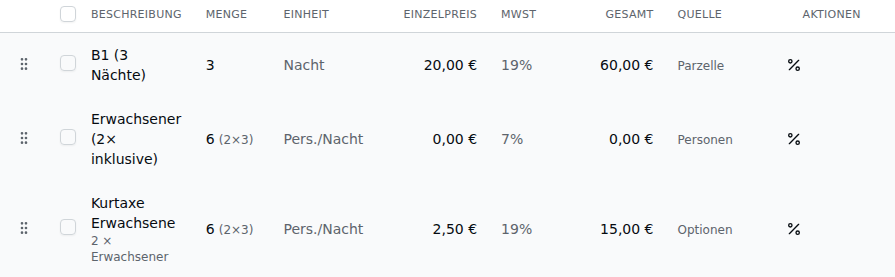
- In der Positionstabelle klickst du in der Aktionsspalte der gewünschten Zeile auf das Prozent-Symbol „%".
- Es öffnet sich der Rabatt-Dialog für diese Position.
Rechnungs- oder Auswahl-Rabatt
- In der Aktions-Leiste der Entwurfs-Rechnung klickst du auf „% Rabatt".
- Im Dialog wählst du den Geltungsbereich:
- Ganze Rechnung – der Rabatt gilt für alle Positionen.
- Ausgewählte Positionen – nutzt die Häkchen, die du in der Positionstabelle gesetzt hast.

Der Rabatt-Dialog
| Eingabe | Beschreibung |
|---|---|
| Modus | Prozent (%) oder Festbetrag (€) |
| Wert | Prozentwert (0–100) oder Betrag in deiner Platzwährung |
| Grund | Wähle einen oder mehrere Rabattgründe (Bausteine mit Icon + Name) und/oder gib einen Freitext ein |
Eine Live-Vorschau zeigt dir sofort: Listenpreis → Rabatt −X → neuer Betrag.
Wann ist „Festbetrag" verfügbar? Ein fester Eurobetrag ist nur auf eine einzelne Position oder die ganze Rechnung möglich – nicht auf eine handverlesene Mehrfachauswahl (dort nur Prozent). Bei der ganzen Rechnung wird der Festbetrag automatisch fair auf die Steuersätze verteilt.
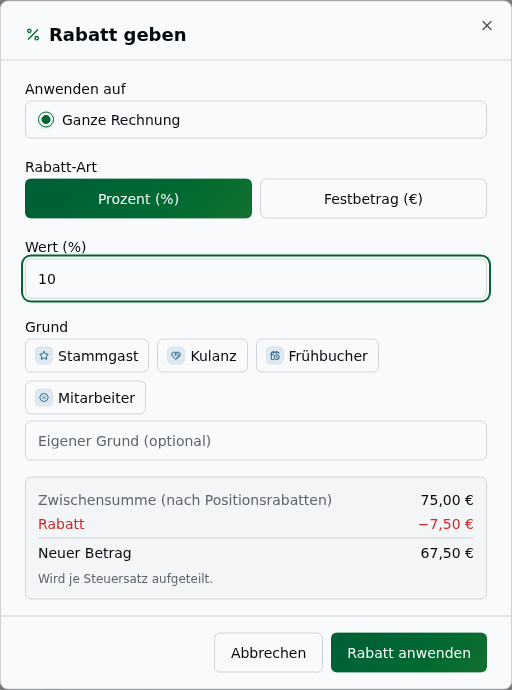
Beispiele
| Ziel | Modus | Eingabe | Ergebnis |
|---|---|---|---|
| Eine Übernachtungsposition | Prozent | 20 | 20 % Nachlass auf diese Position |
| Eine Position „kostenlos" stellen | Prozent | 100 | Position wird auf 0 € rabattiert |
| Ganze Rechnung | Festbetrag | 30 € | 30 € Nachlass, proportional je Steuersatz verteilt |
| Ausgewählte 2 Positionen | Prozent | 10 | 10 % auf die ausgewählten Positionen |
Rabatt auf die ganze Rechnung
Ein Rabatt auf die Gesamtrechnung erscheint – im Rechnungen-Tab und auf dem PDF – als klar abgesetzte Sektion am Ende der Positionsliste:
- Überschrift mit beiden Sichten: Die Sektionsüberschrift nennt den Rabatt vollständig:
- Prozent-Rabatt: „25 % Rabatt auf Gesamtrechnung (57,25 €)" – der tatsächlich gewährte Geldwert steht in Klammern.
- Festbetrag: „50,00 € Rabatt auf Gesamtrechnung (21,8 %)" – der effektive Prozentwert (Anteil an der Positions-Summe vor Rabatt) steht in Klammern.
- Eine Zeile je Steuersatz: Umfasst die Rechnung mehrere Steuersätze, zerfällt der Gesamtrabatt in mehrere Teilzeilen (eine pro Satz). Jede Zeile ist gekennzeichnet, z. B. „[Name] (25 % Gesamtrabatt, anteilig auf 19 % MwSt.)". Auf dem PDF steht zusätzlich der Hinweis „Der Rabatt ist anteilig auf die enthaltenen Steuersätze aufgeteilt."
- Zwischensummen-Zeile: Zwischen Positionsliste und Gesamtrabatt-Sektion erscheint eine Zwischensummen-Zeile – die Bezugsgröße des Gesamtrabatts. Beschriftung „Zwischensumme nach Positionsrabatten" (wenn auch Einzelrabatte vorliegen) bzw. „Zwischensumme" (ohne Einzelrabatte).
Berechnungsreihenfolge (Kaskadierung)
Sind Einzel- und Gesamtrabatt kombiniert, wird zuerst der Positions-/Auswahl-Rabatt abgezogen und erst dann der Gesamtrabatt auf die bereits geminderte Summe berechnet (Industriestandard).
Beispiel: Positionen 229,00 €, Positionsrabatte −6,20 € → Zwischensumme 222,80 €. Ein Gesamtrabatt von 25 % ergibt 55,70 € (= 25 % von 222,80 €) – nicht 57,25 %. Ein Hinweis „Der Gesamtrabatt wird auf die bereits um Positionsrabatte geminderte Summe berechnet." erscheint in beiden Ansichten.
Ein 100-%-Gesamtrabatt zusammen mit Positionsrabatten ergibt damit exakt 0,00 € – negative Rechnungsbeträge sind ausgeschlossen.
Kappung bei Festbeträgen
Übersteigt ein Festbetrags-Gesamtrabatt den verbleibenden Rechnungsbetrag, wird nur der Rest gewährt (die Rechnung endet bei 0,00 €, nie negativ). Sektion und PDF zeigen dann: „Der eingestellte Rabatt von X € übersteigt den verbleibenden Rechnungsbetrag und wurde auf Y € begrenzt." Der eingestellte Wert bleibt gespeichert – entfällt ein Positionsrabatt später, gilt automatisch wieder der volle Festbetrag.
Rabatte beim Verschieben von Positionen
Verschiebst du eine Rechnungs-Position (an eine andere Rechnung, in eine neue Rechnung aus der Auswahl oder zurück zu den unzugeordneten Positionen), wandert ihr Positions-Rabatt automatisch mit und die Beträge beider Rechnungen werden neu berechnet.
- Positions-Rabatt: klebt an seiner Position und wandert immer mit.
- Auswahl-Rabatt (mehrere Bezugspositionen): wandert nur mit, wenn alle seine Positionen zusammen verschoben werden – sonst bleibt er und wird auf die verbliebenen Positionen reduziert.
- Gesamtrechnungs-Rabatt: bleibt immer bei seiner Rechnung.
Rabatt ändern oder entfernen
Jede Rabattzeile hat – wie eine normale Position – die beiden Aktions-Buttons Bearbeiten (Stift) und Entfernen (Mülltonne) (Desktop-Tabelle und Mobile-Cards):
- Bearbeiten (Stift): öffnet den Rabatt-Dialog vorbefüllt („Rabatt bearbeiten"). Rabatt-Art (Prozent/Festbetrag), Wert und Grund sind änderbar; der Geltungsbereich (Position/Auswahl/Gesamtrechnung) bleibt dabei fest. Speichern ersetzt den Rabatt und berechnet die Beträge neu (Rabatte stapeln sich nicht).
- Entfernen (Mülltonne): fragt vor dem Löschen nach („Rabatt entfernen? … die Beträge werden neu berechnet."). Bei einem Mehrsatz-Rabatt verschwinden alle zugehörigen Zeilen gemeinsam.
Position löschen mit Rabatt: Entfernst du eine Position, unterscheidet der Bestätigungsdialog, ob sie endgültig gelöscht oder nur von der Rechnung gelöst wird (zurück zu „Unzugeordnete Positionen") – siehe die Tabelle unter Positionen einer stornierten Buchung löschen. Hat die Position einen Rabatt, weist der Dialog zusätzlich darauf hin – „Der zugehörige Rabatt wird ebenfalls gelöscht." bzw. „… wandert mit."
Hinweis Neuerstellung: Stellst du eine Rechnung über „Aus Buchung neu erstellen" neu aus, werden Rabatte nicht automatisch übernommen – du setzt sie auf der neuen Entwurfs-Rechnung erneut.
Rabattgründe verwalten (Bausteine)
Die auswählbaren Rabattgründe pflegst du unter Bausteine → Rabattgründe (/bausteine/rabattgruende) – ähnlich wie die Bezahlmethoden. Du kannst Gründe anlegen, umsortieren, deaktivieren und archivieren. Optional lässt sich pro Grund ein Standard-Rabatt (Prozent oder Festbetrag) hinterlegen, der das Wert-Feld im Rabatt-Dialog automatisch vorbelegt.
Alle Details findest du im Kapitel Rabattgründe.
🔑 Berechtigung: Das Pflegen der Bausteine erfordert das Recht
settings.edit– unabhängig vom Rechtbilling.discount(Rabatte gewähren).
Rechnungssprache und zweisprachige PDFs
Das Rechnungs-PDF (Entwurfs-Vorschau und festgeschriebene Rechnung) ist mehrsprachig. Du musst dafür nichts einstellen – die Sprache ergibt sich automatisch aus der Systemsprache deines Platzes und der Sprache des Gastes.
Belegsprache = Systemsprache deines Platzes
Alle festen Texte des Belegs – Titel, Labels (Rechnungsnummer, Fällig am …), Spaltenköpfe, Einheiten (Nacht, Pers./Nacht …), Summenzeilen, Zahlungs-Hinweis, Wasserzeichen ENTWURF/STORNO – erscheinen in deiner Systemsprache (Einstellung „Systemsprache", aktuell Deutsch/Englisch). Auch Zahlen- und Datumsformate folgen ihr (z. B. „1.234,50" vs. „1,234.50").
Wichtig: Die Sprache des angemeldeten Benutzers hat keinen Einfluss auf die Rechnung – maßgeblich ist allein die Systemsprache des Campingplatzes.
Zweitzeilen bei abweichender Gast-Sprache
Hat die Buchung eine andere Sprache als der Beleg, steht unter jedem Label zusätzlich die Gast-Fassung als kleinere graue Zeile (z. B. „Rechnung" / darunter „Facture"). Auch Positionsbeschreibungen erhalten ihre Gast-Übersetzung als Zweitzeile – sofern eine validierte Inhalts-Übersetzung (siehe Übersetzungen) existiert.
Es bleibt ein Beleg; rechtlich maßgeblich ist die Belegsprache. Zweisprachige Belege tragen am Ende eine kleine Fußnote in beiden Sprachen, die die grauen Zeilen als unverbindliche Übersetzungen kennzeichnet und die maßgebliche Originalfassung benennt.
Welche Zweitsprache erscheint?
Die Buchungssprache des Gastes wird verwendet, wenn sie Deutsch/Englisch ist oder du sie als Inhalts-Sprache pflegst. Jede andere Gast-Sprache fällt einheitlich auf Englisch zurück:
| Betreiber-Systemsprache | Gast-Sprache | Beleg zeigt |
|---|---|---|
| Englisch | Deutsch | EN / DE |
| Englisch | Französisch (nicht gepflegt) | nur EN |
| Deutsch | Französisch (nicht gepflegt) | DE / EN |
| Deutsch | Französisch (gepflegt) | DE / FR |
Fehlt für einen einzelnen Text die Übersetzung, erscheint stattdessen die englische. Unterstützt sind alle 20 Sprachen der Gäste-Plattform.
Festschreiben friert die Sprache ein
Beim Festschreiben werden Belegsprache, Gast-Zweitsprache und die Gast-Übersetzungen der Positionen unveränderlich gespeichert (GoBD). Spätere Änderungen an der Systemsprache, an gepflegten Sprachen oder an Übersetzungen ändern festgeschriebene PDFs nicht.
Status-Badges
In der Rechnungsliste siehst du für jede Rechnung zwei Status-Badges:
Rechnungsstatus:
| Badge | Bedeutung |
|---|---|
| Entwurf | Noch nicht finalisierte Rechnung – jederzeit editierbar. Tooltip: „Editierbar bis zum Festschreiben. Danach unveränderbar (GoBD)." |
| Ausgestellt | Rechnung ist finalisiert und unveränderlich (GoBD) |
| Storniert | Rechnung wurde durch eine Stornorechnung neutralisiert |
Hinweis: Der frühere Status-Name „Final" wurde in „Ausgestellt" umbenannt, um ihn vom Belegtyp „Schlussrechnung" zu unterscheiden.
Zahlungsstatus (nur bei finalisierten Rechnungen):
| Badge | Bedeutung |
|---|---|
| Bezahlt | Vollständig beglichen |
| Teilbezahlt | Teilweise beglichen |
| Überfällig | Fälligkeitsdatum überschritten, noch offener Betrag |
| Ausstehend | Noch kein Zahlungseingang erfasst |
Rechnung per E-Mail senden
Du kannst jede finalisierte Rechnung manuell per E-Mail versenden:
- Öffne die aufgeklappte Rechnungs-Card auf der Buchungsdetail-Seite
- Klicke in der Action-Bar auf „Senden" (oder im ⋮-Menü auf „PDF versenden")
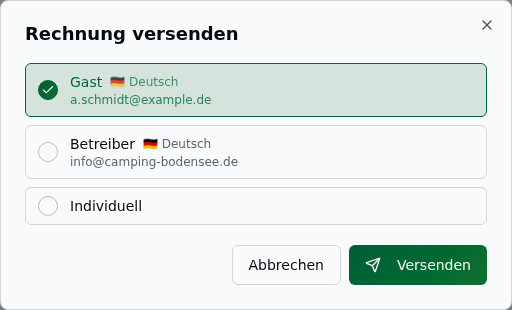
- Im Versenden-Dialog wählst du einen oder mehrere Empfänger:
| Empfänger-Option | Beschreibung |
|---|---|
| Gast | E-Mail aus der Buchung. Sprache der Mail = Buchungssprache des Gastes (wird neben dem Titel als Flagge + Sprachname angezeigt). Ist keine Gast-E-Mail hinterlegt, ist diese Option deaktiviert. |
| Betreiber | E-Mail aus deinen Firmenstammdaten (Tab „Firmenstammdaten"). Sprache = deine Betreiber-Systemsprache. |
| Individuell | Beliebige E-Mail-Adresse eingeben (wird live auf Syntax geprüft). Dazu wählst du die Mail-Sprache aus einem Dropdown (bei nur einer Campingplatz-Sprache: statische Anzeige statt Dropdown). |
Mehrfachauswahl: Du kannst alle drei Optionen gleichzeitig aktivieren. Das Backend verschickt pro Empfänger eine separate Mail in der jeweils gewählten Sprache.
Versenden-Button: Ist deaktiviert, solange kein gültiger Empfänger gewählt ist.
Teilversand: Falls einzelne Adressen scheitern (z.B. SMTP-Fehler), bleibt der Dialog offen. Erfolgreich gesendete Adressen werden grün als „Bereits versendet" markiert – kein versehentlicher Doppelversand. Ein Warn-Toast nennt die fehlgeschlagenen Adressen; das Custom-Eingabefeld wird geleert, damit du eine korrigierte Adresse nachschieben kannst.
- Klicke auf Senden
Der zuletzt gesendete Zeitpunkt wird unter der Rechnung angezeigt. In der globalen Rechnungsliste zeigt die Spalte „Zuletzt gesendet" den Zeitstempel auf einen Blick.
Zahlungen erfassen
Zahlungseingang erfassen
Du kannst Zahlungen direkt auf der Buchungsdetail-Seite im Abschnitt Zahlungen erfassen – oder über den Kassieren-Button in der Buchungsliste bzw. im Quick-Sheet.
Über die Buchungsdetail-Seite:
- Öffne die Buchungsdetail-Seite
- Klicke im Abschnitt Zahlungen auf „Kassieren" oder „Rückerstatten"
- Fülle das Formular aus:
| Feld | Beschreibung |
|---|---|
| Betrag | Eingegangener Betrag in Euro |
| Zahlungsmethode | Deine konfigurierten Bezahlmethoden aus Bausteine → Bezahlmethoden (die Standard-Methode ist vorausgewählt) |
| Zahlungsdatum | Wann ist die Zahlung eingegangen? |
| Referenz | Optional: SEPA-Referenz oder Belegnummer |
| Notiz | Interne Anmerkung (nicht auf Rechnung sichtbar) |
- Klicke auf Speichern
Die Zahlung wird automatisch der ältesten offenen ISSUED-Rechnung zugeordnet. Du kannst die Zuordnung manuell anpassen, wenn der Betrag auf mehrere Rechnungen aufgeteilt werden soll.
Anzahlungsrechnung automatisch erzeugen
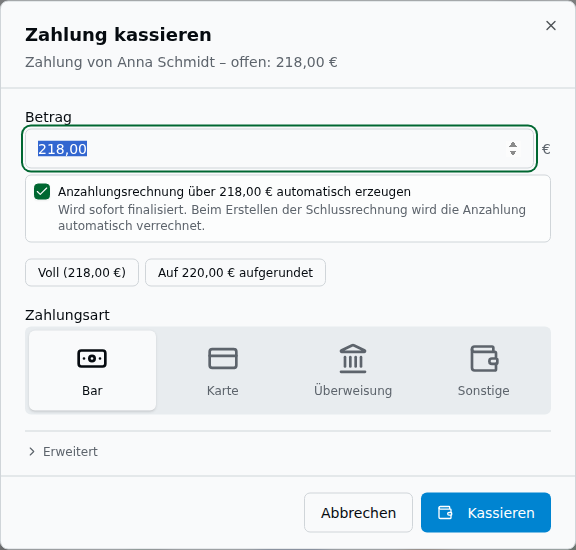
Wenn der eingegebene Betrag die offenen Forderungen aller ausgestellten Rechnungen übersteigt – oder wenn gar keine ausgestellte Rechnung vorliegt –, erscheint im Kassieren-Dialog zusätzlich die Option „Anzahlungsrechnung automatisch erzeugen" (Standard: aktiviert).
💡 Was passiert dabei? Das System erstellt im selben Schritt eine neue Anzahlungsrechnung über den nicht gedeckten Restbetrag, finalisiert sie sofort und verbucht die Zahlung darauf. Bei der späteren Schlussrechnung wird diese Anzahlung automatisch verrechnet.
Du kannst die Checkbox abwählen. Dann läuft das Geld als ungenutztes Folio-Guthaben durch – es ist in der Buchung sichtbar, aber keiner Rechnung zugeordnet.
⚠️ Hinweis: Entwurfsrechnungen gelten nicht als „ausgestellt". Eine Zahlung, die den Betrag einer Entwurfsrechnung deckt, löst trotzdem die Auto-AZR-Option aus, wenn noch keine finalisierte Rechnung vorliegt.
Rechnungsadresse ergänzen (Adress-Guard)
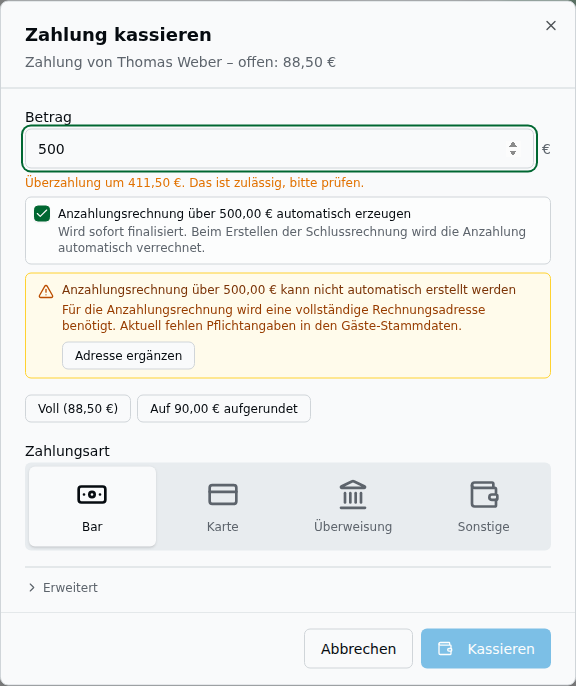
Der amber-farbene Adress-Guard erscheint nur dann, wenn der Betreiber die Option „Anzahlungsrechnung automatisch erzeugen" aktiv angehakt hat und die Rechnungsadresse des Gastes unvollständig ist.
Wer nur bestehende Rechnungen bezahlt (keine neue Anzahlungsrechnung erzeugen möchte), sieht den Banner nicht – und der Kassieren-Button ist sofort aktiv.
Der Banner lautet:
„Anzahlungsrechnung über X € kann nicht automatisch erstellt werden"
Darunter: „Für die Anzahlungsrechnung wird eine vollständige Rechnungsadresse benötigt. Aktuell fehlen Pflichtangaben in den Gäste-Stammdaten."
Liegt ein nicht zuordenbarer Überschuss vor und die Anzahlung ist nicht aktiviert, ist „Kassieren" gesperrt mit dem Hinweis, den Betrag zu reduzieren oder die Anzahlung zu aktivieren.
Solange der Banner sichtbar ist, ist der Kassieren-Button deaktiviert. So gehst du vor:
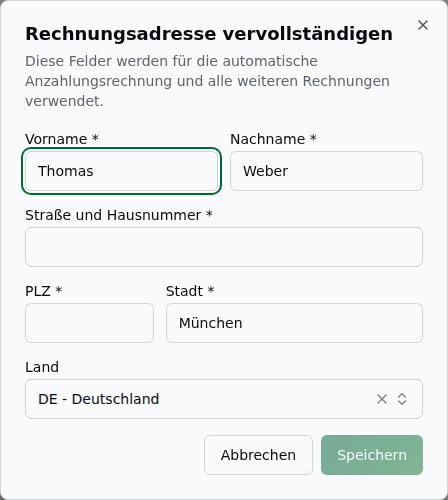
- Klicke auf „Adresse ergänzen" im Banner
- Ein Dialog öffnet sich mit den Pflichtfeldern: Vorname, Nachname, Straße und Hausnummer, PLZ, Stadt
- Optional: Land (vorbelegt aus der Buchung, Standard DE)
- Klicke auf Speichern
- Der Sub-Dialog schließt sich, der Kassieren-Dialog zeigt jetzt die Auto-AZR-Checkbox
💡 Tipp: Du kannst die Rechnungsadresse auch vorab in den Gäste-Stammdaten der Buchung hinterlegen – dann erscheint der Banner gar nicht erst.
Erstattung erfassen
Wichtig: Eine Erstattung kann nur erfasst werden, wenn der Gast zuvor tatsächlich Geld eingezahlt hat. Stornierungen ohne Anzahlung führen daher nicht automatisch zu einem Erstattungs-Anspruch — die Buchung wird mit dem Status „Storniert, ausgeglichen" markiert.
Wenn du einem Gast Geld zurückerstattest:
- Klicke auf „Rückerstatten" im Abschnitt Zahlungen oder in der Buchungsliste (amber Undo-Icon) – der Button erscheint nur, wenn tatsächlich ein Erstattungsbetrag offen ist
- Der Dialog öffnet sich im Refund-Mode (amber Optik, Headline „Erstattung erfassen")
- Wenn die Buchung mehrere Storno-Rechnungen hat, erscheint für jede ein Slider mit dem jeweiligen Maximalwert. Du kannst die Verteilung anpassen – die Summe aller Slider muss dem Gesamtbetrag entsprechen.
- Wähle die Zahlungsmethode (Bar, Überweisung, EC-Terminal, Sonstige) und das Datum
- Klicke auf „Erstatten – €X"
Die Erstattung wird als negative Allokation gegen die ausgewählten Storno-Rechnungen gebucht und erscheint in der Zahlungs-Liste.
Nur echte Geldrückflüsse: Als Erstattungsziel bietet der Dialog ausschließlich Stornorechnungen an, auf deren Originalrechnung tatsächlich Geld eingegangen ist. Die Stornierung einer nie bezahlten Rechnung erzeugt keinen Erstattungs-Anspruch (es gibt nichts zurückzuzahlen) und erscheint hier nicht. Der erfassbare Betrag pro Storno ist außerdem durch den realen Zahlungseingang gedeckelt – du kannst nie mehr erstatten, als eingegangen ist.
Zahlung stornieren
Wenn du eine falsch erfasste Zahlung korrigieren möchtest:
- Klicke auf den Löschen-Button (Papierkorb-Icon) neben der Zahlung
- Bestätige die Aktion
Die Zahlung und alle zugehörigen Zuordnungen werden entfernt. Die offenen Beträge der betroffenen Rechnungen werden aktualisiert.
Rechnung stornieren
Wenn du eine finalisierte Rechnung nachträglich stornieren möchtest (z.B. bei einem Fehler):
- Klicke auf den Stornieren-Button neben der Rechnung
- Wähle den Stornierungsgrund:
- Manuelle Korrektur – für inhaltliche Korrekturen
- Fehler – für fehlerhafte Ausstellungen
- Bestätige die Stornierung
Nach der Stornierung:
- Die Original-Rechnung erhält den Status „Storniert"
- Automatisch wird eine Stornorechnung mit gespiegelten negativen Positionen erstellt und finalisiert
- Die Stornorechnung gleicht die Original-Rechnung bilanziell aus
⚠️ Wichtig: Eine Stornorechnung ist ebenfalls unveränderlich und erhält eine eigene Rechnungsnummer aus dem Stornokreis. Das Original und die Stornorechnung bleiben dauerhaft im System erhalten (GoBD-Anforderung für 10 Jahre Aufbewahrung).
Nur einen Teilbetrag stornieren
Manchmal soll nicht die ganze Rechnung weg. Der typische Fall: Von 100 € Anzahlung sind 60 € auf eine Rechnung verbucht, 40 € liegen als Guthaben. Sollen nur die 40 € zurück, wäre ein Vollstorno falsch – er drehte die verbrauchten 60 € mit zurück.
Setze dafür im Storno-Dialog den Haken bei „Nur einen Teilbetrag stornieren". Dann erscheint ein Betragsfeld, begrenzt auf den noch nicht stornierten Teil der Rechnung.
Der Unterschied in einem Satz:
| Was passiert | |
|---|---|
| Vollstorno (ohne Haken) | Die Rechnung wird storniert und ist damit erledigt |
| Teilstorno (mit Haken) | Die Rechnung bleibt bestehen – es entsteht nur eine Stornorechnung über den eingegebenen Betrag |
Mehrere Teilstornierungen an derselben Rechnung sind möglich, solange ihre Summe den Rechnungsbetrag nicht übersteigt. Gibst du zu viel ein, wird nichts storniert; die Meldung nennt den noch möglichen Betrag.
💡 So gibst du ein nicht verbrauchtes Anzahlungs-Guthaben zurück, ohne die bereits verrechneten Positionen anzufassen.
Guthaben-Verrechnung
Wurde eine bereits bezahlte Rechnung storniert, entsteht aus der Stornorechnung ein Guthaben. Stellst du danach eine neue Rechnung aus, verrechnet das System dieses Guthaben automatisch mit der neuen Rechnung – es fließt kein neues Geld. Damit du das nachvollziehen kannst, wird die Verrechnung an zwei Stellen sichtbar gemacht:
- Im Zahlungen-Tab der Buchung erscheint eine read-only Zeile „Guthaben-Verrechnung" (blau, ohne +/−-Zeichen, weil kein echter Geldfluss stattfindet). Sie nennt den verrechneten Betrag und den Hinweis „Aus Guthaben von [Stornorechnung] auf [Zielrechnung] verrechnet".
- Im Rechnungen-Tab (aufgeklappte Rechnung, Fußzeile):
- bei der gedeckten Rechnung: „Aus Guthaben gedeckt: X €"
- bei der Stornorechnung, die das Guthaben abgibt: „Guthaben verbraucht: X €"
Warum ist eine Rechnung „bezahlt", obwohl kein Geld eingegangen ist? Weil das vorhandene Guthaben intern umgebucht wurde. Die Guthaben-Verrechnung macht diesen Vorgang transparent – es kam kein zusätzlicher Zahlungseingang dazu.
Guthaben, das noch keiner Rechnung gehört
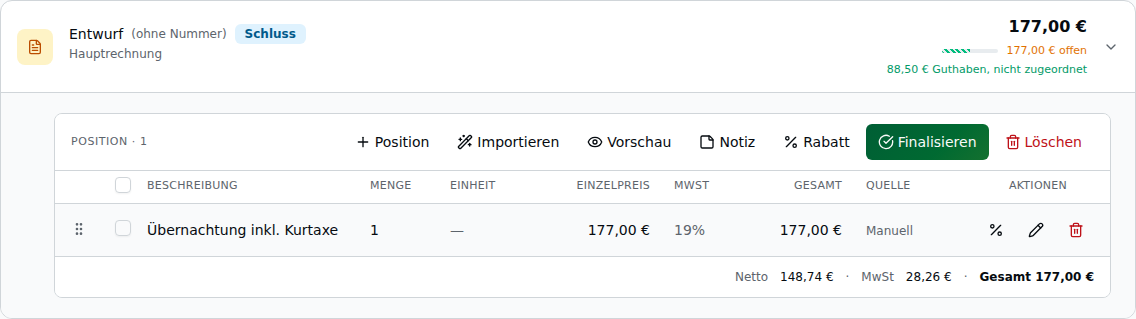
Zahlt ein Gast, bevor seine Rechnung fertig ist, liegt das Geld auf der Buchung – aber noch auf keiner Rechnung. Genau das zeigt dir die Rechnungskarte:
💰 88,50 € Guthaben, nicht zugeordnet
Die Rechnung führt den vollen Betrag trotzdem als offen. Das ist kein Fehler: Zugeordnet – und damit verrechnet – wird das Geld erst, wenn du es zuordnest. Der Fortschrittsbalken der Karte zeigt den gedeckten Anteil deshalb schraffiert grün; voll grün ist nur, was wirklich verbucht ist.
Der Gast zahlt vor der Rechnung
Zahlung erfassen wie gewohnt (Zahlungen-Tab).
Rechnung erstellen – sie steht zunächst als Entwurf da, mit dem Hinweis auf das Guthaben.
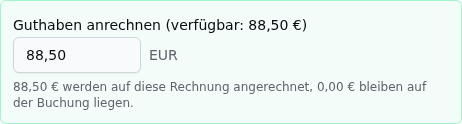
Finalisieren. Im Dialog erscheint der Block „Guthaben anrechnen":
Guthaben anrechnen (verfügbar: 88,50 €)
[ 88,50 ] EUR88,50 € werden auf diese Rechnung angerechnet, 0,00 € bleiben auf der Buchung liegen.
Voreingestellt ist alles – genauer: so viel, wie die Rechnung offen hat. Sobald du den Betrag herunterstellst, erscheint daneben der Knopf „Alles"; er setzt ihn wieder auf den vollen Wert. Mehr als verfügbar kannst du nicht eintragen; der Wert wird gekappt, nicht abgelehnt.
Mehrere Rechnungen auf einer Buchung
Hier lohnt es sich, den Betrag herunterzusetzen: Dann bleibt der Rest für die zweite offene Rechnung liegen. Trägst du 0 ein, steht im Dialog, was das bedeutet:
Es wird nichts angerechnet. Die Rechnung bleibt offen und wird ab Fälligkeit als überfällig geführt; das Guthaben bleibt für eine spätere Rechnung liegen.
Liegen mehrere offene Rechnungen vor, teilt das System das Guthaben auf: ausgestellte Rechnungen zuerst, darunter die ältesten. Ein Entwurf ist noch keine Forderung und wird nicht gemahnt. Jede Karte zeigt nur ihren Anteil.
Die Anzeige ist eine Vorschau, keine Reservierung: Verbrauchst du das Guthaben auf einer anderen Rechnung, verschwindet sie hier sofort.
Guthaben an einer schon ausgestellten Rechnung
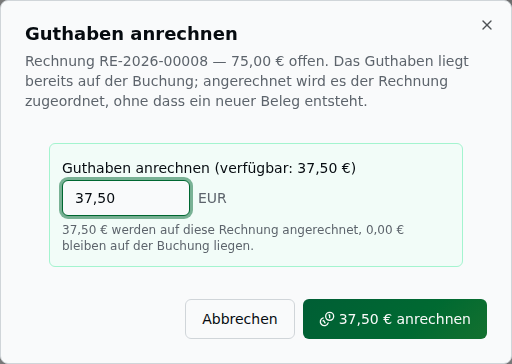
Ist die Rechnung bereits ausgestellt, gibt es kein Finalisieren mehr – dafür in der Toolbar der Karte den grünen Knopf „Guthaben anrechnen". Er öffnet denselben Betragswähler:
Guthaben anrechnen (verfügbar: 37,50 €)
[ 37,50 ] EUR→ 37,50 € anrechnen
Danach zeigen Kopfzeile und Rechnungskarte denselben offenen Betrag, der Guthaben-Hinweis verschwindet und der Balken wird voll grün.
Es entsteht dabei kein neuer Beleg und fließt kein Geld. Die Zahlung existiert bereits und ist der Beleg; sie wird nur der Rechnung zugeordnet.
An einem Entwurf gibt es diesen Knopf bewusst nicht – dort wählst du den Betrag beim Finalisieren.
Warum bleibt eine überfällige Rechnung überfällig?
Weil sie nicht beglichen ist. Solange das Geld keiner Rechnung zugeordnet ist, wird sie ab Fälligkeit gemahnt – auch wenn auf der Buchung längst Geld liegt.
Damit dir das nicht entgeht, steht in der globalen Rechnungsliste neben dem offenen Betrag ein Münz-Symbol, wenn die Buchung noch freies Guthaben trägt. Der Mouseover erklärt es:
Auf dieser Buchung liegen 37,50 € Guthaben, die keiner Rechnung zugeordnet sind. Die Rechnung bleibt trotzdem offen — bei einem Entwurf rechnest du das Guthaben beim Finalisieren an, bei einer ausgestellten Rechnung über die Zahlung.
So siehst du es, bevor du eine Mahnung an einen Gast schreibst, dessen Geld schon auf dem Platz ist.
Warum steht das Guthaben nicht als vierte Zahl neben Gesamt/Bezahlt/Offen? Weil es bei einer Vorauszahlung dasselbe Geld wäre, das schon in „Bezahlt" steht und in „Offen" abgezogen ist – dieselbe Summe dreimal.
Aus Buchung neu erstellen (Rechnung aktualisieren)
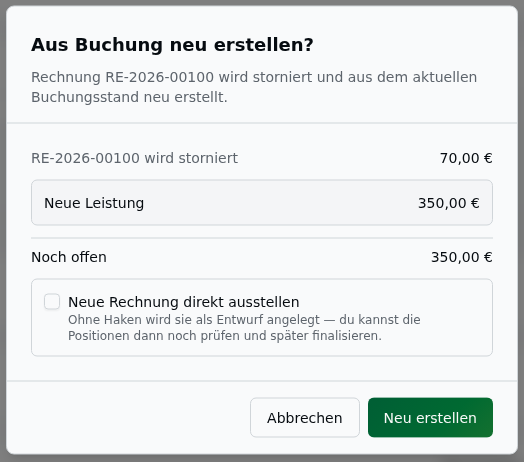
Wenn eine Buchung nach dem Ausstellen der Schlussrechnung preisrelevant geändert wurde (z.B. mehr Personen oder anderer Zeitraum), kannst du die Rechnung direkt aus dem aktuellen Buchungsstand neu erstellen – GoBD-konform als Storno + Neuanlage.
Wo findest du den Button? An jeder ausgestellten Schlussrechnung gibt es im Aktionsbereich der Rechnungs-Card den Button „Aus Buchung neu erstellen".
Ablauf:
- Klicke auf „Aus Buchung neu erstellen" an der ausgestellten Schlussrechnung
- Ein Dialog mit Vorschau öffnet sich:
- Links: die alte Rechnung (wird storniert)
- Rechts: die neue Rechnung aus dem aktuellen Buchungsstand (neue Leistungen, ggf. übernommene Zusatzpositionen, Anzahlungsguthaben)
- Zahlungs-Auswirkung: bereits Bezahltes wird umgebucht; resultierender Saldo (noch offen oder Erstattung fällig) wird angezeigt
- Optional: Checkbox „Neue Rechnung direkt ausstellen" (Standard: aus = Entwurf)
- Ohne Haken: neuer Entwurf → du kannst ihn prüfen und später finalisieren
- Mit Haken: neue Rechnung wird sofort ausgestellt
- Klicke auf Bestätigen
Was passiert im Hintergrund (GoBD-konform, alles in einer Transaktion):
- Die alte Rechnung wird storniert (automatische Stornorechnung)
- Eine neue Rechnung wird aus dem aktuellen Buchungsstand erstellt
- Eine bereits geleistete Zahlung wird automatisch auf die neue Rechnung umgebucht
- Anzahlungsrechnungen werden dabei nicht angetastet
💡 Tipp: Wenn du unsicher bist, lass die Checkbox „Direkt ausstellen" deaktiviert – dann entsteht ein Entwurf, den du in Ruhe prüfen kannst, bevor du finalisierst.
Buchung mit ausgestellter Rechnung ändern
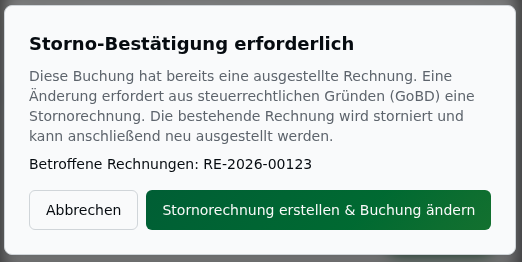
Wenn du eine Buchung änderst, die bereits ausgestellte Rechnungen hat, schützt ein GoBD-Prüfschritt davor, dass Rechnungen und Buchung auseinanderlaufen.
Ablauf:
Du klickst im Buchungsdetail auf Bearbeiten → Änderungen vornehmen → Speichern
Das System prüft, ob ausgestellte Rechnungen vorliegen
Wenn ja, erscheint ein Bestätigungsdialog mit der Meldung:
Storno-Bestätigung erforderlich — „Diese Buchung hat bereits eine ausgestellte Rechnung. Eine Änderung erfordert aus steuerrechtlichen Gründen (GoBD) eine Stornorechnung. Die bestehende Rechnung wird storniert und kann anschließend neu ausgestellt werden." Darunter: Betroffene Rechnungen: RE-2026-00123
Klicke auf „Stornorechnung erstellen & Buchung ändern"
Das System führt in einem einzigen Schritt aus:
- Alle ausgestellten Rechnungen stornieren (je eine Stornorechnung wird direkt ausgestellt)
- Die Buchungsänderung durchführen
- Einen neuen Entwurf mit den aktualisierten Buchungsdaten anlegen
💡 Tipp: Nach der Buchungsänderung findest du auf der Buchungsdetail-Seite alle Storno-Rechnungen und den neuen Entwurf. Prüfe den Entwurf und finalisiere ihn.
Buchungsdetail-Seite
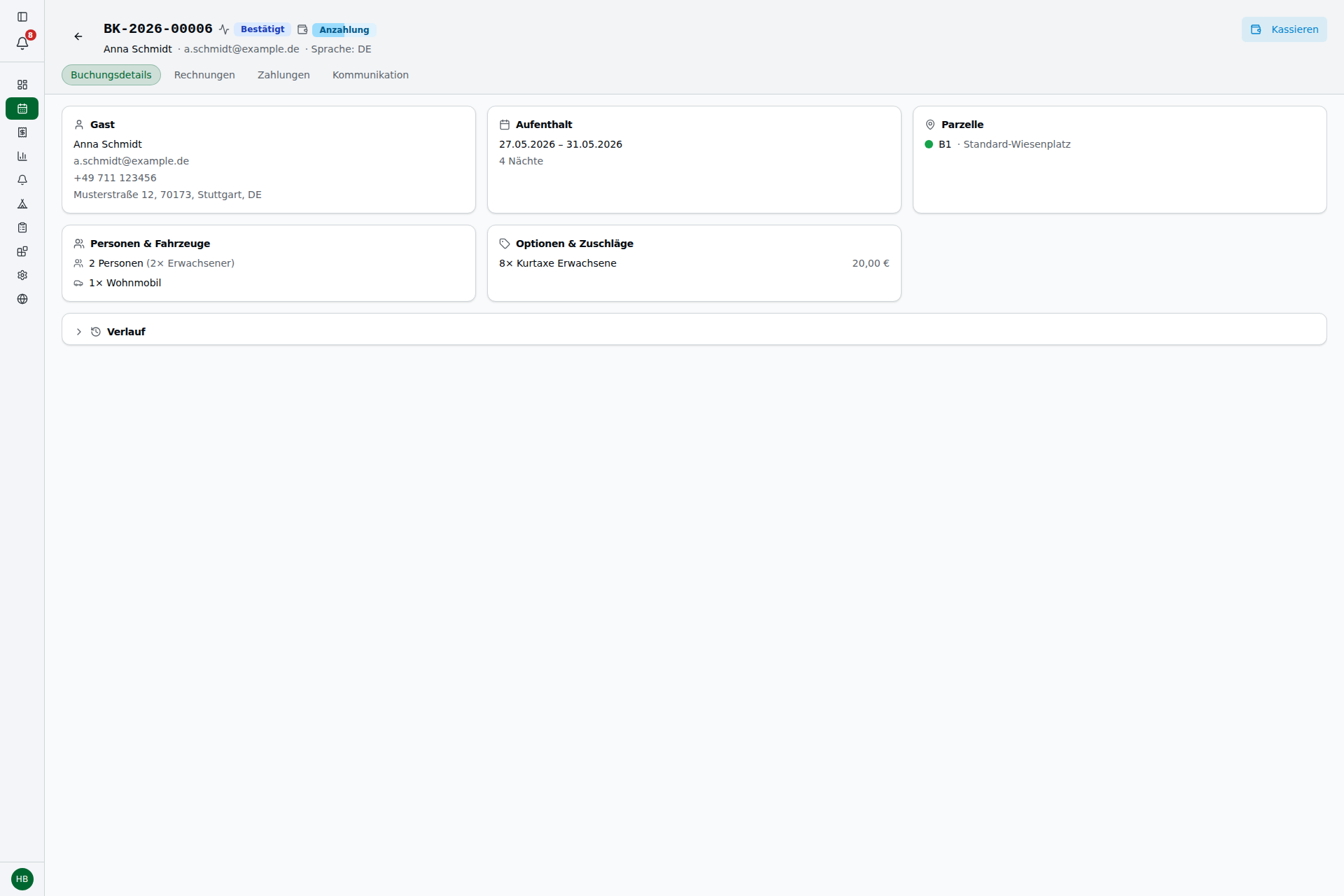
Über einen Klick auf die Buchungsnummer in der Buchungsliste öffnest du die vollständige Buchungsdetail-Seite (/buchungen/:id). Sie zeigt alle Informationen auf einen Blick – ohne Scrollen im Sheet.
Hinweis: Ein Klick auf die Zeile öffnet weiterhin das Quick-Sheet. Nur die Buchungsnummer (Link-Format) führt zur Detail-Seite.
Aufbau: Die Seite ist in vier Tabs gegliedert: Buchungsdetails, Rechnungen, Zahlungen und Kommunikation.
- Buchungsdetails zeigt als Karten: Gast, Aufenthalt, Parzelle, Personen & Vehikel, Optionen & Zuschläge sowie einen aufklappbaren Verlauf.
- Rechnungen zeigt Summary-Strip + Rechnungs-Cards (inkl. „Unzugeordnete Positionen", siehe oben).
- Zahlungen listet alle erfassten Zahlungen und Erstattungen.
Header-Bereich:
- Gesamtbetrag – lifecycle-abhängig (mit
*bei offenen Anfragen, sonst Summe der Rechnungen; Details im Abschnitt Billing-Bereich) - Kassieren / Rückerstatten – öffnet den Zahlungsdialog (amber = Erstattung fällig)
- Bearbeiten – öffnet den Buchungsbearbeitungs-Dialog (mit GoBD-Guard bei ausgestellten Rechnungen)
Tab Rechnungen:
Zeigt einen Summary-Strip (Gesamt / Bezahlt / Offen auf einen Blick) und darunter alle Rechnungen als Stapel gerundeter Karten. Die erste Card „Unzugeordnete Positionen" ist immer sichtbar. Jede Rechnungs-Card zeigt Typ-Badge, Status-Icon (farbig), Betrag und Mini-Fortschrittsbalken. Aufgeklappte Cards zeigen ihre Positionen inline mit eigener Action-Bar – bei DRAFT-Rechnungen mit Bearbeitungsoptionen. Über „+ Neue Rechnung" in der Header-Bar erstellst du direkt aus dem Buchungskontext einen neuen Entwurf. Suche und Status-Filter ermöglichen das schnelle Auffinden einer bestimmten Rechnung.
Sektion Zahlungen:
Zeigt alle erfassten Zahlungen mit Zahlungsart-Icon, Betrag, Datum und Notiz. Eingehende Zahlungen erscheinen in grün (+-Glyph), Erstattungen in amber (−-Glyph). Über den Kassieren / Rückerstatten-Button im Sektionskopf öffnest du direkt den Zahlungsdialog.
Erstattungen stehen erst seit dem 05.09.2026 wirklich hier. Vorher waren sie nur im Rechnungsbereich zu sehen – im Zahlungs-Reiter fehlten sie ganz, obwohl man sie genau dort sucht. Jetzt erscheint jede Erstattung als eigene Zeile mit Minus-Betrag, Auszahlungsweg und Tag.
Eine Erstattung zurücknehmen
Hast du eine Erstattung versehentlich erfasst, holst du sie über den Papierkorb an der Erstattungs-Zeile zurück (Schnellansicht der Buchungsliste).
Das nimmt sie auf beiden Seiten zurück: Die Zeile verschwindet aus den Zahlungen, und die Stornorechnung steht danach wieder auf „noch zu erstatten". Vorher löschte der Papierkorb nur die Buchungsseite – der Rechnungssaldo blieb falsch stehen.
Im Verlauf der Buchung findest du beide Vorgänge:
Erstattung erfasst: 135,00 € (Überweisung). Erstattung zurückgenommen: 135,00 € (Überweisung).
💡 Der Gast bekommt für eine Erstattung keine „Zahlung eingegangen"-Mail. Wer gerade Geld zurückbekommt, soll keine Nachricht über einen Zahlungseingang lesen.
Kassieren und Erstatten
Kassieren-Button in der Buchungsliste
💡 Kassieren geht seit dem 07.09.2026 auch vom Dashboard aus – an der Abreisezeile. Es ist derselbe Dialog, keine zweite Art zu kassieren, nur ein kürzerer Weg.
Der Kassieren-Button (Wallet-Icon, sky-blau) erscheint in der Buchungsliste in allen Situationen, in denen ein Betrag offen ist – also auch nach dem Check-out:
| Buchungsstatus | Bedingung | Anzeige |
|---|---|---|
| Bestätigt / Eingecheckt | open_cents > 0 | Kassieren-Button |
| Ausgecheckt / Abgeschlossen | open_cents > 0 | Kassieren-Button |
| Storniert | refund_due_cents > 0 | Rückerstatten-Button (amber, Undo-Icon) |
| Storniert, ausgeglichen | refund_due_cents = 0 | Kein Button – Status „Storniert, ausgeglichen" |
Der Rückerstatten-Button erscheint nur, wenn der Gast tatsächlich Geld eingezahlt hat und noch ein Restbetrag zurückzuerstatten ist. Stornierte Buchungen ohne Anzahlung zeigen keinen Refund-Button.
Bei Gruppen-Buchungen (mehrere Teilbuchungen) erscheint der amber Rückerstatten-Button in der Buchungsliste zusätzlich als Gruppen-Aktion, wenn alle Teilbuchungen ausschließlich Erstattungen erwarten.
Multi-Invoice-Kassieren
Wenn eine Buchung mehrere offene Rechnungen hat, zeigt der Kassieren-Dialog einen Verteilungs-Bereich:
- Pro Rechnung erscheint ein Slider mit Typ-Badge, Status-Badge und offenem Betrag
- FIFO-Standard: Der Betrag wird zuerst auf die älteste Rechnung verteilt
- Du kannst die Verteilung manuell per Slider anpassen
- Die Summe aller Slider muss dem Gesamtbetrag entsprechen
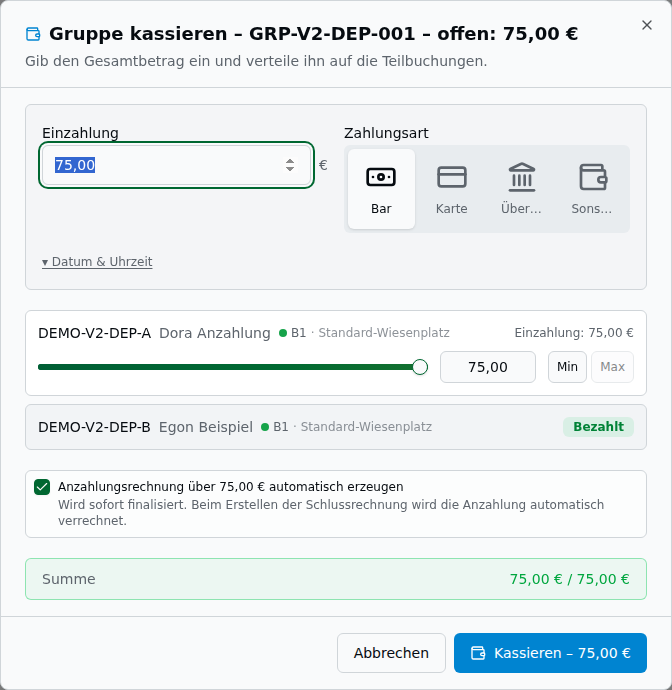
Erstattungs-Workflow (Refund-Mode)
Wenn has_refund_due = true:
- Der Rückerstatten-Button (amber, Undo-Icon) erscheint in der Buchungsliste und auf der Buchungsdetail-Seite
- Klicke darauf – der Dialog öffnet sich im Refund-Mode (amber Optik, Headline „Erstattung erfassen")
- Der Quick-Chip „Voll" setzt den Betrag auf den vollen Erstattungsbetrag
- Klicke auf „Erstatten – €X"
Die Erstattung wird als negative Allokation erfasst. Sie erscheint in der Zahlungs-Liste der Buchung.
Globale Rechnungsübersicht
Über den Menüpunkt Rechnungen erreichst du eine Übersicht aller Rechnungen – standardmäßig werden alle Status angezeigt, einschließlich Entwürfe (Amber-Badge), Ausgestellte und Stornierte.
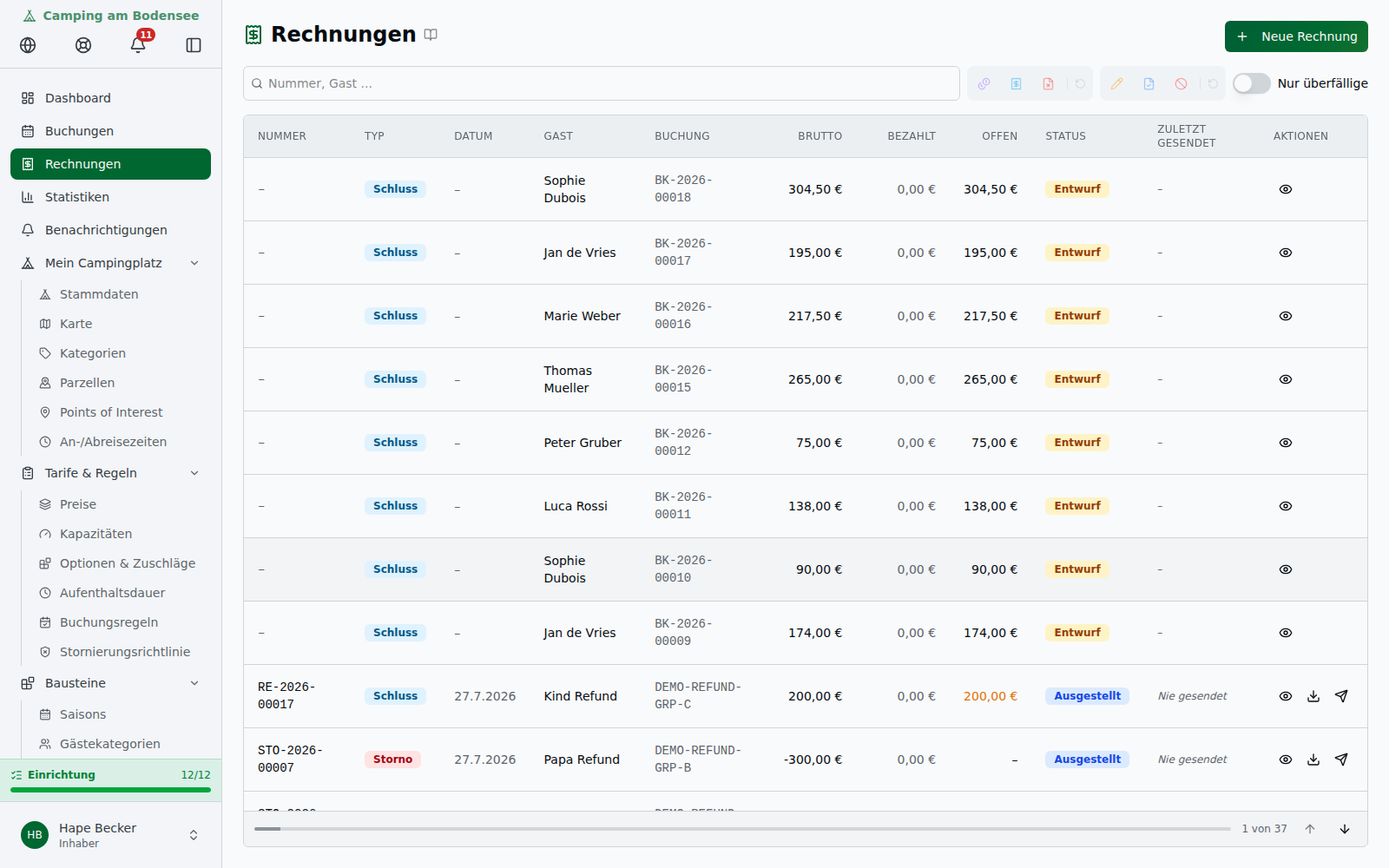
Filtern und suchen
Die Filterzeile enthält eine Suche (Rechnungsnummer, Gastname) sowie zwei Toggle-Button-Gruppen für Typ und Status:
Nach Datum filtern
Dasselbe Suchfeld nimmt auch ein Datum entgegen und macht daraus einen Datums-Chip. Erkannt werden unter anderem:
| Eingabe | Was du bekommst |
|---|---|
6.9.2026 oder 06.09. | genau dieser Tag |
heute | der heutige Tag |
KW 37 | die ganze Kalenderwoche |
12.06.-17.06. | der Zeitraum, beide Tage inklusive |
⚠️ Gemeint ist der Kalendertag an deinem Campingplatz – derselbe, der in der Spalte „Datum" steht. Bis zum 08.09.2026 rechnete der Filter in Weltzeit: Rechnungen, die zwischen 00:00 und 02:00 Ortszeit ausgestellt wurden, fand er unter dem Vortag. Wer auf den angezeigten Tag filterte, bekam nichts.
Für dich sichtbar: Ein gemerkter Datumsfilter zeigt an dieser Grenze jetzt andere Zeilen als vorher. Das ist die Korrektur, kein Fehler.
Typ-Filter (Toggle-Button-Group):
| Button | Bedeutung |
|---|---|
| Anzahlung (Icon) | Nur Anzahlungsrechnungen anzeigen |
| Schluss (Icon) | Nur Schlussrechnungen anzeigen |
| Storno (Icon) | Nur Stornorechnungen anzeigen |
Status-Filter (Toggle-Button-Group):
| Button | Bedeutung |
|---|---|
| Entwurf | Nur Entwurfsrechnungen anzeigen |
| Ausgestellt | Nur ausgestellte Rechnungen anzeigen |
| Storniert | Nur stornierte Rechnungen anzeigen |
Bedienung der Toggle-Button-Groups:
- Inaktive Buttons zeigen nur das Icon (Tooltip mit Bezeichnung bei Hover)
- Der aktive Button ist ausgeschrieben und farbig markiert (gleiche Farbe wie die Tabellen-Badges)
- Klick aktiviert; erneuter Klick hebt den Filter wieder auf
- Je Group gibt es einen Reset-Knopf (nur aktiv wenn ein Filter gesetzt ist)
- Die gewählten Filter bleiben dauerhaft erhalten – auch nach Schließen des Browsers
Zusätzlich: „Nur überfällige" als Pill-Filter oben in der Filterzeile.
💡 Tipp: Der Überfällig-Filter zeigt alle ausgestellten Rechnungen mit überschrittenem Fälligkeitsdatum und offenem Betrag. Nutze ihn für dein Mahnwesen.
Tabellen-Spalten (Desktop ab lg)
| Spalte | Inhalt |
|---|---|
| Nr. | Rechnungsnummer |
| Typ | Anzahlung / Schlussrechnung / Stornorechnung (farbiger Badge) |
| Status | Entwurf / Ausgestellt / Storniert + Zahlungsstatus |
| Gast | Empfängername |
| Betrag | Rechnungsbetrag |
| Ausgestellt | Ausstellungsdatum |
| Zuletzt gesendet | Zeitpunkt des letzten E-Mail-Versands; „Nie gesendet" (kursiv) wenn noch nie versendet |
| Aktionen | Vorschau-Icon (Auge), Download-Icon, Senden-Button |
💡 Tipp: Die Spalte „Zuletzt gesendet" zeigt dir auf einen Blick, welche ausgestellten Rechnungen deine Gäste noch nicht erhalten haben.
Navigation & Klick-Verhalten
Klick auf eine Rechnungszeile: Öffnet die Buchungsdetail-Seite der zugehörigen Buchung direkt im Tab Rechnungen – die angeklickte Rechnung ist bereits aufgeklappt und sichtbar. Wenn du über „Zurück" wieder zur Rechnungsliste gehst, wird die Rechnung dort kurz hervorgehoben.
„Neue Rechnung" (Button oben): nach dem Anlegen springt die App direkt in die Buchungsdetail-Seite zur frisch erzeugten Entwurfsrechnung.
Vorschau-Icon (Auge): Öffnet die Rechnung als Vorschau im Browser in einem neuen Tab (DRAFT: Wasserzeichen, ISSUED: finales PDF). Der separate Download-Icon lädt das PDF herunter.
Zurück-Button auf der Buchungsdetail-Seite: Wenn du aus der Rechnungsliste kommst, führt „Zurück" wieder zur Rechnungsliste – der vorherige Filterstand und die scrollPosition sind wiederhergestellt. Der Tooltip benennt das Ziel: „Zurück zur Rechnungsliste" bzw. „Zurück zur Buchungsliste" je nach Herkunft.
Scroll-Statusleiste
Am unteren Rand der Rechnungsliste befindet sich ein fester Footer-Streifen:
- Position-Counter „X von Y" – zeigt die aktuelle Position und Gesamtanzahl
- Fortschrittsbalken – visuell wieviel der Liste bereits geladen/sichtbar ist
- ↑ Nach-oben-Button – springt zum ersten Eintrag (lädt bei Bedarf nach)
- ↓ Nach-unten-Button – springt zum letzten Eintrag (lädt bei Bedarf nach)
Kehrst du über „Zurück" zu einer Rechnung zurück, die weiter unten in der Liste liegt, springt die Liste zuverlässig direkt zu dieser Rechnung und hebt sie kurz hervor.
Endless Scroll
Die Liste lädt seitenweise nach – sowohl nach unten als auch nach oben (bidirektional). Du musst nicht mehr blättern; neue Einträge erscheinen automatisch beim Scrollen. Wenn du einen Filter wechselst, springt die Liste nach oben und lädt neu.
Desktop vs. Mobile
- Desktop: Sortierbare Tabelle mit allen Spalten
- Mobil: Kompakte Card-Ansicht
Automatische Rechnungserstellung
Das System erstellt in zwei Situationen automatisch Rechnungen – ohne dass du etwas tun musst:
| Auslöser | Was passiert? |
|---|---|
| Buchung bestätigen | Eine Entwurfsrechnung mit den Buchungspositionen wird automatisch erstellt. Du kannst sie prüfen, ergänzen und dann finalisieren. |
| Online-Storno durch Gast | Bei einem Gäste-Storno mit Stornogebühr werden automatisch eine ISSUED-Stornorechnung und ggf. eine Gebührenrechnung erstellt. |
💡 Tipp: Nach dem Bestätigen findest du die automatisch erstellte Entwurfsrechnung direkt auf der Buchungsdetail-Seite im Abschnitt Rechnungen. Prüfe sie kurz und finalisiere sie dann.
Tipps & häufige Fragen
Wie füge ich eine Zusatzleistung nachträglich zur offenen Schlussrechnung hinzu?
Typischer Ablauf am Beispiel einer Buchung mit bereits angelegter Entwurfsrechnung:
- Öffne die Buchungsdetail-Seite
- Im Abschnitt Offene Posten klicke auf „+ Position hinzufügen"
- Trage Bezeichnung, Menge, Preis und Steuersatz ein
- Im Feld „Zuordnung" wähle „An Rechnung anhängen" → wähle die offene Entwurfsrechnung
- Klicke auf Hinzufügen – die Position landet sofort in der Entwurfsrechnung, der Gesamtbetrag wird aktualisiert
Alternativ: wenn du mehrere offene Posten in der Liste hast, setze die Häkchen und nutze den Splitbutton „Auswahl zuordnen (N)" → Ziel-Entwurf wählen.
Ich habe den falschen Betrag auf der Rechnung. Was tue ich? Storniere die Rechnung (automatisch entsteht eine Stornorechnung) und erstelle eine neue Rechnung mit dem korrekten Betrag.
Kann ich eine finalisierte Rechnung nachträglich ergänzen? Nein. Finalisierte Rechnungen sind GoBD-konform unveränderlich. Du musst stornieren und neu ausstellen.
Was passiert wenn ich beim Finalisieren keinen Zahlungseingang erfasse? Der offene Betrag bleibt als „Offen" stehen. Du kannst Zahlungen jederzeit über die Buchungsdetail-Seite nacherfassen.
Kann ich die Rechnungsnummern selbst vergeben? Nein. Die Nummern werden automatisch aus dem konfigurierten Nummernkreis vergeben. Das Format kannst du in den Einstellungen anpassen.
Was bedeutet das * beim Gesamtbetrag? Der *-Marker erscheint bei Buchungen mit Status Offen oder Abgelehnt. Er zeigt an, dass der Betrag ein vorläufiger Snapshot aus der Buchungsanfrage ist. Nach der Bestätigung und Rechnungserstellung gilt die Rechnungssumme als endgültiger Wert – der * verschwindet.
Wo finde ich ältere Rechnungen? In der globalen Rechnungsübersicht (Rechnungen in der Navigation) oder direkt auf der Buchungsdetail-Seite der jeweiligen Buchung.
Was ist der Unterschied zwischen „Bezahlt" und „Ausgecheckt"? Ein Gast kann ausgecheckt sein, ohne dass eine Rechnung finalisiert oder eine Zahlung erfasst wurde. Der Buchungsstatus und der Rechnungsstatus sind unabhängig voneinander.
Rechtliche Hinweise
Für Informationen zu GoBD-Anforderungen (Unveränderbarkeit, Nummernkreis, Aufbewahrungspflicht) siehe Kapitel CV16 – Verfahrensdokumentation Rechnungswesen.