Design
CV18 – Integrationen: DATEV
Unter Einstellungen → Integrationen verbindest du CampsiteHero mit externen Systemen. Die erste Integration ist DATEV – damit übergibst du deine Rechnungen an dein Buchhaltungs- oder Steuerbüro: als Buchungsstapel (EXTF-CSV) und als E-Rechnung (ZUGFeRD) per DATEV Upload Mail.
Wer darf das? Die DATEV-Verwaltung ist Betreibern vorbehalten bzw. Mitarbeitern mit der Berechtigung „DATEV verwalten" (
datev.manage). Buchhaltung ist bewusst kein Standardrecht für Mitarbeiter.
Die Integrationen-Übersicht
- Öffne Einstellungen → Integrationen.
- Du siehst pro Integration eine Card (aktuell: DATEV) mit Titel, Kurzbeschreibung und einem An/Aus-Schalter.
- Schaltest du eine Integration ein, erscheint ein „Konfigurieren"-Button.
Sobald mindestens eine Integration aktiv ist, erscheint in der Seitenleiste zusätzlich die Gruppe „Integrationen" mit den aktiven Integrationen (z. B. DATEV). Sie klappt wie jede andere Gruppe auf und zu. Ist keine Integration aktiv, bleibt die Gruppe ausgeblendet.
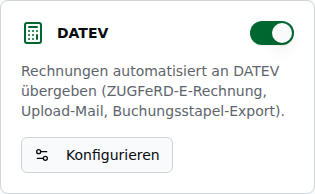
DATEV aktivieren
- Lege in der Integrationen-Übersicht den Schalter an der DATEV-Card um.
- Ist die E-Rechnung (ZUGFeRD) noch aus, fragt dich das System, ob sie mitaktiviert werden soll – DATEV benötigt sie für einen normgerechten Beleg. Bestätige die Rückfrage.
- Klicke auf „Konfigurieren", um die DATEV-Einstellungen einzurichten.
E-Rechnung und DATEV hängen zusammen: DATEV-Versand und -Export funktionieren nur, wenn die E-Rechnung (ZUGFeRD) aktiv ist. Du kannst die E-Rechnung aber auch unabhängig von DATEV nutzen (siehe Kapitel Rechnungen → Tab „Sonstiges").
Die DATEV-Konfigseite
Die Konfigseite (/integrationen/datev) hat vier Tabs. Der Konfigurations-Tab steht immer zuletzt; der „Konfigurieren"-Button springt direkt dorthin.
| Tab | Inhalt |
|---|---|
| Konten-Mapping | Erlöskonten und Steuerschlüssel je Steuersatz zuordnen |
| Buchungsstapel-Export | EXTF-CSV für einen Zeitraum herunterladen |
| Posteingang | Mails, die an deine DATEV-Absenderadresse eingegangen sind (z. B. die DATEV-Verifizierungsmail) |
| Konfiguration | Stammdaten, Versteuerung, E-Mail-Übergabe einrichten |

Tab „Konten-Mapping"
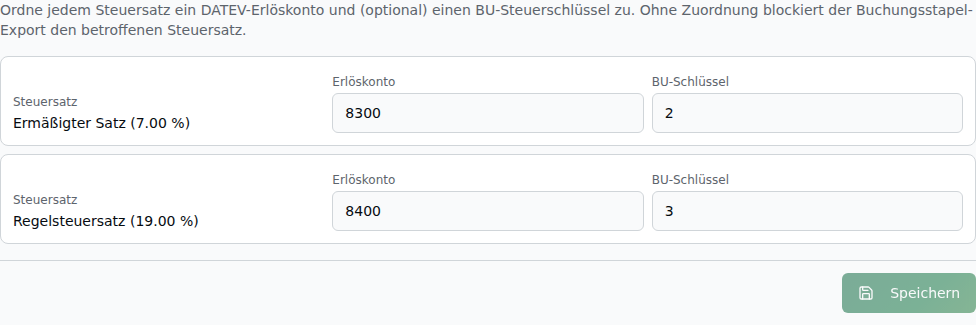
Hier ordnest du jedem Steuersatz ein Erlöskonto (oder Verrechnungskonto) und einen DATEV-Steuerschlüssel zu. Da du Steuersätze frei anlegst, kommt der Steuerschlüssel immer aus dieser Zuordnung – nie automatisch aus dem Prozentwert.
- Trage je Steuersatz das Erlöskonto (z. B.
8400) und den Steuerschlüssel ein. - Durchlaufende Posten wie die Kurtaxe ordnest du einem Verrechnungskonto zu (z. B. einem 1700er-Konto), den Steuerschlüssel lässt du dann leer (nicht steuerbar).
- Klicke unten im Sticky-Footer auf „Speichern" – das speichert alle geänderten Steuersätze auf einmal. Tastenkürzel: Strg/⌘ + Enter.
Fehlende Zuordnung wird zur Handlungsempfehlung: Solange DATEV aktiv ist und mindestens ein Steuersatz kein Erlöskonto hat, weist dich das System an mehreren Stellen darauf hin:
- als Warndreieck in der Seitenleiste (an der Integrationen-Gruppe / DATEV),
- als Punkt „DATEV: Konten zuordnen" im Dashboard-Einrichtungs-Panel,
- und – auch nach abgeschlossenem Onboarding – als dauerhafter Eintrag im Dashboard-Block „Handlungsbedarf" mit „Beheben"-Button, der direkt ins Konten-Mapping springt.
Tab „Buchungsstapel-Export"
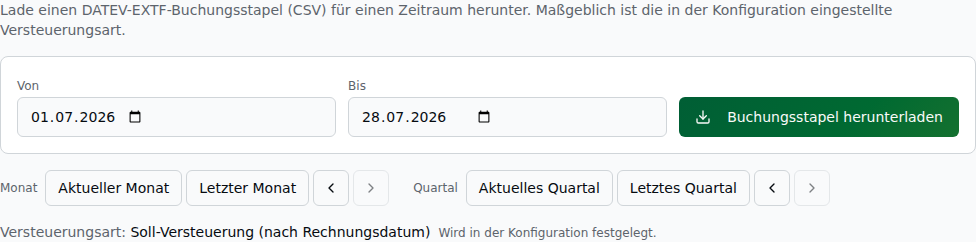
Hier lädst du einen DATEV-konformen Buchungsstapel (EXTF_Buchungsstapel.csv) für einen Zeitraum herunter und übergibst ihn deinem Steuerbüro.
- Wähle Von- und Bis-Datum.
- Nutze optional die Schnellwahl-Buttons unter den Datumsfeldern:
- Monat: Aktueller Monat · Letzter Monat · ◀ · ▶
- Quartal: Aktuelles Quartal · Letztes Quartal · ◀ · ▶
- Die Pfeile ◀/▶ verschieben den Zeitraum um einen Monat bzw. ein Quartal. Vorwärts ist gesperrt, sobald der nächste Zeitraum in der Zukunft läge.
- Klicke auf Herunterladen.
Maximaler Zeitraum: ein Quartal. Der Export-Zeitraum ist auf höchstens 3 Monate begrenzt. Größere Bereiche zeigen einen Hinweis und sind nicht herunterladbar.
Gesperrt, solange das Mapping unvollständig ist: Ist nicht jedem aktiven Steuersatz ein Erlöskonto zugeordnet, zeigt der Tab statt des Formulars einen Hinweis mit „Zum Konten-Mapping"-Button. Sobald das Mapping vollständig ist, wird der Export automatisch freigegeben.
Tab „Posteingang"
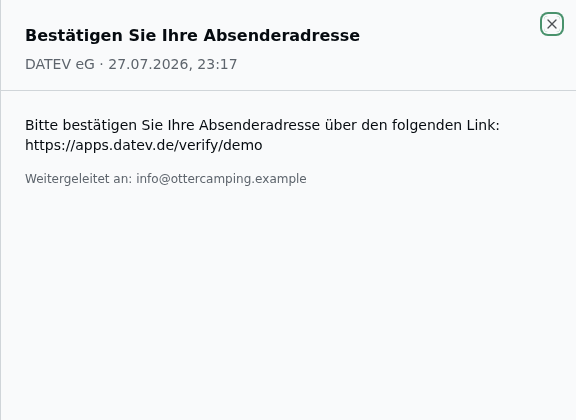
Hier landen alle Mails, die an deine DATEV-Absenderadresse geschickt werden – allen voran die DATEV-Verifizierungsmail, die du zur Freischaltung dieser Adresse in DATEV Unternehmen online brauchst. Jede eingegangene Mail wird außerdem automatisch an deine Weiterleitungs-E-Mail übergeben (siehe Tab „Konfiguration" unten) – die Bestätigungsmail landet also sowohl hier im Posteingang als auch in deinem eigenen Postfach.
- Desktop: Tabelle mit Datum, Absender, Betreff, „Weitergeleitet an" und einem Büroklammer-Symbol bei Anhängen.
- Mobile: kompakte Cards mit denselben Angaben.
- Klick auf eine Zeile/Card öffnet ein Detail-Sheet mit dem vollständigen Mail-Text und Download-Buttons für Anhänge.
- Ist keine Mail eingegangen, zeigt der Tab einen erklärenden Leer-Zustand.
„Weitergeleitet an" fehlt? Konnte die Weiterleitung nicht zugestellt werden oder ist keine Weiterleitungs-E-Mail hinterlegt, steht in der Spalte bzw. im Detail-Sheet ein Hinweis „Nicht weitergeleitet" statt einer Adresse.
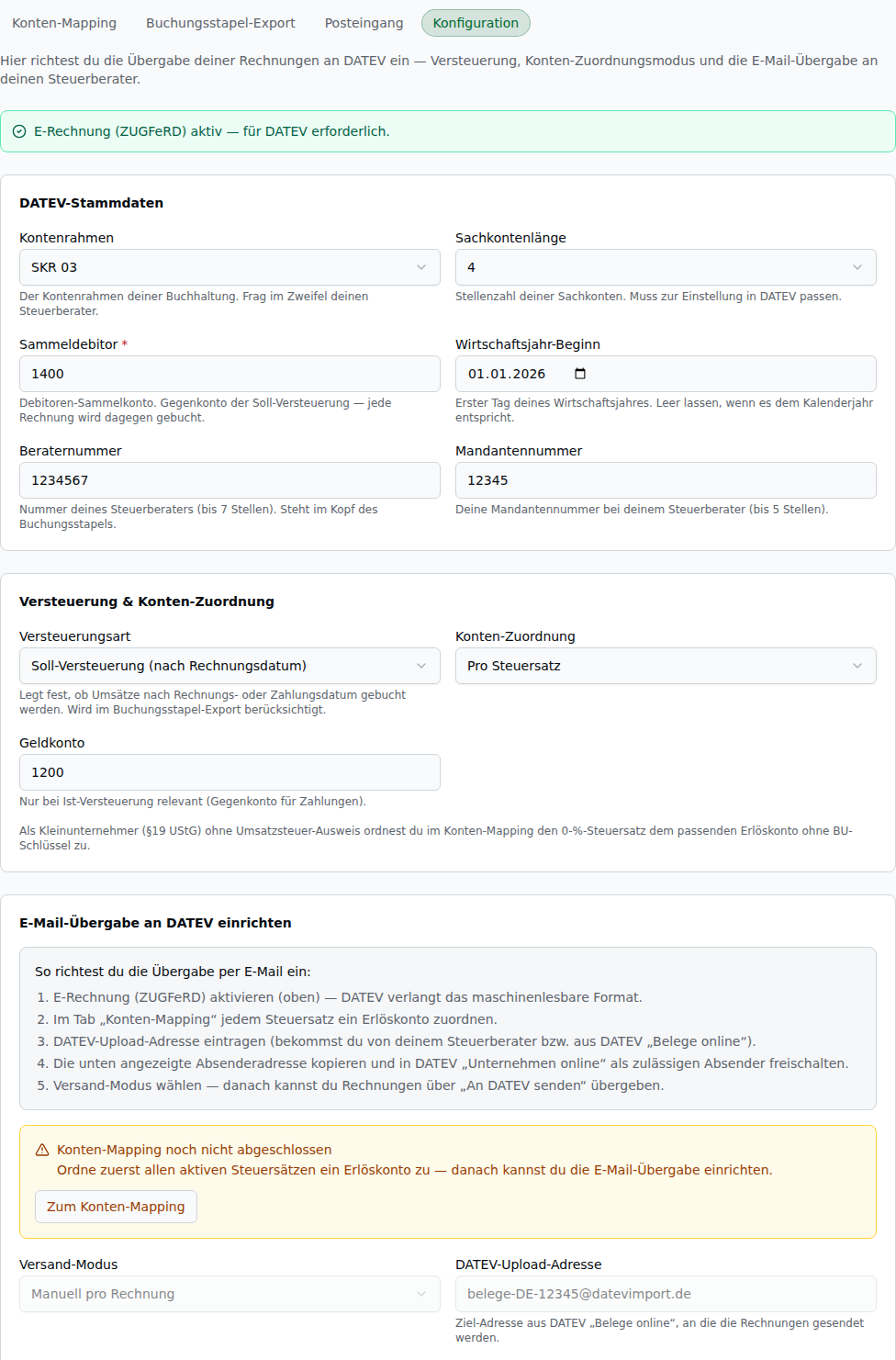
Tab „Konfiguration"
Der Tab ist in drei Sektionen gegliedert.
DATEV-Stammdaten
Die erste Karte. Sechs Felder, die dein Steuerberater dir nennt:
- Kontenrahmen (SKR): SKR 03 oder SKR 04.
- Sachkontenlänge
- Sammeldebitor – das Konto, gegen das bei Soll-Versteuerung gebucht wird
- Wirtschaftsjahr-Beginn
- Beraternummer
- Mandantennummer
Diese sechs Einstellungen gab es früher nur in der Datenbank. Der Sammeldebitor war die gefährlichste davon: War er leer, ging die Gegenkonto-Spalte leer an den Steuerberater – ohne Fehlermeldung, ohne Warnung.
⚠️ Ein Konto ist Pflicht – welches, hängt von der Versteuerungsart ab. Soll-Versteuerung → Sammeldebitor. Ist-Versteuerung → Geldkonto. Das Pflichtfeld trägt ein rotes Sternchen, und es wandert mit, wenn du die Versteuerungsart umstellst. Speichern ohne dieses Konto wird abgelehnt, mit Klartext-Meldung.
Auch der Buchungsstapel-Export bricht ab, wenn das Konto fehlt – auch bei Plätzen, die diesen Tab nie geöffnet haben. Die Meldung nennt das fehlende Feld und den Weg dorthin.
💡 Wechselst du den Kontenrahmen, wird der Sammeldebitor NICHT mit umgestellt. Stattdessen erscheint ein Hinweis, dass du die Kontonummer prüfen sollst (üblich: SKR 03 → 1400, SKR 04 → 1200). Das ist Absicht: Ein Konto, das sich beim Umstellen von selbst ändert, wäre genau die stille Änderung, die diese Sektion abschafft.
In den vier Nummernfeldern (Sammeldebitor, Geldkonto, Berater- und Mandantennummer) sind nur Ziffern erlaubt. Vorher nahm das Formular auch Buchstaben an und quittierte sie mit „gespeichert".
Versteuerung & Konten-Zuordnung
Drei Felder:
- Versteuerungsart: Soll-Versteuerung (nach ausgestellten Rechnungen) oder Ist-Versteuerung (nach Zahlungseingang). Diese Einstellung legst du hier fest – im Export wird sie nur angezeigt.
- Konten-Zuordnung: Pro Steuersatz, Pro Erlöskategorie oder Standard mit Überschreibungen.
- Geldkonto – das Pflichtkonto bei Ist-Versteuerung.
E-Mail-Übergabe an DATEV einrichten
Eine Schritt-für-Schritt-Anleitung in einfacher Sprache führt dich durch die Einrichtung der direkten Übergabe an DATEV Upload Mail:
- E-Rechnung (ZUGFeRD) aktivieren (Statusblock mit „ZUGFeRD aktivieren"-Knopf, falls noch aus).
- Konten zuordnen (Konten-Mapping vervollständigen).
- Upload-Adresse eintragen – die E-Mail-Adresse deines DATEV-Postfachs.
- Absenderadresse in DATEV freischalten – siehe nächster Abschnitt.
- Versand-Modus wählen – siehe Tabelle unten.
Speichern auch hier per Strg/⌘ + Enter.
Gesperrt, solange das Mapping unvollständig ist: Sind noch nicht alle Steuersätze zugeordnet, sind Versand-Modus und Upload-Adresse deaktiviert (die Anleitung bleibt sichtbar). Beides wird automatisch freigegeben, sobald das Mapping vollständig ist.
Absenderadresse in DATEV freischalten
DATEV Upload Mail akzeptiert nur freigeschaltete Absenderadressen. CampsiteHero stellt dir dafür eine feste, persönliche Absenderadresse bereit (Form: deincampingplatz-…@datev.…). Sie wird im Konfig-Tab read-only mit Kopier-Button angezeigt.
- Kopiere die angezeigte Absenderadresse.
- Trage sie in DATEV Unternehmen online als zulässigen Absender ein.
- Erst danach nimmt DATEV deine übergebenen Rechnungen an.
Bestätigungsmail nicht verpassen: DATEV schickt nach der Freischaltung eine Bestätigungsmail an deine Absenderadresse zurück. Sie landet im Tab „Posteingang" – und, falls eingerichtet, zusätzlich in deiner Weiterleitungs-E-Mail (siehe unten). Öffne von dort den Bestätigungslink, um die Freischaltung abzuschließen.
Weiterleitungs-E-Mail
Direkt unter der Absenderadresse legst du fest, wohin eingehende Mails (siehe Tab „Posteingang") automatisch weitergeleitet werden:
- Feld „Weiterleitungs-E-Mail" – trage hier die Adresse ein, an die die DATEV-Verifizierungsmail & Co. weitergeleitet werden sollen (z. B. deine Buchhaltung).
- Leer gelassen – die Weiterleitung geht an die Kontakt-E-Mail deines Campingplatzes.
- Eine DATEV-Absenderadresse als Ziel wird mit einer Fehlermeldung abgelehnt (verhindert eine Mail-Schleife).
Immer editierbar: Anders als Versand-Modus und Upload-Adresse ist dieses Feld nicht an ein vollständiges Konten-Mapping gekoppelt – die DATEV-Bestätigungsmail kann eintreffen, bevor du das Mapping fertiggestellt hast.
Versand-Modus
| Modus | Bedeutung |
|---|---|
| Manuell (Standard) | Du übergibst jede Rechnung selbst über den Senden-Dialog |
| Automatisch | Jede Rechnung wird beim Ausstellen automatisch an DATEV übergeben |
| Sammelversand | Einmal täglich werden die fälligen Rechnungen gebündelt übergeben |
Eine Rechnung an DATEV senden
Bei aktiver DATEV-Integration übergibst du eine ausgestellte Rechnung direkt aus dem Versenden-Dialog:
- Öffne die Buchung und den Tab Rechnungen.
- Öffne an der ausgestellten Rechnung den „Rechnung versenden"-Dialog.
- Neben Gast / Betreiber / Individuell steht eine 4. Option „An DATEV senden".
- Wähle sie aus und klicke auf Versenden.
Die Rechnung wird als ZUGFeRD-PDF an deine DATEV-Upload-Adresse übergeben. Danach trägt sie ein „An DATEV gesendet"-Badge mit Versanddatum.
Hinweis: Den früheren separaten DATEV-Button (Taschenrechner-Icon) in der Rechnungsliste gibt es nicht mehr – die Übergabe läuft jetzt ausschließlich über den Senden-Dialog.
[Screenshot: Versenden-Dialog mit der vierten Empfänger-Option „An DATEV senden" und „An DATEV gesendet"-Badge an der Rechnung]
Wann ist Versand/Export gesperrt?
Damit nie ein nicht-konformer Beleg an die Buchhaltung geht, blockiert das System Versand und Export mit einer erklärenden Meldung, wenn:
| Situation | Meldung |
|---|---|
| DATEV ist deaktiviert | Integration zuerst aktivieren |
| DATEV aktiv, E-Rechnung (ZUGFeRD) aus | E-Rechnung muss aktiv sein |
| Mindestens ein Steuersatz ohne Konten-Zuordnung | Erst Konten zuordnen |
| Keine Upload-Adresse / Rechnung ohne PDF | Konfiguration vervollständigen |
| Export-Zeitraum größer als ein Quartal | Zeitraum verkleinern (max. 3 Monate) |
Häufige Fragen
Brauche ich DATEV, um die E-Rechnung (ZUGFeRD) zu nutzen? Nein. Die E-Rechnung lässt sich eigenständig in den Rechnungsregeln aktivieren (Rechnungen → Tab „Sonstiges"). DATEV setzt die E-Rechnung jedoch voraus.
Warum kann ich keinen ganzen Jahresstapel exportieren? Der Export ist bewusst auf ein Quartal (max. 3 Monate) begrenzt. Exportiere die Quartale nacheinander – die Quartals-Schnellwahl macht das schnell.
Was bedeutet die Absenderadresse, die ich nicht ändern kann? Das ist deine persönliche Versandadresse für DATEV Upload Mail. Sie ist fest und muss einmalig in DATEV freigeschaltet werden, damit deine Übergaben angenommen werden.
Wird der Steuerschlüssel automatisch aus dem MwSt.-Satz gesetzt? Nein. Da du Steuersätze frei anlegst, kommt der Steuerschlüssel ausschließlich aus deinem Konten-Mapping.