Design
Aufenthaltsdauer
Kapitel für Campingplatz-Betreiber – Tarife & Regeln → Aufenthaltsdauer
Route: {slug}.campsitehero.cloud/tarife/aufenthaltsdauer
Aufenthaltsdauer konfigurieren
Als Betreiber kannst du festlegen, wie lange Gäste mindestens oder höchstens auf deinem Campingplatz bleiben dürfen. Du kannst z.B. während der Hauptsaison einen Mindestaufenthalt von 3 Nächten erzwingen, während du außerhalb der Saison auch Kurzbesuche erlaubst.
Das System unterscheidet zwischen:
- Mindestaufenthalt (Min. Nächte): Wie viele Nächte muss ein Gast mindestens buchen?
- Maximalaufenthalt (Max. Nächte): Wie viele Nächte darf ein Gast höchstens buchen?
Beide Werte sind unabhängig voneinander konfigurierbar.
Die Vererbungskaskade: Vier Ebenen, ein System
Das System arbeitet mit einer Kaskade von vier Ebenen. Je spezifischer die Ebene, desto höher ihre Priorität. Ein nicht konfigurierter Wert wird immer von der nächst übergeordneten Ebene geerbt.
Campingplatz-Basis
    └── Zeitraum × Campingplatz     (z.B. „Sommerferien" global)
            └── Zeitraum × Kategorie   (z.B. „Sommerferien" nur für Premium-Plätze)
                    └── Zeitraum × Parzelle  (z.B. „Sommerferien" nur für Platz A7)
Die vollständige Kaskade (von niedrigster zu höchster Priorität):
| Ebene | Beschreibung | Beispiel |
|---|---|---|
| Campingplatz-Basis | Gilt für alle Zeiträume und alle Plätze, solange nichts anderes konfiguriert ist | Mindestens 1 Nacht, maximal 28 Nächte – immer |
| Zeitraum × Campingplatz | Gilt für einen bestimmten Zeitraum für alle Plätze | In den Sommerferien mindestens 3 Nächte |
| Zeitraum × Kategorie | Gilt für einen bestimmten Zeitraum nur für eine Parzellen-Kategorie | In den Sommerferien mindestens 5 Nächte für „Premium" |
| Zeitraum × Parzelle | Gilt für einen bestimmten Zeitraum nur für eine konkrete Parzelle | In den Sommerferien mindestens 7 Nächte für Platz A7 |
Wichtig: Min. Nächte und Max. Nächte werden unabhängig voneinander vererbt. Du kannst also auf Kategorie-Ebene nur den Mindestwert überschreiben und den Maximalwert vom Campingplatz erben lassen.
Schritt 1: Zeiträume anlegen
Bevor du zeitraumspezifische Regeln konfigurieren kannst, musst du Zeiträume anlegen. Öffne dazu: Tarife & Regeln → Aufenthaltsdauer → Zeiträume
Ein Zeitraum hat:
- Name – z.B. „Hauptsaison", „Sommerferien", „Ostern"
- Startdatum – erster Tag des Zeitraums
- Enddatum – letzter Tag des Zeitraums (inklusive)
Du kannst beliebig viele Zeiträume anlegen. Sie dürfen sich auch überschneiden. Bei Überschneidungen gilt: der kürzere Zeitraum hat Vorrang (er ist spezifischer).
Beispiel: „Sommerferien Bayern" (6 Wochen) und „Pfingsten" (1 Woche) überschneiden sich – Pfingsten-Regeln gelten dann in dieser Woche.
Zeitraum archivieren
Brauchst du einen Zeitraum nicht mehr, archivierst du ihn. In der Oberfläche heißen Zeiträume Perioden.
- Klicke in der Zeile des Zeitraums auf das rote Papierkorb-Symbol (Archivieren).
- Der Desk fragt nach: „Möchtest du die Periode „Sommerferien“ archivieren?" – mit dem Namen deines Zeitraums.
- Klicke auf Archivieren.

Wenn ein Formularfeld den Zeitraum als Bedingung nutzt, archiviert der Desk nicht sofort. Stattdessen erscheint ein zweiter Dialog „Archivieren?" mit dem Hinweis „Der Zeitraum wird noch verwendet. Formularfelder, die ihn als Bedingung nutzen, erscheinen nach dem Archivieren nicht mehr in der Buchung – auch Pflichtfelder." Darunter steht z.B. „1 Buchungsformularfeld nutzt dies als Bedingung und erscheint danach nicht mehr" mit den Namen der betroffenen Felder (bis zu fünf). Ein Klick auf einen Feldnamen öffnet das Feld unter Bausteine → Formularfelder.
- Mit Abbrechen bleibt alles, wie es ist – der Zeitraum und das Formularfeld bleiben unverändert.
- Mit Trotzdem archivieren archivierst du den Zeitraum. Das Formularfeld erscheint Gästen danach nicht mehr (siehe Hinweis unten).
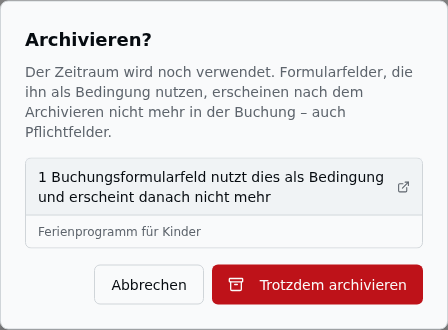
Nutzt kein Formularfeld den Zeitraum, kommt dieser zweite Dialog nicht.
Der Zeitraum verschwindet aus der Liste, und seine Min./Max.-Werte gelten nicht mehr. Gelöscht ist er aber nicht: Schalte „Archivierte anzeigen" ein, dann steht er mit dem Etikett Archiviert wieder da. Mit dem Symbol Wiederherstellen rechts in seiner Zeile holst du ihn zurück. (Das Symbol ganz links in der Zeile ist etwas anderes: Es zeigt nur, ob ein Zeitraum gerade aktiv, kommend oder vergangen ist.)
Formularfelder mit Bedingung „Zeitraum": Nutzt ein Formularfeld den Zeitraum als Bedingung, trifft diese nach dem Archivieren nicht mehr zu – das Feld erscheint dem Gast dann nicht mehr (es sei denn, die Bedingung nennt noch einen anderen, nicht archivierten Zeitraum). Stellst du den Zeitraum wieder her, gilt die Bedingung wieder.
Schritt 2: Aufenthaltsdauer-Werte konfigurieren
Die Konfiguration erfolgt über die Matrix-Ansicht: Tarife & Regeln → Aufenthaltsdauer → Matrix
Was ist die Matrix?
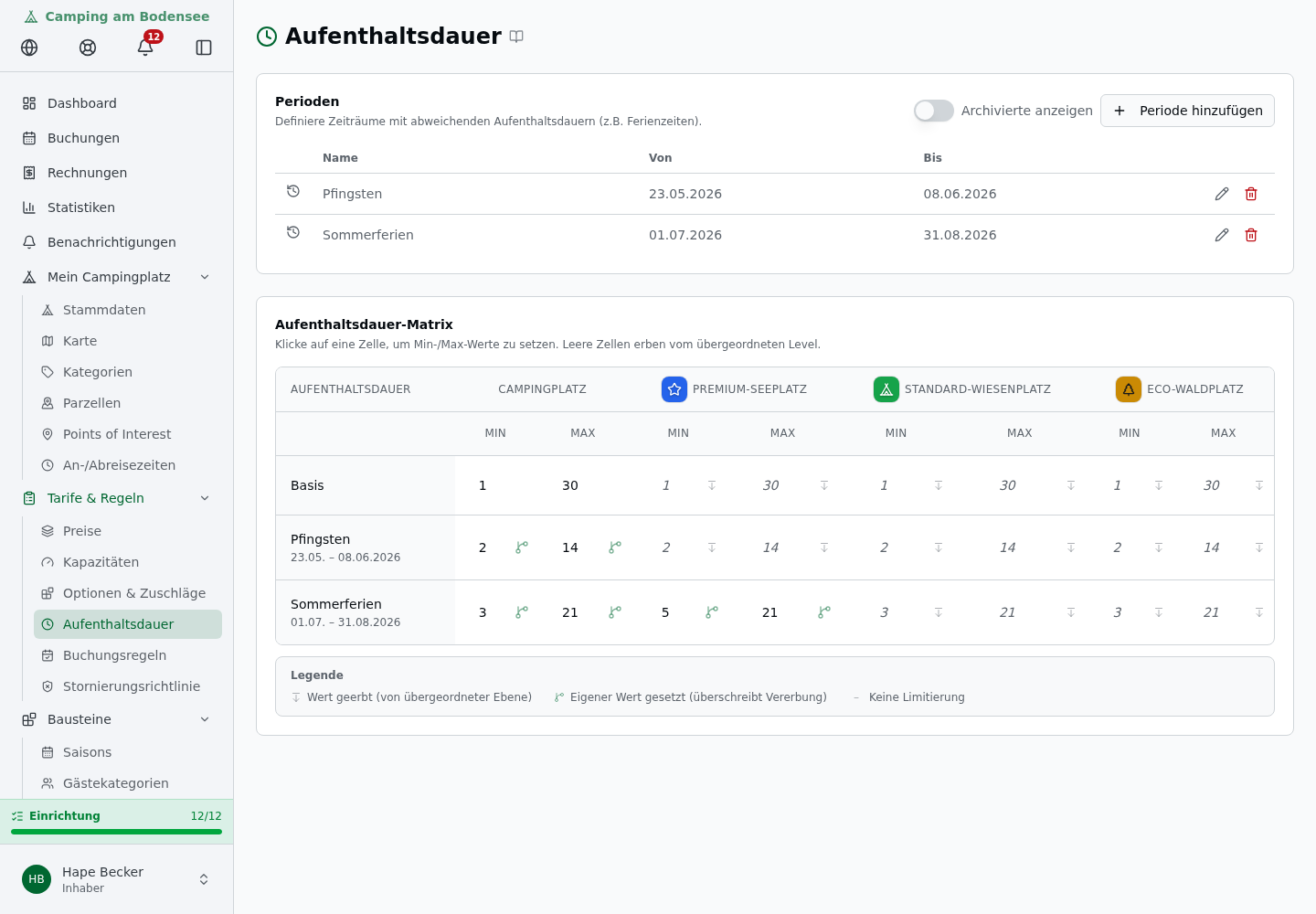
Die Matrix zeigt alle möglichen Kombinationen aus Zeitraum und Parzellen-Ebene in einer Tabelle:
- Zeilen = Zeiträume (erste Zeile: „Basis" = gilt immer)
- Spalten = Campingplatz + alle Parzellen-Kategorien
Jede Zelle hat zwei Felder: Min und Max (Nächte).
Die Matrix steht auf derselben Seite unter der Perioden-Liste – das Bild in Schritt 1 zeigt beides zusammen.
Werte eingeben
Klicke auf ein Feld in der Matrix und gib die gewünschte Anzahl Nächte ein:
| Eingabe | Bedeutung |
|---|---|
Eine Zahl von 1 bis 365 | Genau dieser Wert |
| Leer lassen | Erbt vom übergeordneten Level |
0 oder - | Explizit „kein Limit" (stoppt Vererbung) |
Nicht lesbar (z.B. abc oder 2,5) | Rote Meldung an der Zelle, die Zelle bleibt zum Korrigieren offen |
Zahl außerhalb 1–365 | Rote Meldung mit dem gültigen Bereich, die Zelle bleibt offen |
Bestätige mit Enter oder verlasse das Feld. Mit Escape brichst du ab.
⚠️ Achtung – hier bedeutet
-etwas anderes als in den übrigen Matrizen. In den Preis-, Options- und Kapazitäts-Matrizen ist-dasselbe wie ein leeres Feld („eigenen Wert entfernen"). Bei der Aufenthaltsdauer heißt-ausdrücklich „keine Begrenzung" und hebt damit auch einen geerbten Grenzwert auf. Ein leeres Feld erbt dagegen weiterhin.
✅ Ein Vertipper löscht nichts. Solange deine Eingabe nicht lesbar oder außerhalb des gültigen Bereichs ist, wird weder gespeichert noch gelöscht.
Geerbte vs. eigene Werte erkennen
- Fett = eigener Wert (direkt konfiguriert)
- Kursiv + ausgegraut = geerbt vom übergeordneten Level
- Vererbungs-Icon (Pfeil nach unten) = zeigt an, von wo geerbt wird (Tooltip beim Hovern)
- Reset-Button (Pfeil-zurück-Icon) = löscht den eigenen Wert, sodass wieder vererbt wird
Die Wurzel-Zelle (Basis × Campingplatz) hat keinen Reset-Button – sie ist die oberste Ebene.
Praxisbeispiele
Beispiel 1: Globaler Mindestaufenthalt in der Hauptsaison
Szenario: In den Sommerferien (01.07.–31.08.) sollen alle Gäste mindestens 3 Nächte bleiben.
Konfiguration:
- Zeile „Sommerferien", Spalte „Campingplatz" → Min: 3
Ergebnis: Alle Parzellen aller Kategorien erben diesen Wert.
Beispiel 2: Premium-Plätze mit längerer Mindestaufenthaltsdauer
Szenario: In den Sommerferien sollen Premium-Plätze mindestens 5 Nächte, alle anderen 3 Nächte.
Konfiguration:
- Zeile „Sommerferien", Spalte „Campingplatz" → Min: 3
- Zeile „Sommerferien", Spalte „Premium" → Min: 5
Ergebnis: Premium-Plätze erfordern 5 Nächte, Standard-Plätze erben den Campingplatz-Wert (3 Nächte).
Beispiel 3: Einzelne Parzelle ohne Mindestaufenthalt
Szenario: Platz A7 soll auch in der Hauptsaison ohne Mindestaufenthalt buchbar sein.
Konfiguration:
- Zeile „Sommerferien", Spalte „Campingplatz" → Min: 3
- Parzellen-Detail A7 → Zeitraum „Sommerferien" → Min: 0 (kein Limit)
Ergebnis: A7 ist trotz globalem Mindestaufenthalt frei buchbar. Der Wert 0 stoppt die Vererbung explizit.
Beispiel 4: Kein Maximalaufenthalt definiert
Wenn du keinen Maximalwert einträgst (Basis × Campingplatz, Spalte Max = leer), dann gibt es keinen Maximalaufenthalt – Gäste können unbegrenzt lange bleiben.
Was passiert wenn nichts konfiguriert ist?
Wenn für einen konkreten Buchungszeitraum kein Wert gefunden wird (alle Ebenen haben leere Felder):
- Min-Nächte: Kein Minimum – jede Aufenthaltsdauer ab 1 Nacht ist erlaubt.
- Max-Nächte: Kein Maximum – unbegrenzte Aufenthaltsdauer erlaubt.
Das System blockiert Buchungen nur, wenn explizite Werte konfiguriert sind.
Wichtige Hinweise
- Zeiträume geben Zeitfenster vor – die tatsächlichen Regeln werden erst durch Overrides befüllt.
- Ein Zeitraum ohne zugehörigen Override hat keinen Effekt.
- Bei überlappenden Zeiträumen gewinnt der kürzere (spezifischere) Zeitraum.
- Änderungen wirken sich sofort auf neue Buchungsanfragen aus. Bestehende Buchungen sind nicht betroffen.
- Parzellen-spezifische Overrides können nur direkt in der Parzellendetailansicht konfiguriert werden, nicht in der Matrix (die Matrix zeigt nur Campingplatz- und Kategorie-Ebene).