Design
Rabattgründe
Unter Bausteine → Rabattgründe pflegst du die Rabattgründe, die beim Gewähren von Rabatten auf Entwurfsrechnungen zur Auswahl stehen. Jeder Baustein hat einen Namen und ein Icon. Du kannst optional einen Standard-Rabatt hinterlegen, der das Wert-Feld im Rabatt-Dialog automatisch vorbelegt, wenn du diesen Grund wählst.
Route: {slug}.campsitehero.cloud/bausteine/rabattgruende
🔑 Berechtigung: Das Pflegen der Rabattgründe erfordert das Recht
settings.edit– unabhängig vom Rechtbilling.discount(Rabatte gewähren).
Übersicht
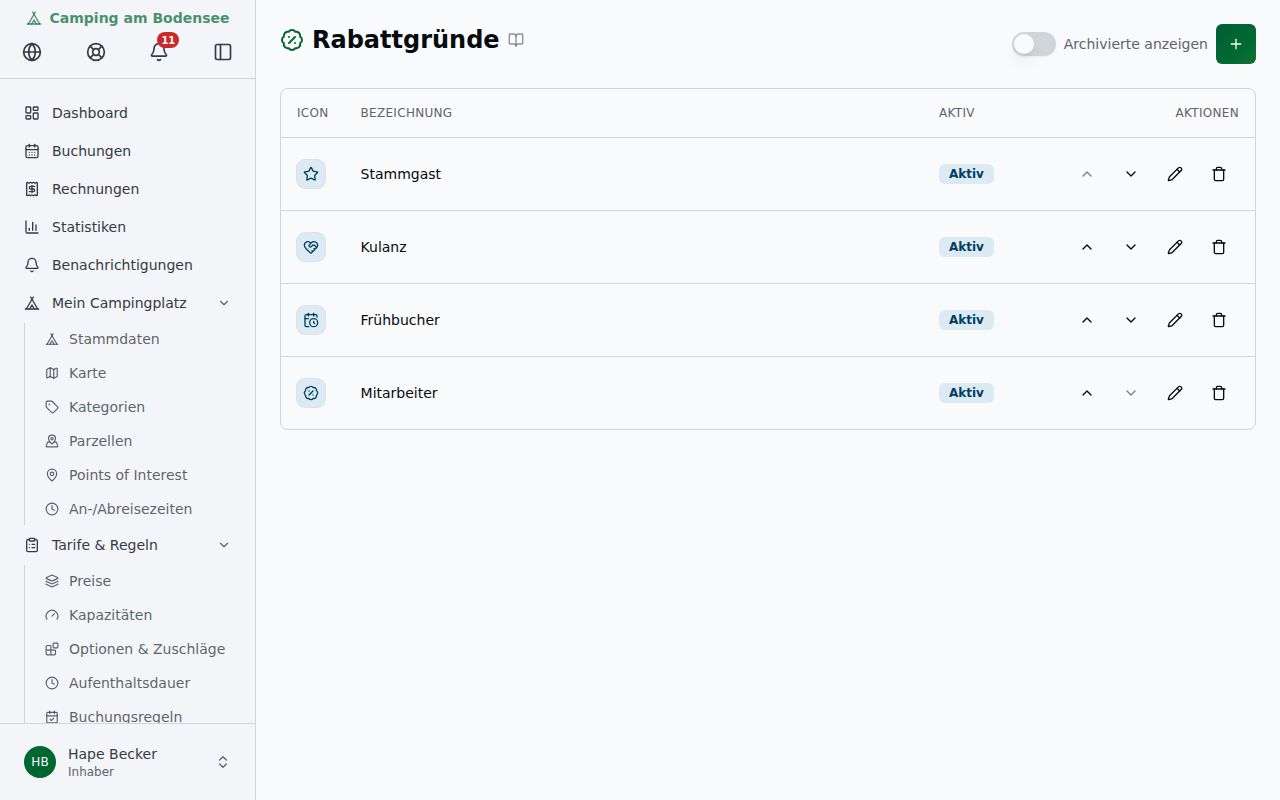
Die Seite zeigt alle aktiven Rabattgründe als Tabelle (Desktop) bzw. Card-Liste (Mobil). Über den Schalter „Archiv anzeigen" blendet du archivierte Gründe zusätzlich ein.
Neuen Rabattgrund anlegen
- Klicke auf das Plus-Icon oben rechts
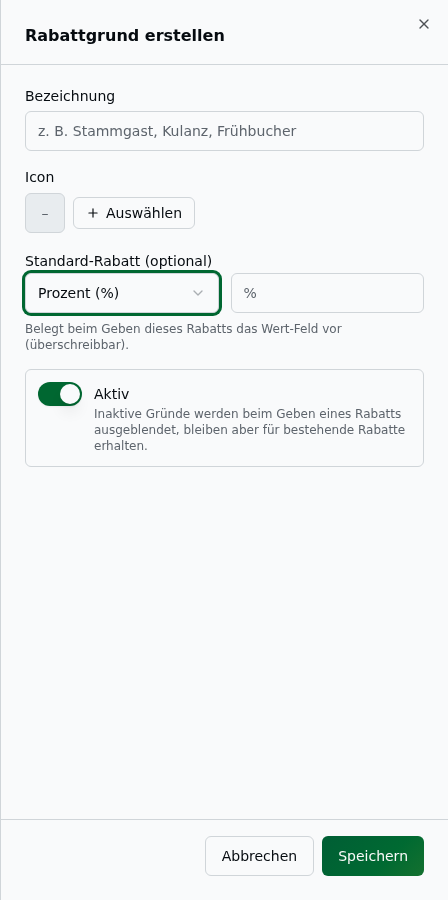
- Im Sheet füllst du folgende Felder aus:
| Feld | Pflicht | Beschreibung |
|---|---|---|
| Name | ✓ | Anzeigename im Rabatt-Dialog und auf der Rechnung (z. B. „Stammgast", „Kulanz", „Frühbucher", „Mitarbeiter") |
| Icon | – | Wähle ein Icon aus dem Icon-Picker (Lucide-Bibliothek) |
| Aktiv | – | Schalter – nur aktive Gründe erscheinen im Rabatt-Dialog |
| Standard-Rabatt (optional) | – | Lege einen Vorschlagswert fest: wähle Prozent (%) oder Festbetrag (€/Währung) und gib den Wert ein. Das Wert-Feld im Rabatt-Dialog wird beim Auswählen dieses Grundes automatisch vorbelegt – du kannst ihn im Dialog überschreiben. |
- Klicke auf Speichern
💡 Tipp – Mehrsprachigkeit: Wenn dein Campingplatz mehrere Buchungssprachen hat, erscheint neben dem Namensfeld ein Übersetzungs-Icon. Klicke darauf, um den Namen KI-gestützt in alle aktiven Datensprachen zu übersetzen. Der übersetzte Name erscheint auf der Rechnung in der Sprache des Gastes.
Bearbeiten
Klicke auf das Stift-Icon in der Zeile, um das Bearbeitungs-Sheet zu öffnen. Alle Felder sind editierbar.
Reihenfolge anpassen
Die Reihenfolge bestimmt, in welcher Reihenfolge die Gründe im Rabatt-Dialog als Buttons angezeigt werden.
Klicke neben einem Grund auf die Pfeil-hoch- oder Pfeil-runter-Buttons, um ihn um eine Position zu verschieben.
Aktiv / Inaktiv
Du kannst einzelne Gründe deaktivieren, ohne sie zu archivieren. Inaktive Gründe erscheinen nicht im Rabatt-Dialog, bleiben aber auf der Verwaltungsseite sichtbar.
Klicke auf den Aktiv-Schalter in der Zeile.
Archivieren & Wiederherstellen
Archivieren
Klicke auf das Archivieren-Icon in der Aktionsspalte. Der Grund verschwindet aus der aktiven Tabelle und ist im Rabatt-Dialog nicht mehr auswählbar.
Hinweis: Bereits gewährte Rabatte, bei denen dieser Grund gesetzt wurde, bleiben unverändert erhalten – er ist nur für neue Rabatte nicht mehr auswählbar.
Archivierte anzeigen
Aktiviere den Schalter „Archiv anzeigen" oben rechts. Archivierte Einträge erscheinen grau markiert.
Wiederherstellen
Klicke neben einem archivierten Eintrag auf das Wiederherstellen-Icon (Undo-Pfeil).
Standard-Rabatt
Wenn du einem Rabattgrund einen Standard-Rabatt hinterlegst, wird das Wert-Feld im Rabatt-Dialog automatisch vorbelegt, sobald du diesen Grund auswählst. Du kannst den Wert im Dialog jederzeit überschreiben.
Beispiele:
| Grund | Standard-Rabatt | Wirkung im Dialog |
|---|---|---|
| Stammgast | 10 % | Wert ist beim Öffnen vorbelegt auf „10" |
| Mitarbeiter | 50 % | Wert vorbelegt auf „50" |
| Kulanz | – | Kein Vorschlag, Wert bleibt leer |
| Frühbucher | 15 % | Wert vorbelegt auf „15" |
💡 Tipp: Verwende Standard-Rabatte für häufig genutzte Nachlässe – das spart beim Kassieren Zeit und verhindert Eingabefehler.
Im Rabatt-Dialog
Wenn du auf einer Entwurfsrechnung einen Rabatt gewährst, erscheinen alle aktiven Rabattgründe als Buttons (Name + Icon). Ein Klick wählt den Grund aus; dabei wird ein hinterlegter Standard-Rabatt-Wert ins Wert-Feld übernommen. Du kannst mehrere Gründe gleichzeitig auswählen. Zusätzlich steht ein Freitext-Feld für individuelle Hinweise zur Verfügung.
Der gewählte Grund erscheint auf der Rechnung als Label unter der Rabattzeile. Bei mehreren Gründen werden sie als Komma-Liste angezeigt.
Mehr zum Gewähren von Rabatten: Rechnungen – Rabatte gewähren.