Design
Saisons
Saisons definieren Preiszeiträume für deinen Campingplatz. In der Preisgestaltung kannst du für jede Saison eigene Preise festlegen. Saisons dürfen sich überlappen – so kannst du z.B. einen Feiertags-Aufschlag innerhalb der Hochsaison definieren.
Die Saisons-Seite erreichst du über Bausteine → Saisons in der Seitenleiste.
Timeline (Desktop)
Auf Desktop-Geräten (> 768px) siehst du eine interaktive Zeitleiste mit allen Saisons als farbige Blöcke:
- Zwei Jahre sind gleichzeitig sichtbar (aktuelles und nächstes Jahr)
- Eine Heute-Markierung (senkrechte Linie) zeigt den aktuellen Tag
- Hover-Synchronisation: Wenn du in der Tabelle darunter über eine Zeile fährst, wird der zugehörige Block in der Timeline hervorgehoben – und umgekehrt
- Überlappungs-Warnung: Überlappende Saisons werden rot markiert und ein Banner erscheint
Saison per Maus verschieben (Drag & Drop):
- Klicke auf einen Saisons-Block in der Timeline
- Halte die Maustaste gedrückt und ziehe den Block auf die gewünschte Position
- Lasse die Maustaste los – die Saison wird gespeichert
Zeitraum einer Saison anpassen:
- Bewege die Maus zum linken oder rechten Rand eines Saisons-Blocks (der Cursor ändert sich)
- Ziehe den Anfasser, um das Start- oder Enddatum zu verschieben
- Lasse los – die Änderung wird gespeichert
Neue Saison per Klick erstellen:
Klicke auf eine freie Stelle in der Timeline – ein Erstellen-Sheet öffnet sich von rechts mit dem bereits vorausgefüllten Datum.
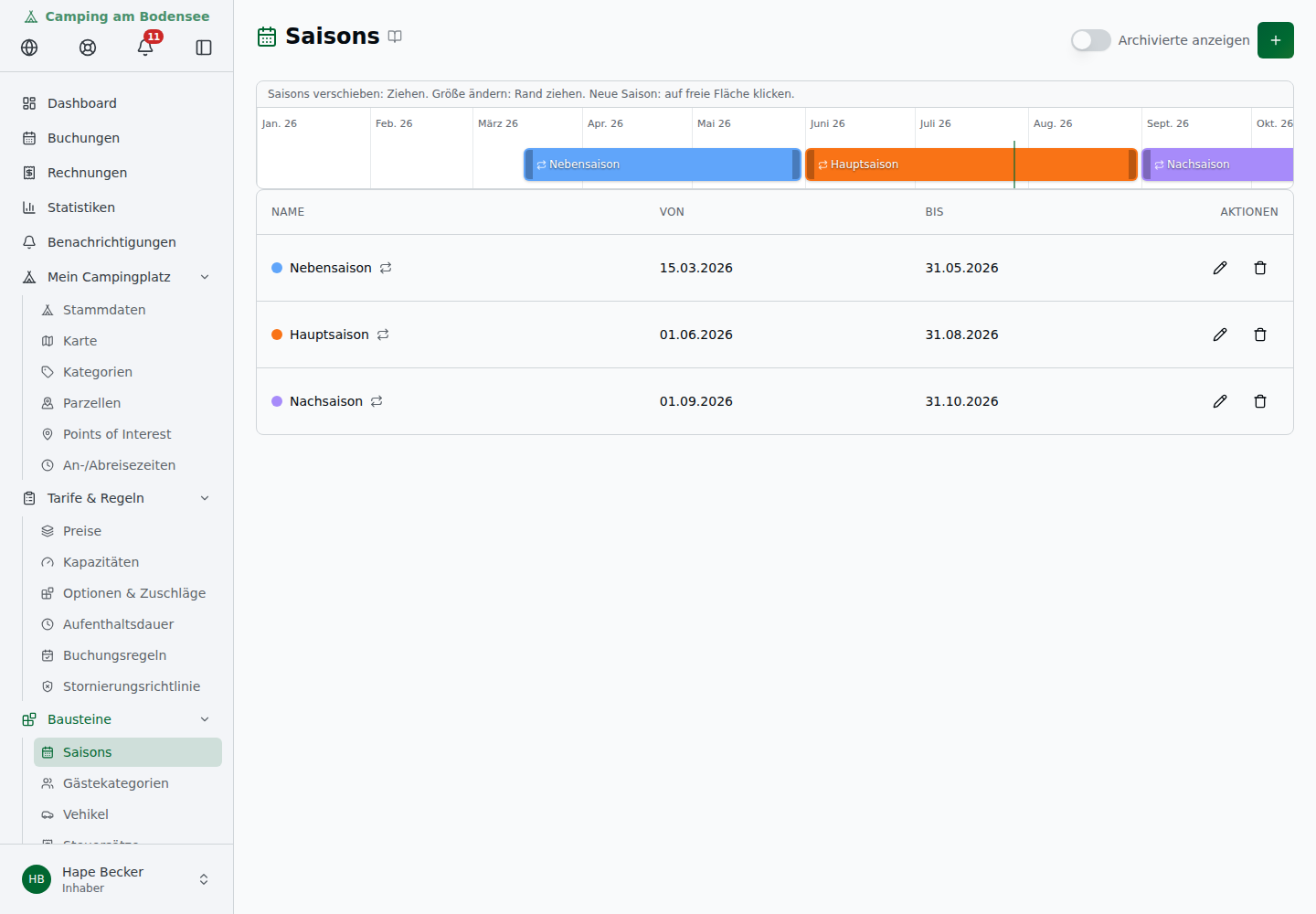
Tabelle (Desktop)
Unterhalb der Timeline siehst du eine Tabelle aller Saisons:
| Spalte | Beschreibung |
|---|---|
| Name | Bezeichnung mit farbigem Indikator; wiederkehrende Saisons zeigen ein Wiederholungs-Icon |
| Von | Startdatum (klickbar zur Direktbearbeitung); bei wiederkehrenden Saisons: projiziertes Datum des aktuellen Jahres |
| Bis | Enddatum (klickbar zur Direktbearbeitung); bei wiederkehrenden Saisons: projiziertes Datum des aktuellen Jahres |
| Aktionen | Bearbeiten und Löschen |
Inline-Datumsbearbeitung: Klicke direkt auf das Von- oder Bis-Datum in der Tabellenzeile – ein Datumsfeld erscheint direkt in der Zeile, ohne dass ein Dialog geöffnet wird.
Mobile-Ansicht
Auf Smartphones werden Saisons als Cards dargestellt (ohne Timeline). Jede Card zeigt Name, Farbe, Von- und Bis-Datum sowie die Aktionen.
Saison anlegen
- Klicke auf das +-Symbol (oben rechts) oder auf eine freie Stelle in der Timeline – ein Erstellen-Sheet öffnet sich von rechts
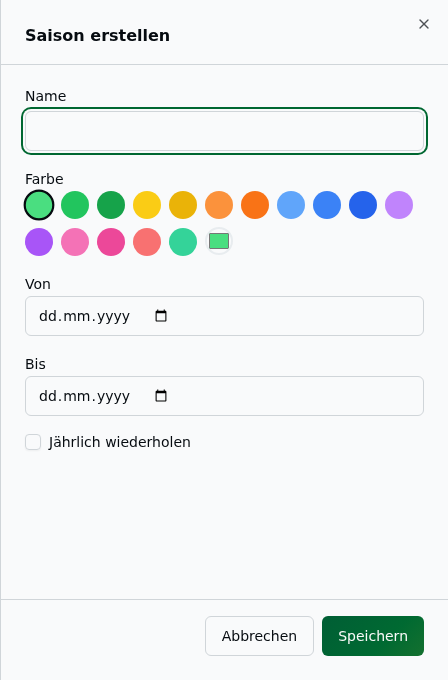
- Fülle das Formular aus:
- Bezeichnung – z.B. "Hochsaison"
- Farbe – Wähle aus 16 Voreinstellungen oder gib einen eigenen Farbwert ein
- Von – Startdatum (z.B. 01.06.2026)
- Bis – Enddatum (z.B. 30.09.2026)
- Jährlich wiederholen – Aktiviere diese Option, wenn die Saison jedes Jahr im gleichen Zeitraum gilt
- Klicke auf Speichern
Jährlich wiederkehrende Saisons
Wenn du Jährlich wiederholen aktivierst, muss die Jahreszahl nicht mehr in den Namen aufgenommen werden. CampsiteHero projiziert die Saison automatisch für jedes Jahr:
- In der Timeline erscheinen die farbigen Blöcke für alle sichtbaren Jahre – erkennbar am Wiederholungs-Icon
- In der Tabelle werden die projizierten Daten des aktuellen Jahres angezeigt (nur zur Anzeige, nicht editierbar)
- Drag & Drop auf einem Block aktualisiert die Saison für alle Jahre gleichzeitig
- Schaltjahr-Behandlung: Liegt das Enddatum auf dem 29. Februar, wird es in Nicht-Schaltjahren automatisch auf den 28. Februar verschoben
💡 Tipp: Für wiederkehrende Saisons ist die Kopierfunktion ("Für nächstes Jahr kopieren") ausgeblendet – sie wird nicht benötigt.
Saison für das nächste Jahr kopieren
Klicke auf das Kopieren-Symbol neben einer Saison. CampsiteHero erstellt automatisch eine Kopie mit um ein Jahr verschobenen Daten und fügt die Jahreszahl dem Namen hinzu.
📋 Beispiel: Aus "Hochsaison 2026" (01.06.–30.09.2026) wird "Hochsaison 2027" (01.06.–30.09.2027).
⚠️ Wichtig: Diese Funktion ist für wiederkehrende Saisons ausgeblendet.
Überlappungs-Warnung
Wenn sich zwei Saisons zeitlich überschneiden, erscheint:
- Ein Banner direkt unter dem Seitentitel mit einem Warnhinweis
- Die überlappenden Blöcke in der Timeline werden rot eingefärbt
Überlappungen sind technisch erlaubt – sie erlauben z.B. Feiertags-Aufschläge innerhalb einer bestehenden Saison. Die Warnung dient nur als Hinweis.
Saison bearbeiten
- Klicke auf den Namen der Saison in der Tabellen-Zeile, oder
- Klicke auf das Bearbeiten-Symbol in der Tabellen-Zeile, oder
- Klicke direkt auf den Saisons-Block in der Timeline
Ein Bearbeiten-Sheet öffnet sich von rechts. Wenn du auf eine andere Saison klickst, wechselt der Sheet-Inhalt direkt.
Saison archivieren
Brauchst du eine Saison nicht mehr, archivierst du sie. Gelöscht wird dabei nichts: Die Saison verschwindet nur aus der Liste und ist nicht mehr für neue Buchungen verfügbar.
- Klicke in der Zeile der Saison auf das Papierkorb-Symbol (Archivieren) – oder öffne die Saison und klicke im Sheet unten auf Archivieren.
- Der Desk fragt nach: „Möchtest du diese Saison archivieren? Sie ist danach nicht mehr für neue Buchungen verfügbar."
- Klicke auf Archivieren.
Wenn die Saison noch verwendet wird, erscheint statt der Erfolgsmeldung ein zweiter Dialog „Archivieren?" mit dem Hinweis „Die Saison wird noch verwendet. Nach dem Archivieren bleiben zugehörige Preise bestehen." Darunter steht, was an der Saison hängt:
- Preise – z.B. „3 Preiskonfigurationen verwenden dies", darunter bis zu fünf Beispiele. Die Preise bleiben nach dem Archivieren gespeichert.
- Formularfelder – z.B. „1 Buchungsformularfeld nutzt dies als Bedingung und erscheint danach nicht mehr".
Ein Klick auf einen Eintrag bringt dich direkt zur Preis- bzw. Formularfeld-Seite. Mit Abbrechen bleibt alles, wie es ist. Mit Trotzdem archivieren archivierst du die Saison trotz der Bezüge.
Archivierte Saisons findest du wieder, wenn du „Archivierte anzeigen" einschaltest. Dort holst du sie mit Wiederherstellen zurück.
Formularfelder mit Bedingung „Saison": Nutzt ein Formularfeld die Saison als Bedingung, trifft diese nach dem Archivieren nicht mehr zu – das Feld erscheint dem Gast dann nicht mehr, auch wenn es ein Pflichtfeld ist (es sei denn, die Bedingung nennt noch eine andere, nicht archivierte Saison).
💡 Tipp: Lege alle Saisons für ein Jahr vollständig an, bevor du mit der Preiskonfiguration beginnst. So behältst du den Überblick und kannst die Preise strukturiert nach Saison einrichten.