Design
Online-Buchungsprozess für Gäste
In diesem Kapitel erfährst du, wie der Online-Buchungsprozess für deine Gäste abläuft. Der Buchungsassistent führt den Gast durch bis zu sechs Schritte.
Übersicht der Buchungsschritte
| Schritt | Bezeichnung | Beschreibung |
|---|---|---|
| 1 | Suche | Zeitraum, Reisende und Vehikeltyp auswählen |
| 2 | Parzelle wählen | Verfügbare Parzellen mit Preisen vergleichen |
| 3 | Optionen wählen (nur wenn Optionen vorhanden) | Pflicht-Optionen bestätigen und optionale Extras wie Strom oder WLAN hinzufügen |
| 4 | Gastdaten eingeben | Kontaktdaten, Adresse und buchungsweite Felder angeben |
| 5 | Parzellendaten (optional) | Parzellenspezifische Angaben je gebuchter Parzelle |
| 6 | Überprüfen & Buchen | Vollständige Zusammenfassung der Buchung vor der Bestätigung |
Hinweis: Schritt 5 „Parzellendaten" erscheint nur, wenn für mindestens eine gebuchte Parzelle ein parzellenspezifisches Buchungsfeld sichtbar ist (seine Bedingungen also zutreffen) oder bei einer Buchung mit mehreren Parzellen Gastdaten je Parzelle erfasst werden (bei „Eigene Gäste pro Parzelle (Pflicht)" immer, bei der optionalen Variante nach Wahl des Gastes). Andernfalls wird der Schritt automatisch übersprungen.
Tipp: Der Buchungsassistent speichert den Fortschritt automatisch im Browser. Wenn der Gast die Seite neu lädt (F5), setzt er an der zuletzt aktiven Stelle fort – ausgefüllte Daten gehen dabei nicht verloren.
Schritt 1: Suche
Der Gast ruft deine Buchungsseite auf (z.B. dein-campingplatz.campsitehero.net).
Die Suchleiste ist in vier Tabs aufgeteilt: Wann, Wer, Womit und Was.
Größere Darstellung am Desktop: Auf großen Bildschirmen werden Schrift, Zähler und Schaltflächen der Suchleiste eine Stufe größer dargestellt – das verbessert Lesbarkeit und Klickgenauigkeit. Auf dem Smartphone bleibt die kompakte Ansicht unverändert.
Tab „Wann" – Reisezeitraum
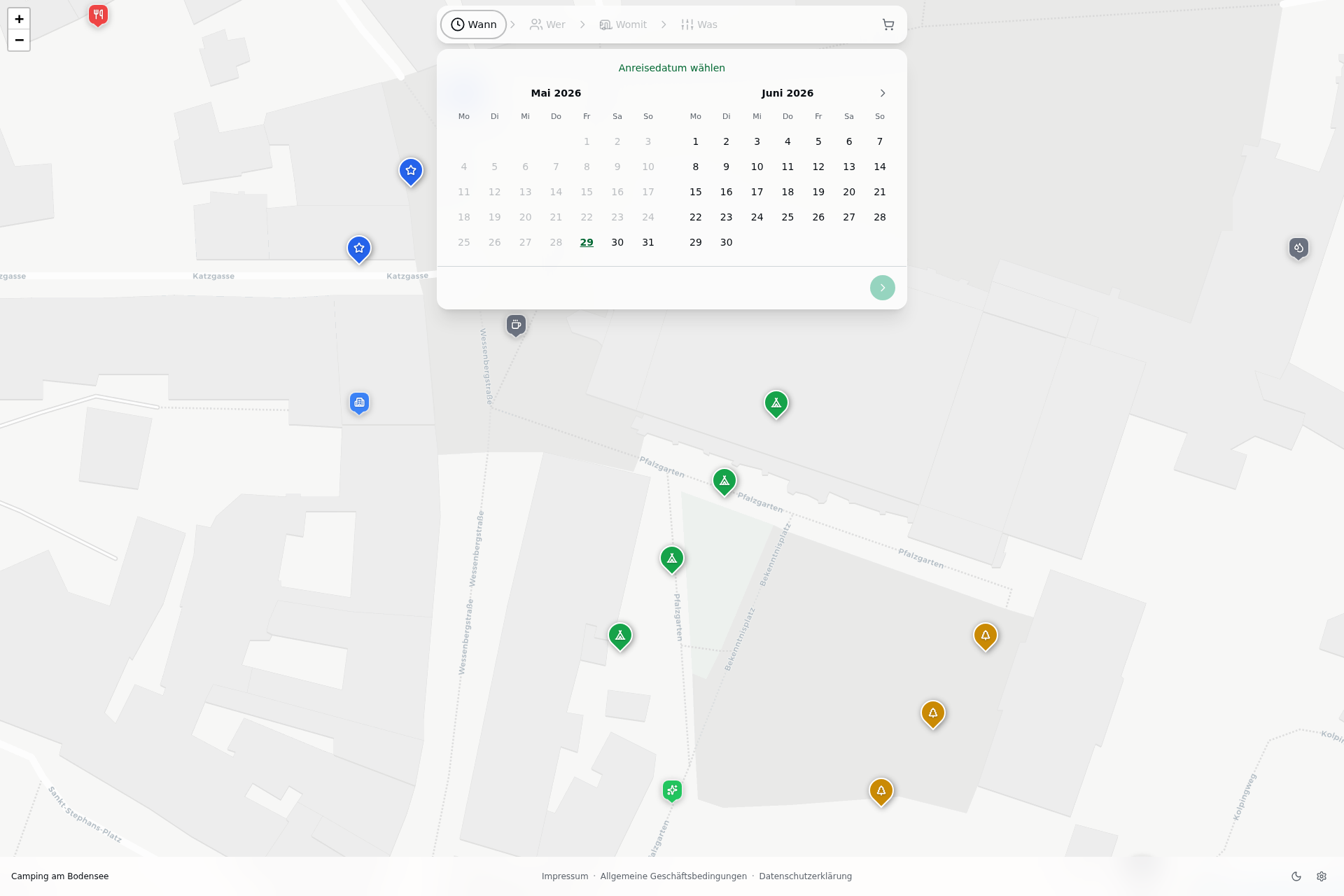
Der Gast wählt Anreisedatum und Abreisedatum.
Wenn dein Campingplatz Schließungszeiten (z.B. Winterpause) konfiguriert hat, erscheint innerhalb des Tabs ein Hinweis auf betroffene Zeiträume – damit der Gast weiß, warum bestimmte Daten nicht wählbar sind.
Der Kalender rechnet in der Zeit deines Platzes
Welcher Tag als „heute" gilt, entscheidet die Zeitzone deines Campingplatzes – nicht die Uhr auf dem Gerät des Gastes. Das gilt für drei Dinge:
- den frühesten wählbaren Anreisetag (inklusive deiner Vorlaufzeit)
- den spätesten wählbaren Tag (dein Vorausbuchungs-Limit in Monaten)
- die Markierung des heutigen Tages im Kalender
Für dich heißt das: Die Einstellungen „Vorlaufzeit" und „Vorausbuchung" wirken für jeden Gast gleich – gemessen an der Uhr deines Platzes. Vorher sah ein Gast in Tokio deinen heutigen Anreisetag gesperrt, und ein Gast in Los Angeles konnte einen Tag wählen, der bei dir schon vorbei war.
Ein gesperrter Tag sagt, warum er gesperrt ist
Seit dem 08.09.2026 nennt jeder gesperrte Kalendertag seinen Grund im Klartext – nicht nur die Schließungszeiten. Der Gast muss den Tag dafür nur antippen oder mit der Maus darauf zeigen; eine Vorlesehilfe bekommt denselben Satz.
| Warum der Tag nicht geht | Was der Gast liest |
|---|---|
| Der Tag ist vorbei | „Dieser Tag ist schon vorbei." |
| Deine Vorlaufzeit | „Dafür ist es zu kurzfristig. Die Anreise geht ab dem {Datum}." |
| Außerhalb deiner Saison | „An diesem Tag hat der Platz geschlossen." |
| Hinter deinem Vorausbuchungs-Fenster | „So weit im Voraus geht es noch nicht. Buchbar ist bis zum {Datum}." |
| Als Anreise zu spät für deinen Mindestaufenthalt | „Als Anreise zu spät: Der Aufenthalt dauert mindestens {n} Nächte und muss bis zum {Datum} zu Ende sein." |
| Abreise zu früh | „Zu früh für die Abreise: Es müssen mindestens {n} Nächte sein." |
| Abreise zu spät | „Zu spät für die Abreise: Es dürfen höchstens {n} Nächte sein." |
Der Tag bleibt gesperrt – er wird erklärt, nicht wählbar gemacht. Für dich heißt das: weniger Anrufe von Gästen, die nicht verstehen, warum ihr Wunschtag grau ist.
„Datum liegt in der Vergangenheit"
Lässt ein Gast die Buchungsstrecke über Nacht offen – oder ist seine Geräteuhr verstellt –, kann der einmal gewählte Zeitraum bei dir vorbei sein. Bisher lief die Suche dann stumm ins Leere: keine Parzellen, kein Grund.
Jetzt klappt die Suchleiste beim Schritt „Wann" von selbst auf, es steht dort rot „Datum liegt in der Vergangenheit", und es geht keine Suchanfrage mehr raus, bis der Gast einen gültigen Zeitraum wählt. Der Hinweis verschwindet, sobald der Zeitraum stimmt.
Tab „Wer" – Reisende
Der Gast gibt die Anzahl der Reisenden nach Gästekategorie an (z.B. 2 Erwachsene, 1 Kind).
Der Tab zeigt einen Ampel-Status:
- Grün: Alle Mindestangaben gemäß deinen Kapazitätsregeln sind erfüllt
- Ausstehend (Pending): Es fehlen noch Pflichtangaben (z.B. muss mindestens 1 Erwachsener angegeben werden)
Falls noch Gästekategorien fehlen, erscheint im Tab ein Hinweis, welche Kategorien noch nicht angegeben wurden.
Hinweis: Die Mindestanforderungen richten sich nach deinen konfigurierten Kapazitätsregeln. Ist für eine Kategorie kein Minimum gesetzt (= unlimitiert), gilt der Tab sofort als vollständig.
Tab „Womit" – Vehikel
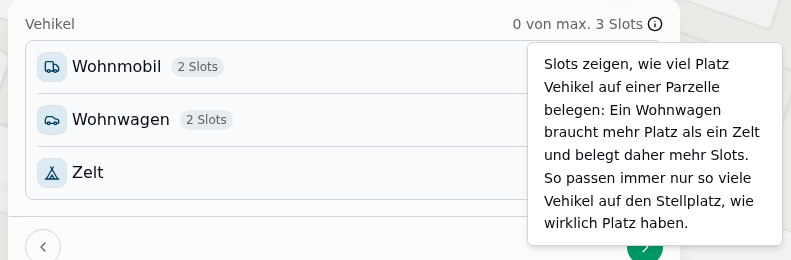
Der Gast gibt an, mit welchen Vehikeln er anreist (z.B. 1 Wohnmobil + 1 PKW). Mehrere Vehikeltypen mit Anzahl möglich.
Auch dieser Tab zeigt einen Ampel-Status nach der gleichen Logik wie „Wer". Falls noch Vehikeltypen fehlen, erscheint ein entsprechender Hinweis.
💡 „Was bedeuten Slots?" Neben der Belegungsanzeige (z.B. „0 von max. 3 Slots") steht ein kleines Info-Icon. Tippt der Gast darauf, öffnet sich eine kurze Erklärung: Slots zeigen, wie viel Platz Vehikel auf einer Parzelle belegen – ein Wohnwagen braucht mehr Platz als ein Zelt und belegt daher mehr Slots. So passen immer nur so viele Vehikel auf die Parzelle, wie wirklich Platz haben. (Das Icon reagiert auf Klick/Tippen – auch auf dem Smartphone ohne Maus-Hover.)
Tab „Was" – Ausstattung & Kategorien
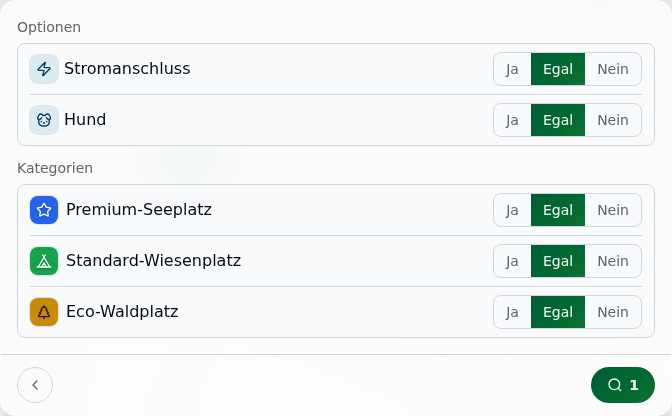
Im Tab Was kann der Gast die Suchergebnisse zusätzlich nach Ausstattung und Kategorie einschränken (sofern du entsprechende Filter in den Buchungseinstellungen aktiviert hast):
- Optionen-Filter – Nur Parzellen mit einer bestimmten Ausstattung anzeigen (z.B. „Nur mit Strom"). Pro Option kann der Gast zwischen Ja, Egal und Nein wählen.
- Kategorien-Filter – Nur Parzellen einer bestimmten Kategorie anzeigen (z.B. „Nur Premium-Parzellen").
Optionen und Kategorien werden jeweils in einer eigenen, umrandeten Sektion mit Trennlinien dargestellt – im selben Karten-Layout wie die Tabs „Wer" und „Womit". Hast du keine Filter aktiviert, zeigt der Tab den Hinweis „Keine Optionen verfügbar".
Datumsänderung mit Parzellen im Warenkorb
Wenn der Gast das Datum ändert und bereits Parzellen in seinem Warenkorb hat, prüft das System automatisch ob diese Parzellen im neuen Zeitraum noch verfügbar sind.
- Alles verfügbar: Die Datumsänderung wird direkt übernommen.
- Konflikte vorhanden: Ein Dialog erscheint und zeigt welche Parzellen im neuen Zeitraum nicht mehr verfügbar sind. Der Gast hat zwei Optionen:
- Neue Daten übernehmen – Die betroffenen Parzellen werden aus dem Warenkorb entfernt
- Alte Daten behalten – Der Datepicker springt zurück auf den ursprünglichen Zeitraum
Schritt 2: Parzelle wählen
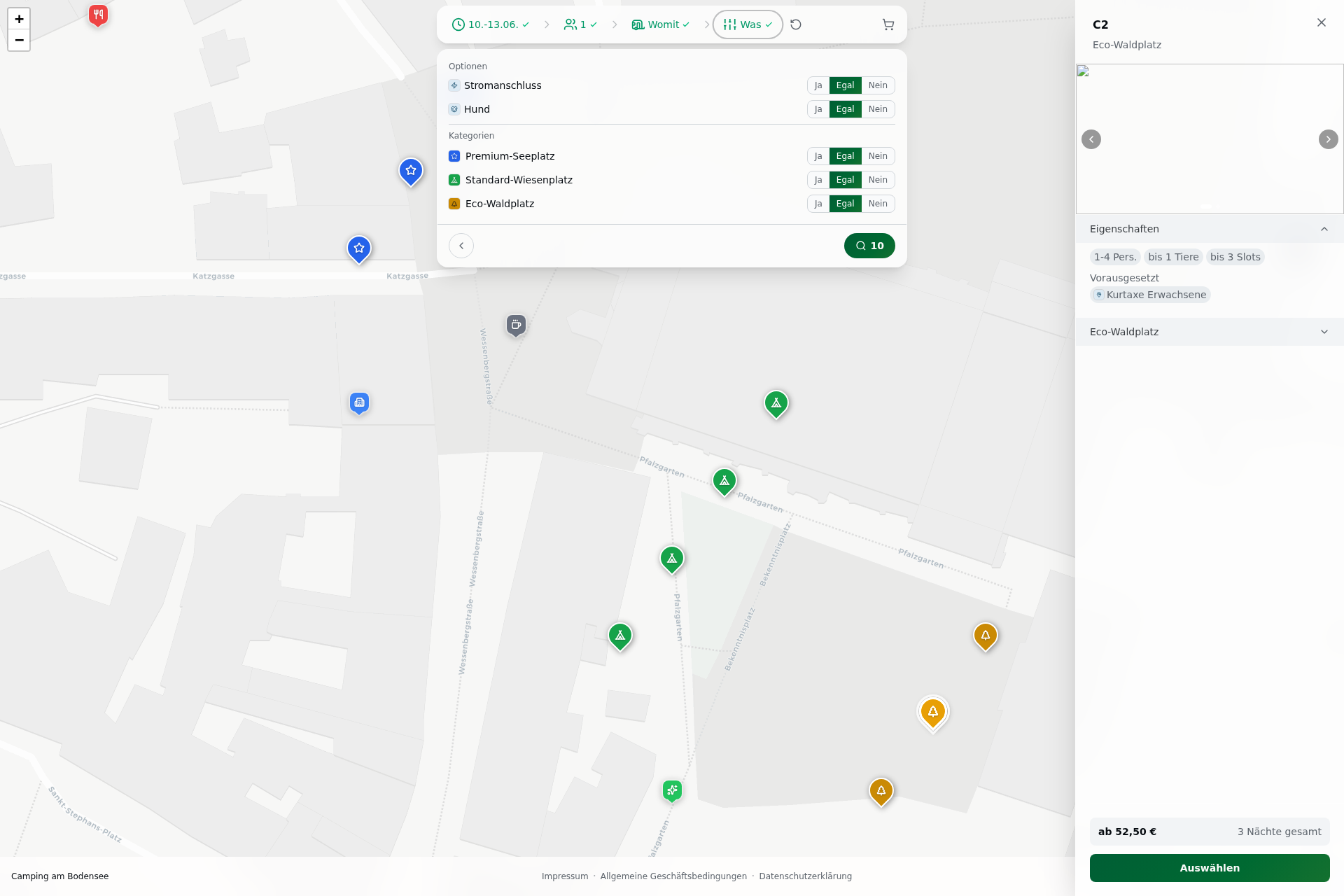
Der Gast sieht alle für seinen Zeitraum verfügbaren Parzellen – mit Preis pro Nacht und Gesamtpreis für seinen Aufenthalt.
Er kann eine Parzelle auf der Karte oder in der Liste auswählen.
Hinweis für Betreiber: Wenn du in den Einstellungen unter Campingplatz → Karte den Karten-Modus deaktiviert hast (Kartentyp: Keiner), sehen deine Gäste hier ausschließlich die Listenansicht – unabhängig von der Einstellung „Ansicht für Gäste". Die Kartenansicht wird erst angeboten, wenn ein Kartentyp (OpenStreetMap oder eigenes Kartenbild) konfiguriert ist.
Einstieg: Karte zunächst unscharf
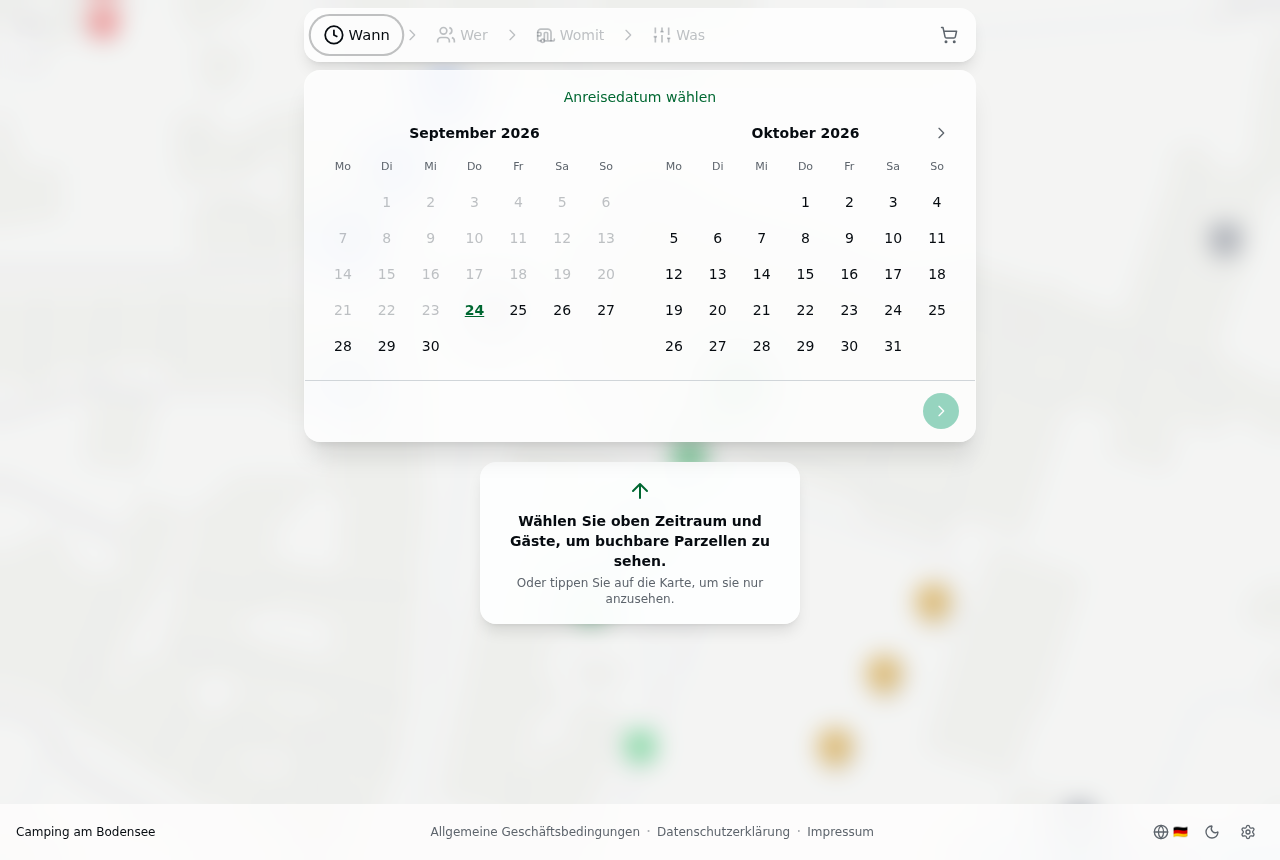
Damit Gäste nicht ratlos vor einer scheinbar leeren Karte stehen, ist die Karte (und der leere Listen-Zustand) beim Einstieg unscharf dargestellt. Darüber liegt ein zentrierter Hinweis mit einem Pfeil zur Suchleiste:
„Wählen Sie oben Zeitraum und Gäste, um buchbare Parzellen zu sehen." „Oder tippen Sie auf die Karte, um sie nur anzusehen."
Der Unschärfe-Effekt verschwindet dauerhaft, sobald eine der beiden Bedingungen erfüllt ist:
- Der Gast hat die Mindestangaben (Zeitraum und Gäste) in der Suchleiste gesetzt, oder
- der Gast tippt auf die Karte (bzw. auf „Karte ansehen") und schaut sich den Platz nur an (Schau-Modus).
Danach bleibt die Karte scharf – auch bei späteren Hinweisen, Fehlern oder einem Zurücksetzen der Filter wird nicht erneut unscharf gestellt. Am Desktop rückt der Hinweis bei ausgeklappter Suchleiste unter das Filter-Panel, sonst erscheint er zentriert auf der Karte.
Hinweis im Parzellen-Detailpanel: Öffnet der Gast eine Parzelle, bevor die Mindestangaben vollständig sind, erscheint im Footer des Detailpanels an Stelle des Buchen-Buttons ein deutlicher Hinweis-Banner – mit der Aufforderung, zuerst Zeitraum und Gäste in der Suchleiste zu wählen.
Währung: Die angezeigten Preise erscheinen in der Währung des Campingplatzes (z.B. € oder CHF). Die Währung wird beim Einrichten des Campingplatzes festgelegt und gilt für alle Anzeigen auf der Buchungsseite.
Preisaufschlüsselung in der Seitenleiste
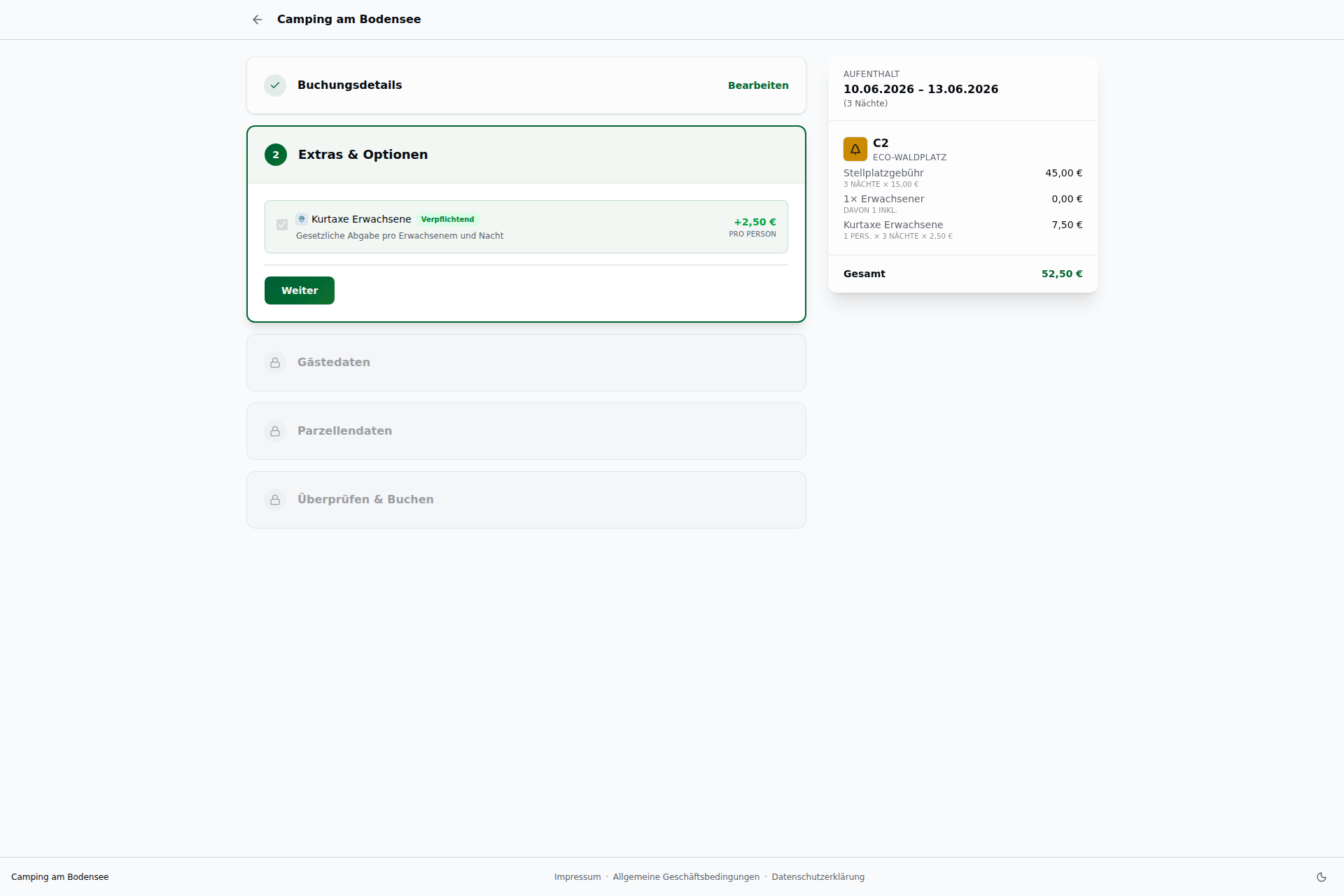
Sobald der Gast eine Parzelle in den Warenkorb legt, erscheint rechts eine Seitenleiste mit der detaillierten Preisaufschlüsselung. Diese bleibt während des gesamten Buchungsprozesses sichtbar.
Die Aufschlüsselung zeigt je Parzelle:
- Parzellengebühr – Anzahl Nächte × Preis pro Nacht
- Personen – je Gästekategorie: Anzahl Personen × Nächte × Preis pro Nacht (inklusive Kontingente werden ausgewiesen)
- Tiere – analog zu Personen
- Vehikel – analog zu Personen
- Optionen – gewählte Zusatzleistungen mit Einzelpreisdetail
Personenkreis-Aufschlüsselung: Hast du eine Option auf bestimmte Gästekategorien eingeschränkt (z.B. Kurtaxe nur für Erwachsene und Jugendliche), zeigt die Optionszeile zusätzlich eine kleine Zweitzeile mit der tatsächlich gezählten Aufschlüsselung, z.B. „2 × Kleinkind, 1 × Jugendlicher". Kategorien ohne mitreisende Person erscheinen darin nicht. Diese Aufschlüsselung erscheint überall, wo die Option angezeigt wird – auch im Überprüfen-Schritt, in der Buchungsbestätigung und auf der Rechnung.
Saisonale Nachtpreise (∅-Symbol)
Wenn ein Aufenthalt über Saisongrenzen geht und für verschiedene Zeiträume unterschiedliche Nachtpreise gelten, wird vor dem Durchschnittspreis ein ∅-Symbol angezeigt.
Klickt oder tippt der Gast auf das ∅-Symbol, öffnet sich ein Tooltip mit der genauen Aufschlüsselung der Nachtpreise nach Saison:
Beispiel: Nebensaison 29.05.–31.05.: 3 × 30,00 € Hauptsaison 01.06.–02.06.: 2 × 35,00 €
Das ∅-Symbol erscheint für jede Preiskategorie, bei der Saisonschwankungen vorliegen (Parzelle, Personen, Tiere, Vehikel). Bei Buchungen innerhalb einer einzigen Saison wird das Symbol nicht angezeigt.
Hinweis für Betreiber: Das ∅-Symbol und der Tooltip werden automatisch angezeigt, sobald du in der Preismatrix unterschiedliche Preise für verschiedene Saisons konfiguriert hast. Du musst dafür nichts weiter einstellen.
Parzellen-Detailansicht
Klickt der Gast auf eine Parzelle (in der Karte oder in der Liste), öffnet sich ein Seitenpanel mit allen Details zur Parzelle.
Das Panel ist in auf- und zuklappbare Abschnitte (Accordion) gegliedert:
Abschnitt „Eigenschaften" (standardmäßig geöffnet)
- Kapazitäts-Badges: Kompakte Anzeige der Belegungsregeln, z.B. „1–4 Pers.", „bis 4 Pers.", „ab 1 Pers." – je nachdem ob Minimum, Maximum oder eine Range konfiguriert ist. Ebenso für Tiere und Vehikel.
- Inklusive Optionen: Pflichtoptionen (z.B. Strom inbegriffen) und wählbare Zusatzoptionen der Parzelle werden als Badges mit Icon angezeigt.
Abschnitt „Beschreibung" (wenn vom Betreiber gepflegt)
- Freitextbeschreibung der Parzelle – ideal für besondere Lage, Hinweise oder Highlights.
Abschnitt „[Kategoriename]" (wenn vom Betreiber gepflegt)
- Beschreibung der Platzkategorie, z.B. „Komfort-Parzelle". Der Abschnittstitel entspricht dem Namen der Kategorie.
Hinweis: Ob diese Abschnitte sichtbar sind, hängt davon ab, ob du Beschreibungen in der Parzellenoder Kategorienverwaltung hinterlegt hast.
Die Accordion-Auf-/Zu-Zustände bleiben erhalten, wenn der Gast zwischen mehreren Parzellen wechselt.
Bildergalerie Falls du Fotos für die Parzelle hinterlegt hast, werden diese oben im Panel als Bildslider angezeigt (16:9-Format, durchblätterbar).
Aktionsbuttons im Footer
Am unteren Rand des Panels befinden sich die Aktionsbuttons:
- Ist die Parzelle verfügbar, kann der Gast sie mit dem Button „Warenkorb hinzufügen" (bzw. „Auswählen" im Einzelparzellen-Modus) in seinen Warenkorb legen.
- Hat der Gast die Parzelle bereits hinzugefügt, wird der Button deaktiviert und zeigt „Im Warenkorb".
- Zusätzlich erscheint dann ein „Warenkorb anzeigen"-Button mit einem Warenkorbsymbol und der aktuellen Anzahl der Artikel als Badge (z.B. „3"). Ein Klick darauf öffnet das Warenkorb-Seitenpanel, in dem der Gast seine Auswahl bearbeiten oder Parzellen entfernen kann.
Nicht verfügbare Parzellen auf der Karte
Auf der Karte werden auch nicht verfügbare Parzellen angezeigt – ausgegraut und nicht auswählbar. Tippt der Gast auf eine solche Parzelle, öffnet sich das Detailpanel und zeigt im unteren Bereich (Footer) die konkreten Gründe an, warum sie nicht buchbar ist:
| Anzeige | Bedeutung |
|---|---|
| Belegt | Die Parzelle ist im gewünschten Zeitraum bereits reserviert |
| Vehikel nicht erlaubt | Der gewählte Vehikeltyp ist auf dieser Parzelle nicht zugelassen |
| Zu viele Personen | Die Personenanzahl überschreitet die Kapazität der Parzelle |
| Zu wenig Personen | Die Personenanzahl liegt unter der Mindestanzahl der Parzelle (z.B. mind. 1 Erwachsener erforderlich) |
| Zu viele Tiere | Die Anzahl der Tiere überschreitet die Kapazität der Parzelle |
| Zu wenig Tiere | Die Tieranzahl liegt unter der Mindestanzahl (z.B. für Haustier-Parzellen mit Mindestbelegung) |
| Zu viele Vehikel | Die Vehikelanzahl überschreitet die Parzellen-Kapazität |
| Zu wenig Vehikel | Die Vehikelanzahl liegt unter der Mindestanzahl der Parzelle |
| Aufenthaltsdauer nicht möglich | Die gewünschte Aufenthaltsdauer passt nicht zu den min/max Nächte-Regeln der Parzelle |
| Ausstattung nicht verfügbar | Eine gewünschte Zusatzleistung ist auf dieser Parzelle nicht buchbar |
Wenn mehrere Gründe zutreffen, werden alle als Badges im Footer angezeigt.
So können Gäste nachvollziehen, warum eine bestimmte Parzelle nicht zur Auswahl steht, und ihre Suchkriterien entsprechend anpassen.
Schritt 3: Optionen wählen
In diesem Schritt sieht der Gast alle Optionen zu seinen gewählten Parzellen – von Pflichtleistungen bis hin zu frei wählbaren Extras.
Wann erscheint dieser Schritt?
| Situation | Verhalten |
|---|---|
| Parzelle hat optionale und Pflicht-Optionen | Schritt wird angezeigt, Gast kann optionale Extras wählen |
| Parzelle hat nur Pflicht-Optionen (z.B. Kurtaxe) | Schritt wird angezeigt, Pflicht-Optionen sind sichtbar aber nicht abwählbar |
| Parzelle hat keine Optionen | Schritt wird übersprungen |
Hinweis: Pflicht-Optionen (z.B. Kurtaxe, Entsorgung) sind automatisch vorausgewählt und können vom Gast nicht entfernt werden. Der Gast muss „Weiter" klicken um fortzufahren.
Überspringen-Link
Der Link „Überspringen" erscheint nur, wenn es optionale Extras gibt – also Optionen, die der Gast aktiv wählen oder ablehnen kann. Bei reinen Pflicht-Optionen gibt es keinen Überspringen-Link; der Gast klickt stattdessen auf „Weiter".
⚠️ Hinweis: Solange noch Bewusste Entscheidungen (siehe unten) ausstehen, sind weder der „Weiter"- noch der „Überspringen"-Button klickbar. Der Gast muss zuerst für jede markierte Option eine Entscheidung treffen.
Optionsbeschreibungen
Wenn du eine Beschreibung für eine Option hinterlegt hast, wird sie in kleiner Schrift direkt unter dem Optionsnamen angezeigt. Das hilft Gästen zu verstehen, was die Option beinhaltet (z.B. „Strom für Wohnmobile und Wohnwagen (16A)").
Preiseinheit je Option
Neben dem Preis steht, worauf er sich bezieht – passend zur Berechnungsart, die du für die Option hinterlegt hast:
| Deine Berechnung | Der Gast sieht |
|---|---|
| Pro Nacht | „Pro Nacht" |
| Pro Aufenthalt | „Pro Aufenthalt" |
| Pro Person | „Pro Person" |
| Pro Person/Nacht | „Pro Person/Nacht" |
| Pro Vehikel | „Pro Vehikel" |
| Pro Vehikel/Nacht | „Pro Vehikel/Nacht" |
| Pauschal | „Einmalig" |
Seit dem 30.07.2026 vollständig: Bei „Pro Person", „Pro Vehikel" und „Pro Vehikel/Nacht" fehlte die Einheit bisher ganz, „Pro Person/Nacht" wurde fälschlich als „Pro Person" angezeigt. Die Angabe steht in allen Sprachen zur Verfügung.
Personenkreis-Aufschlüsselung
Ist eine Option auf bestimmte Gästekategorien eingeschränkt, zeigt die Extras-Karte unter dem Optionsnamen eine kleine Zusatzzeile mit der tatsächlich gezählten Aufschlüsselung, z.B. „2 × Kleinkind, 1 × Jugendlicher". Kategorien ohne mitreisende Person erscheinen darin nicht.
Menge einstellen
Hast du bei einer Option „Menge frei wählbar" eingeschaltet, klappt unter der angehakten Option ein kleiner Regler auf:
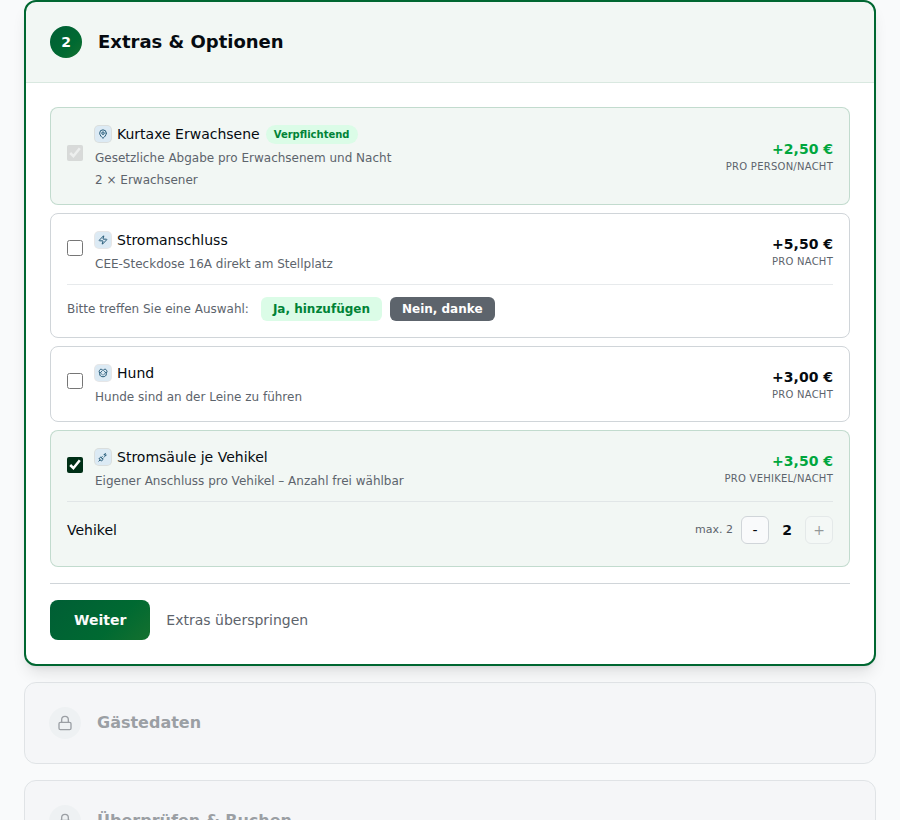
- Der Regler erscheint erst nach dem Anhaken. Wer die Option nicht will, sieht auch keine Menge – die Liste bleibt aufgeräumt.
- Er steht auf dem Wert, der auch vor der Umstellung berechnet worden wäre: bei Personen und Vehikeln auf dem vollen Vorhandenen, bei „Pro Aufenthalt" und „Pauschal" auf 1.
- Rechts steht die Obergrenze („max. 2" im Bild oben). Hast du eine Mindestmenge über 1 eingestellt, steht dort stattdessen die Spanne („2–5").
- Bei den Berechnungsarten Pro Person/Nacht und Pro Vehikel/Nacht können – je nach deiner Einstellung – zwei Regler erscheinen: einer für die Stückzahl, einer für die Nächte.
- Nach unten geht der Regler nur bis 1. Abgewählt wird über das Häkchen, nicht über den Regler. Einzige Ausnahme sind Pflichtleistungen mit einer Mindestmenge von 0 (siehe CV4 – dort ist die 0 der Vorgabewert).
- Gibt es nichts zu wählen, weil Ober- und Untergrenze zusammenfallen, bleibt die Zeile weg.
- Ändert der Gast im Schritt davor seine Personen- oder Vehikelzahl, zieht die Obergrenze automatisch nach.
Die eingestellte Menge erscheint in der Seitenleiste sofort als Aufschlüsselung – „1 Vehikel × 4 Nächte × 3,50 €" – und wandert von dort in Zusammenfassung, Bestätigungsseite und Bestätigungsmail. Auf der Rechnung steht sie kompakter: dort schlüsselt eine kleine Angabe hinter der Menge auf („1×4").
Optionen ohne diesen Schalter sehen und verhalten sich unverändert. Es gibt für sie keinen Regler, und der Preis ist derselbe wie zuvor.
Bewusste Entscheidung
Wenn du eine Option mit „Bewusste Entscheidung" konfiguriert hast (siehe Optionen & Zuschläge), sieht der Gast statt einer einfachen Checkbox einen speziellen Auswahl-Block:

- Ein Fragezeichen-Icon signalisiert die offene Entscheidung.
- Ein amber-farbener Rahmen hebt den Block visuell hervor.
- Darunter erscheinen zwei Buttons: „Ja, hinzufügen" und „Nein, danke".
- Der Gast muss aktiv eine der beiden Optionen klicken.
- Danach kann er seine Entscheidung jederzeit über Checkbox oder die Buttons ändern.
Bei Buchungen mit mehreren Parzellen
Wenn der Gast mehrere Parzellen gebucht hat, erscheint für jede Parzelle ein eigener Tab. Parzellen-Tabs mit noch offenen Entscheidungen werden orange hervorgehoben, bis alle Entscheidungen für diese Parzelle getroffen sind. Der „Weiter"-Button bleibt gesperrt, bis alle Parzellen vollständig abgeschlossen sind.
Schritt 4: Gastdaten eingeben
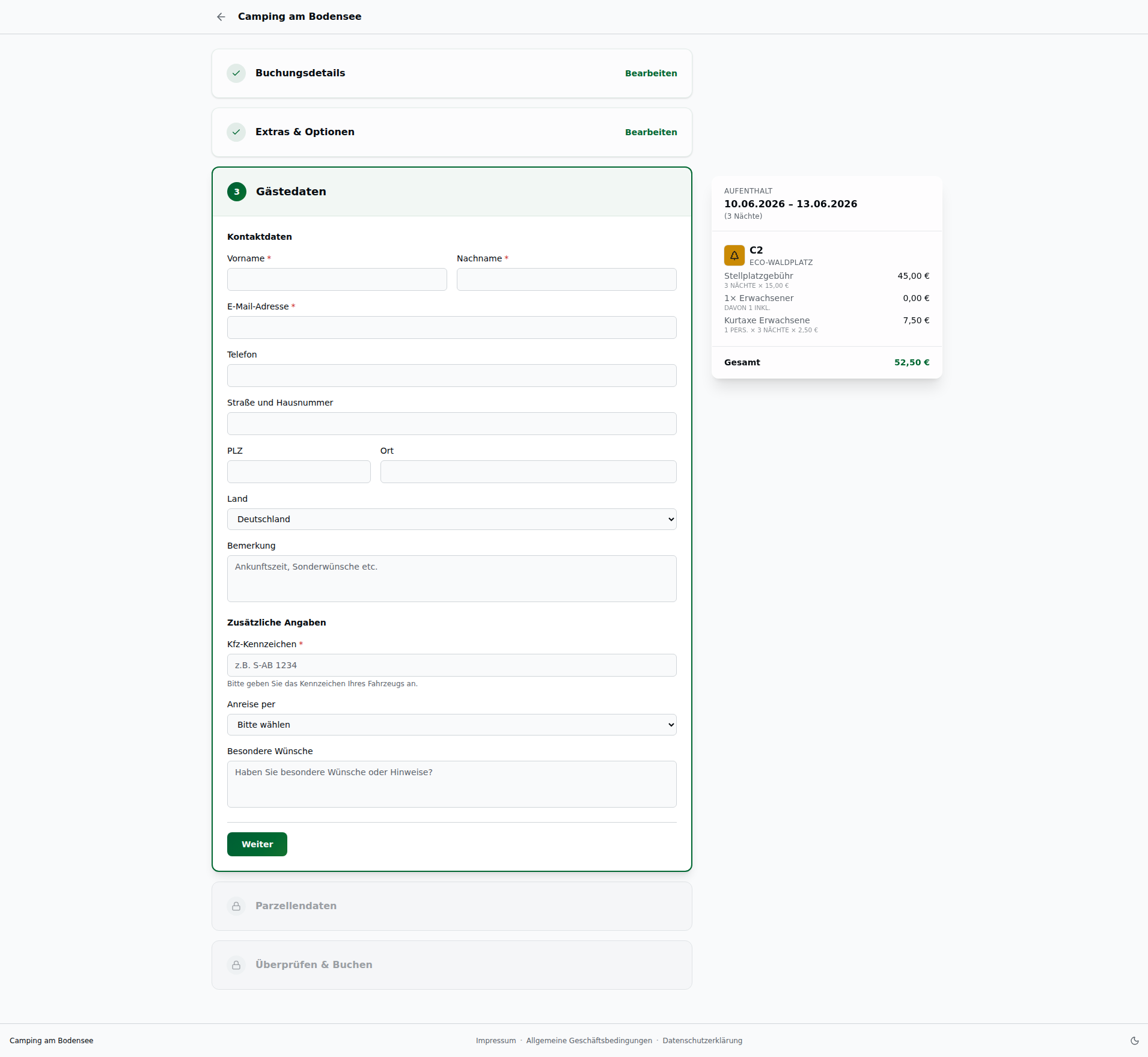
Der Gast gibt seine Kontaktdaten ein:
- Vorname und Nachname (Pflicht)
- E-Mail-Adresse (Pflicht – für die Bestätigungsmail)
- Telefonnummer (Pflicht)
- Adresse: Straße, Ort, PLZ, Land (je nach Formularfeld-Einstellung)
- Anmerkungen (je nach Formularfeld-Einstellung)
Warum ist Telefon Pflicht? Stimmt die E-Mail-Adresse nicht – ein Tippfehler, eine erfundene Adresse –, hast du sonst keinen Weg zum Gast. Die Telefonnummer ist deshalb plattformweit vorgeschrieben und lässt sich nicht abschalten.
E-Mail-Validierung in Echtzeit
Sobald der Gast eine syntaktisch korrekte E-Mail-Adresse eingegeben hat, prüft das System automatisch im Hintergrund, ob die Domain tatsächlich existiert und E-Mails empfangen kann.
| Status | Anzeige |
|---|---|
| Prüfung läuft | Kleiner Lade-Spinner im E-Mail-Feld |
| Domain gültig | Grünes Häkchen |
| Domain ungültig | Rotes X + Hinweis „Diese E-Mail-Domain existiert nicht. Bitte prüfen Sie die Adresse." |
So werden Tippfehler wie „gmail.con" statt „gmail.com" direkt erkannt – bevor der Gast die Buchung abschickt.
💡 Hinweis: Die Prüfung läuft nur im Hintergrund und blockiert den Fortschritt nicht. Der Gast kann weiterblättern, auch wenn die Prüfung noch nicht abgeschlossen ist. Beim Absenden der Buchung prüft der Server die Domain jedoch erneut – seit dem 24.09.2026 bei Einzel- und Gruppenbuchungen, vorher nur bei Gruppen. Empfängt die Domain keine Mails, wird nichts angelegt: Der Gast landet wieder im Schritt „Gästedaten", das E-Mail-Feld ist rot markiert, darunter steht „Die E-Mail-Domain scheint keine E-Mails zu empfangen." (siehe Wenn der Platz eine Angabe ablehnt).
Beim Absenden prüft der Server außerdem noch einmal, ob die Parzelle frei ist und die Belegung passt (Personen, Tiere, Vehikel, gesperrte Parzelle) – siehe Wenn die Parzelle inzwischen weg ist.
Eigene Buchungsfelder (je Buchung)
Falls du in den Buchungseinstellungen eigene Formularfelder konfiguriert hast, die für die gesamte Buchung gelten, erscheinen diese direkt nach den Standard-Kontaktdaten.
Felder mit Bedingungen werden nur angezeigt, wenn die jeweilige Bedingung erfüllt ist (z.B. nur wenn eine bestimmte Option gewählt wurde). Pflichtfelder sind mit einem Stern (*) markiert.
Welche Felder der Gast sieht, entscheidet der Server – seit dem 24.09.2026 nach denselben Regeln, mit denen er die Buchung beim Absenden prüft. Die Buchungsstrecke fragt nach jeder Änderung (Zeitraum, Parzellen, Personen, Vehikel, Optionen oder ein Feld, von dem ein anderes abhängt) kurz nach und zeigt genau diese Felder. Vorher rechnete die Buchungsstrecke die Bedingungen selbst aus und kam nicht immer zum selben Ergebnis wie der Server: Ein Pflichtfeld mit der Bedingung „Zeitraum" blieb zum Beispiel versteckt, und der Server lehnte die Buchung dann ab. Wie die einzelnen Bedingungen wirken, steht unter Formularfelder → Bedingungen.
Scheitert diese Nachfrage (z. B. Verbindung weg), erscheint ein roter Kasten „Zusätzliche Angaben" mit der Fehlermeldung und dem Link „Erneut versuchen" – die Seite tut also nicht so, als gäbe es keine Felder. Wo der Kasten steht, hängt davon ab, ob schon eine Antwort da war:
- Gleich die erste Nachfrage scheitert: Der Kasten steht an Stelle der Felder – es gibt noch keine.
- Eine spätere Nachfrage scheitert (nach einer Änderung): Der Kasten steht über den bisherigen Feldern. Sie bleiben so stehen, wie der Server sie zuletzt gemeldet hat, und der Gast kann weiter ausfüllen.
Wenn der Platz eine Angabe ablehnt
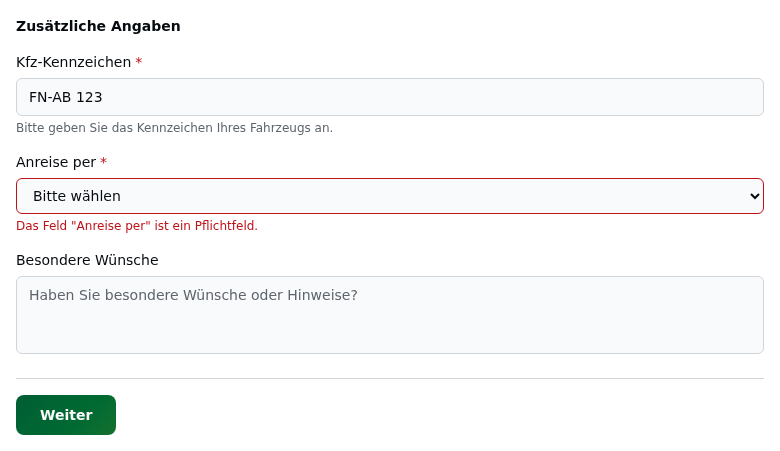
Das Formular prüft Pflichtfelder selbst, bevor der Gast weiterkommt. Beim Absenden prüft der Server alle Angaben noch einmal. Lehnt er eine ab, landet der Gast seit dem 24.09.2026 direkt am Feld – genau so, als hätte das Formular den Fehler selbst bemerkt:
- Der Schritt mit dem Feld klappt auf („Gästedaten" bzw. „Parzellendaten"), das Feld ist rot umrandet, die Meldung des Servers steht darunter, und die Seite scrollt hin.
- Bei einer Gruppenbuchung wechselt der Reiter zu der Parzelle, in der das Feld steckt; der Reiter jeder betroffenen Parzelle ist rot.
- Hat der Gast das Feld korrigiert, verschwindet die Markierung. Er klickt „Weiter" bis zum Abschluss und bucht erneut.
- Angelegt wird bei einer Ablehnung nichts.
Vorher stand die Ablehnung nur als Satz am Abschluss, und der Gast musste das Feld selbst suchen – bei einer Gruppe womöglich in einem Reiter, den er gar nicht offen hatte.
Wann passiert das? Vor allem, wenn du etwas änderst, während Gäste gerade buchen: Du machst ein Feld zur Pflicht, legst eine Grenze fest (z. B. „Anzahl Fahrräder" höchstens 10) oder änderst Bedingungen. Wer die Seite schon offen hatte, wird dann an genau dieses Feld zurückgeschickt. Auch eine E-Mail-Adresse, deren Domain keine Mails empfängt, führt so zurück ins E-Mail-Feld.
Hinweis: Hast du ein Feld erst angelegt, nachdem der Gast die Seite geöffnet hat, kennt seine Seite es noch nicht und kann es nicht markieren. Dann steht die Meldung des Servers wie bisher am Abschluss: „Bitte ergänzen oder korrigieren Sie folgende Angaben: …" mit den Namen der Felder. Lädt der Gast die Seite neu, erscheint das Feld.
Gastdaten je Parzelle (Gruppen-Modus)
Was hier bei einer Buchung mit mehreren Parzellen passiert, legst du in den Buchungseinstellungen unter „Gastdaten bei Gruppenbuchung" fest:
- „Ein Gast für alle Parzellen" (Standard): Alle Parzellen der Buchung laufen auf denselben Hauptgast. Der Gast sieht keine Auswahl.
- „Eigene Gäste pro Parzelle (optional)": Über den Kontaktdaten wählt der Gast zwischen „Gleiche Gastdaten für alle Parzellen" (vorausgewählt) und „Eigene Gastdaten pro Parzelle". Wählt er Letzteres, erscheinen die einzelnen Gastformulare in Schritt 5 „Parzellendaten".
- „Eigene Gäste pro Parzelle (Pflicht)": Der Gast sieht keine Auswahl; die Gastformulare je Parzelle erscheinen in Schritt 5 „Parzellendaten" immer.
Bei einer Buchung mit nur einer Parzelle spielt die Einstellung keine Rolle.
Hinweis: Parzellenspezifische Felder (Felder je Parzelle) werden nicht in diesem Schritt angezeigt – sie folgen in Schritt 5 „Parzellendaten".
Schritt 5: Parzellendaten (optional)
Dieser Schritt erscheint, wenn mindestens eine der folgenden Bedingungen zutrifft:
- Für mindestens eine gebuchte Parzelle ist ein parzellenspezifisches Feld (Feld je Parzelle) sichtbar – seine Bedingungen treffen also zu. Ein angelegtes Feld, dessen Bedingung für keine Parzelle im Warenkorb zutrifft, bringt den Schritt nicht.
- Die Buchung umfasst mindestens zwei Parzellen und die Gastdaten werden je Parzelle erfasst: bei „Eigene Gäste pro Parzelle (Pflicht)" immer, bei „Eigene Gäste pro Parzelle (optional)", wenn der Gast in Schritt 4 „Eigene Gastdaten pro Parzelle" gewählt hat.
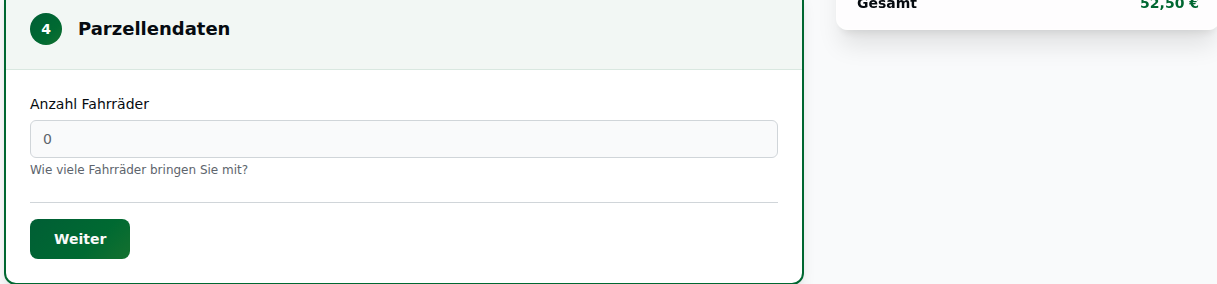
Der Gast macht hier Angaben, die sich auf einzelne Parzellen beziehen – zum Beispiel das Kennzeichen seines Fahrzeugs oder die Kontaktdaten jeder Reisegruppe.
Bei einer Buchung mit mehreren Parzellen erscheint jede Parzelle als eigener Abschnitt. Pro Parzelle können enthalten sein:
- Parzellenspezifische Formularfelder – z.B. Kennzeichen, besondere Hinweise für diese Parzelle
- Individuelles Gastformular – wenn die Gastdaten je Parzelle erfasst werden (siehe oben)
Pflichtfelder sind mit einem Stern (*) markiert. Felder mit Bedingungen erscheinen nur, wenn die jeweilige Bedingung für diese Parzelle erfüllt ist (z.B. nur wenn für sie eine bestimmte Option gewählt wurde). Hängt ein Feld je Parzelle von einem Feld je Buchung ab (Bedingung „Anderes Feld"), zählt dessen Wert für jede Parzelle der Buchung – seit dem 24.09.2026 auch bei Gruppenbuchungen; vorher sah der Server dort nur die Angaben der Parzelle selbst.
💡 Hinweis: Falls du im Gruppengast-Modus für jede Parzelle eine separate E-Mail-Adresse einträgst, läuft auch für diese die automatische DNS-Prüfung (wie in Schritt 4 beschrieben).
Hinweis: Ist für keine Parzelle im Warenkorb ein Feld je Parzelle sichtbar und werden keine Gastdaten je Parzelle erfasst, wird Schritt 5 automatisch übersprungen. Der Gast gelangt direkt zu „Überprüfen & Buchen". Welche Felder sichtbar sind, fragt die Buchungsstrecke beim Server nach (siehe Eigene Buchungsfelder); ändert der Gast etwas, das eine Bedingung betrifft, kann der Schritt dazukommen oder wegfallen.
Schritt 6: Überprüfen & Buchen
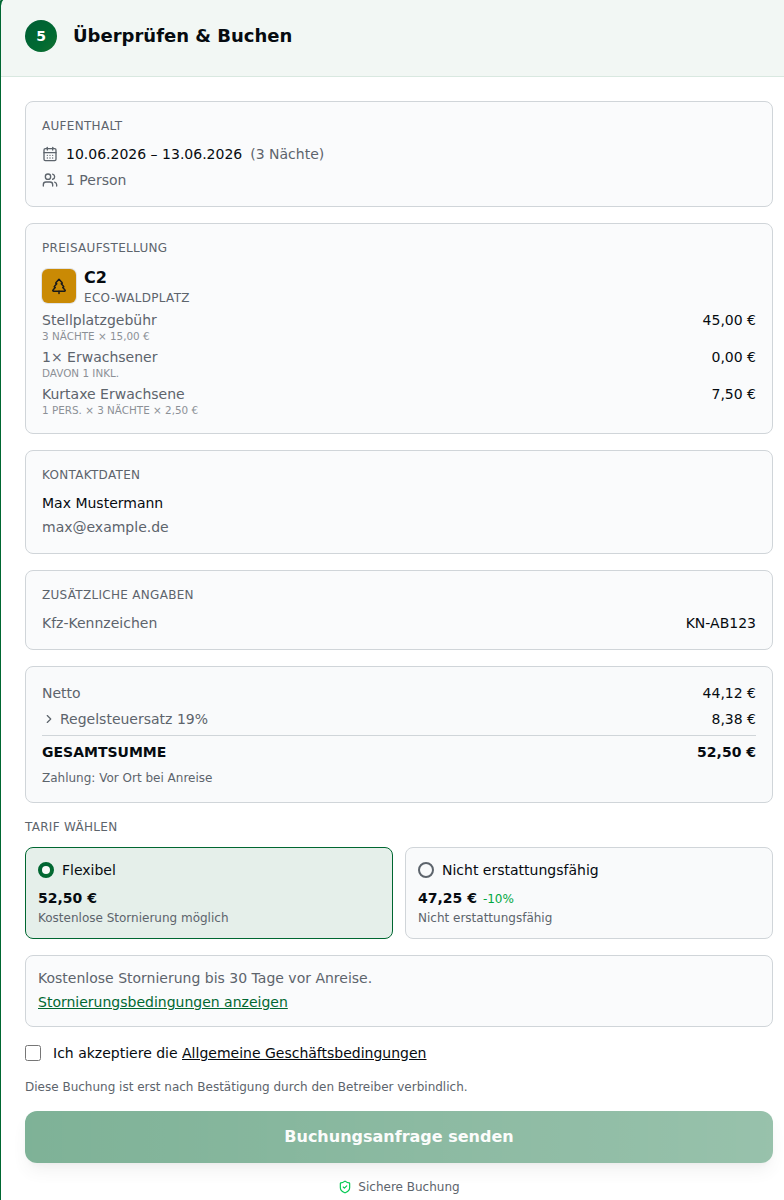
Bevor der Gast die Buchung abschickt, sieht er eine vollständige Zusammenfassung aller Buchungsdetails. Die Seite ist in bis zu neun Sektionen gegliedert:
⚠️ Auch hier wird der Zeitraum geprüft. Ein Gast, der die Kasse über Nacht offen lässt und morgens auf Jetzt buchen klickt, bekommt denselben Hinweis wie in der Suche – „Datum liegt in der Vergangenheit" – und es geht keine Buchung raus. Er kehrt zur Suche zurück und wählt einen neuen Zeitraum.
Der Server lehnt es ebenfalls ab, das ist die verbindliche Ebene. Bis zum 04.09.2026 nahm er eine Buchung für gestern an: mit Preis, Buchungsnummer, Bestätigungsmail und einer Zeile in deiner Buchungsliste, für eine Nacht, die es nicht mehr gab. Betroffen waren alle Wege in die Buchung, auch der Gruppen-Weg.
Für dich heißt das: Über die Buchungsstrecke kann niemand mehr rückwirkend buchen. Am Empfang geht das weiterhin – wer eine Buchung für einen vergangenen Tag nacherfassen muss, kann das im Desk wie bisher.
1. Zeitraum
Zeigt Check-in-Datum, Check-out-Datum und die Anzahl der Nächte sowie eine kompakte Übersicht der mitreisenden Gäste (Personen nach Kategorie, Tiere, Vehikel).
2. Parzellen & Preise
Vollständige Preisaufstellung je gebuchter Parzelle – identisch zur Darstellung in der Seitenleiste während der Auswahl. Enthält Übernachtungspreise, Zuschläge für Tiere und Vehikel sowie alle gewählten Optionen mit Einzelpreisen. Bei Gästekategorie-eingeschränkten Optionen erscheint auch hier die Personenkreis-Aufschlüsselung (siehe Schritt 3).
Bei saisonübergreifenden Buchungen erscheint auch hier das ∅-Symbol mit Tooltip für jede Position mit variablem Nachtpreis (siehe Saisonale Nachtpreise in Schritt 2).
3. Kontaktdaten
Name, E-Mail-Adresse, Telefonnummer (sofern angegeben), Adresse und etwaige Anmerkungen des Gastes.
4. Gäste pro Parzelle (nur bei Individual-Modus)
Erscheint nur, wenn der Gast in Schritt 4 den Toggle „Gastdaten je Parzelle angeben" aktiviert hat. Zeigt die Zuordnung der einzelnen Gäste zu den jeweiligen Parzellen.
5. Zusätzliche Angaben (nur wenn Custom Fields ausgefüllt)
Wird nur angezeigt, wenn buchungsweite oder parzellenspezifische Formularfelder ausgefüllt wurden. Zeigt alle Angaben in lesbarem Format mit korrekter Wert-Formatierung (z.B. Ja/Nein für Checkboxen, Datum für Datumsfelder).
6. Gesamtpreis
Übersicht über die Preiszusammensetzung der gesamten Buchung:
| Zeile | Beschreibung |
|---|---|
| Netto | Summe aller Positionen ohne Mehrwertsteuer |
| MwSt. (z.B. Regelsteuersatz 19%) | Steueranteil je Steuersatz – aufklappbar für Details |
| Gesamtbetrag | Brutto-Gesamtsumme (fett hervorgehoben) |
Aufklappbare Steuerzeilen
Falls du Steuersätze konfiguriert hast, wird jeder Steuersatz als eigene Zeile angezeigt (z.B. „Regelsteuersatz 19%", „Ermäßigter Satz 7%"). Klickt der Gast auf eine solche Zeile (erkennbar am Pfeil-Icon ›), klappt eine Detailansicht auf und zeigt je Position:
- Name der Position (z.B. „Parzellengebühr", „Strom", „Erwachsene")
- Netto-Betrag dieser Position
- MwSt.-Anteil dieser Position
Positionen mit dem Betrag 0 € (z.B. nicht gebuchte Personenkategorien) werden in der Detailansicht nicht angezeigt.
Darunter erscheint ein Hinweis zur Zahlungsweise (z.B. vor Ort).
7. Tarifwahl (nur wenn der nicht erstattungsfähige Tarif aktiv ist)
Wenn du in der Stornierungsrichtlinie den nicht erstattungsfähigen Tarif aktiviert hast, sieht der Gast hier zwei Tarifkarten nebeneinander:
| Tarif | Beschreibung |
|---|---|
| Flexibel | Normaler Preis, Stornierungsbedingungen gelten wie konfiguriert |
| Nicht erstattungsfähig | Vergünstigter Preis (z.B. -10 %), Gast kann nicht selbst stornieren |
Die Tarif-Bezeichnungen werden automatisch in der Sprache des Gastes angezeigt (z.B. „Nicht erstattungsfähig" auf Deutsch, „Non-Refundable Rate" auf Englisch).
Der Flexibel-Tarif ist standardmäßig vorausgewählt. Der Gast kann aktiv auf den nicht erstattungsfähigen Tarif wechseln.
Beispiel: Flexibel 175,00 EUR – Nicht erstattungsfähig 157,50 EUR (–10 %)
Der Rabatt gilt auf den Gesamtpreis – also auch auf Personen, Tiere, Vehikel und Optionen. Der Betrag, den der Gast auf der Karte sieht, ist genau der Betrag, der gebucht wird; in der Preisaufschlüsselung darunter erscheint er als eigene Rabattzeile. Wählt der Gast diesen Tarif, kann er die Buchung nicht mehr selbst stornieren (siehe Buchung stornieren).

8. Stornierungsbedingungen
Direkt unterhalb der Tarifwahl (oder der Preiszusammenfassung, wenn kein Non-Refundable-Tarif aktiv ist) erscheint eine kurze Zusammenfassung der Stornierungsbedingungen. Der Satz richtet sich nach der Zahl der Tage, ab der deine Staffel kostenlos ist:
| Kostenlos ab | Satz, den der Gast liest |
|---|---|
| 30 Tagen (Beispiel) | „Kostenlose Stornierung bis 30 Tage vor Anreise." |
| 1 Tag | „Kostenlose Stornierung bis 1 Tag vor Anreise." |
| 0 Tagen | „Kostenlose Stornierung bis zum Anreisetag." |
Der Satz erscheint nur, wenn die oberste Stufe deiner Staffel kostenlos ist. Kostet schon die früheste Stornierung etwas (z. B. oberste Stufe 50 %), steht dort kein Satz – nur der Link zur Staffel. Eine Stufe mit 0 % und Mindestgebühr zählt nicht als kostenlos: Sie heißt in der Staffel z. B. „0% (mind. 15,00 €)", denn berechnet wird dann die Mindestgebühr.
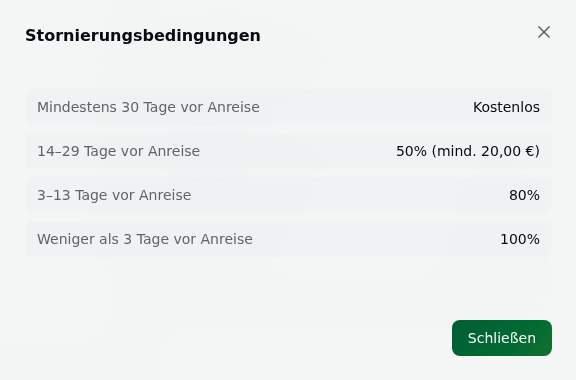
Mit dem Link „Stornierungsbedingungen anzeigen" kann der Gast ein Sheet öffnen. Wenn der nicht erstattungsfähige Tarif gewählt ist, wird dieser Link ausgeblendet, da in diesem Fall keine gestaffelten Stornierungsbedingungen gelten (100 % Gebühr). Statt des Satzes steht dann „Dieser Tarif ist nicht erstattungsfähig."
Im Sheet steht zuerst dein Stornobedingungen-Text, darunter die Staffel. Dein Text kann die Staffel einschränken — deshalb liest der Gast ihn zuerst. Bis zum 08.09.2026 zeigte das Sheet nur die Tabelle; deinen Freitext bekam der Gast in der Buchungsstrecke gar nicht zu sehen.
Hast du keinen Text hinterlegt, erscheint nur die Staffel.
💡 Dieser Text wird automatisch übersetzt – wie eine Parzellenbeschreibung, nicht wie ein Rechtstext. Er trägt deshalb keinen Herkunfts-Hinweis über sich. Die Widerrufsbelehrung direkt darunter ist ein Rechtsfeld und behält ihren.
Die Staffel darunter nennt je Stufe den Zeitraum, in dem die Gebühr tatsächlich berechnet wird. Jeder Tag gehört genau zu einer Stufe. Beispiel mit den Stufen 30 / 14 / 3 / 0 Tage:
| Zeitraum | Gebühr |
|---|---|
| Mindestens 30 Tage vor Anreise | Kostenlos |
| 14–29 Tage vor Anreise | 50% (mind. 20,00 €) |
| 3–13 Tage vor Anreise | 80% |
| Weniger als 3 Tage vor Anreise | 100% |
Folgt die Stufe bei 0 Tagen direkt auf eine Stufe bei 1 Tag, heißt ihre Zeile „Am Anreisetag".
⚠️ Staffel ohne Stufe bei 0 Tagen: Legst du keine Stufe für „0 Tage" an, berechnet das System für die Tage unter deiner untersten Stufe keine Gebühr. Der Gast sieht das auch so: Die Staffel endet dann mit einer eigenen Zeile, z. B. „Weniger als 3 Tage vor Anreise – Kostenlos". Willst du auch für kurzfristige Stornierungen und am Anreisetag eine Gebühr, lege eine Stufe bei 0 Tagen an (siehe Stornierungsrichtlinie).
Dieser Abschnitt erscheint nur, wenn du eine aktive Stornierungsrichtlinie konfiguriert hast. Ohne aktive Richtlinie werden keine Stornobedingungen angezeigt.
9. Rechtliche Hinweise & Buchungs-Button
Stornohinweise, ein optionaler Hinweis zum fehlenden Widerrufsrecht, eine kombinierte Rechtstexte-Checkbox und der finale Buchungs-Button.
Hinweis zum fehlenden Widerrufsrecht (optional). Direkt unter dem Stornobedingungen-Abschnitt erscheint – sofern du die Option aktiviert hast (in DE/AT per Länder-Default an) – ein kleiner Hinweistext, dass bei termingebundenen Unterkunfts-/Parzellenbuchungen kein gesetzliches Widerrufs- bzw. Rücktrittsrecht besteht. Der Text stammt von dir (länderspezifischer Standardtext, anpassbar) und wird nicht automatisch übersetzt: Hast du die Sprache des Gastes nicht von Hand gepflegt, sieht er deine Ausgangsfassung mit einem Hinweis darüber. Wo du das einstellst: Rechnungen → Tab Rechtliches → Hinweis zum fehlenden Widerrufsrecht.
Kombinierte Rechtstexte-Checkbox. Die zustimmungspflichtigen Texte werden in einer einzigen Checkbox zusammengefasst. Pro Rechtstext-Typ (AGB, Datenschutz) erscheint nur ein Link – auch wenn sowohl dein Text als auch der CampsiteHero-Text existieren:
Beispiel: „Ich akzeptiere die AGB und Datenschutzerklärung." (plus weitere eigene Opt-In-Texte wie z. B. Platzordnung)
Jeder Textname ist ein klickbarer Link, der ein Seitenpanel öffnet – ohne dass der Gast die Buchungsseite verlässt. Existieren zu einem Typ beide Quellen, zeigt das Panel beide Texte untereinander (zuerst der Text des Campingplatzes, dann der von CampsiteHero), mit einer Sprungliste und Quellen-Überschriften. Der Gast muss die Checkbox aktivieren, bevor er die Buchung abschicken kann. Mit dem Haken akzeptiert er konkrete, versionierte Fassungen; die Zustimmung wird je Quelle und Version einzeln protokolliert (rechtssicherer Nachweis mit der Buchung).
Hinweis: Die CampsiteHero-Texte fließen automatisch in dieselbe Checkbox ein – auch dann, wenn du selbst keine Opt-In-Texte konfiguriert hast. Sie sind zentral verwaltet und für dich nicht bearbeitbar.
Details zur Opt-In-Konfiguration deiner eigenen Texte findest du unter Rechtstexte & Seiten; den rechtlichen Hintergrund unter Rechtstexte: Deine Pflichten als Betreiber.
💡 Fehler beim Abschicken: Lehnt der Server eine Angabe ab (z. B. ein Pflichtfeld fehlt oder die E-Mail-Domain empfängt keine Mails), öffnet sich der Schritt mit dem Feld, das Feld ist rot markiert, und die Seite scrollt hin – damit der Gast sofort sieht, was korrigiert werden muss (siehe Wenn der Platz eine Angabe ablehnt).
Einige Fälle bekommen einen eigenen Satz in der Sprache des Gastes:
Fall Was der Gast liest Parzelle inzwischen belegt, gesperrt oder ohne Preis „Diese Parzelle ist leider nicht mehr verfügbar." – mit Grund, siehe unten Personen, Tiere oder Vehikel passen nicht mehr auf die Parzelle „Ihre Auswahl passt nicht mehr auf diese Parzelle." – mit Grund Parzelle inzwischen archiviert „Diese Parzelle wird nicht mehr angeboten. Bitte wählen Sie auf der Karte eine andere." Buchungsdienst nicht erreichbar „Service vorübergehend nicht verfügbar." – bei der Suche, beim Buchen und auf der Storno-Seite Wartungsmodus: Schaltest du ihn ein, während ein Gast die Seite offen hat, legt sich bei der nächsten Anfrage seiner Seite an deinen Platz (z. B. Suche, Warenkorb-Prüfung, Nachfrage nach den sichtbaren Zusatzfeldern, Buchen, Stornieren – nur die E-Mail-Prüfung im Hintergrund nicht) die Wartungsseite mit deinem Hinweistext über die Buchungsstrecke. Warenkorb und Eingaben bleiben erhalten; nach dem Ende der Wartung verschwindet die Seite nach spätestens etwa 30 Sekunden von selbst. Details: Wartungsmodus.
Wenn die Parzelle inzwischen weg ist
Beim Absenden prüft der Server jede Parzelle noch einmal – mit denselben Regeln wie die Suche auf der Karte. Hat sich seit der Auswahl etwas geändert, wird nichts angelegt. Das passiert zum Beispiel, wenn du im Desk die Parzelle sperrst oder sie am Empfang für denselben Zeitraum vergibst, während ein Gast noch im Checkout ist – oder wenn ein anderer Gast schneller war.
Der Gast sieht dann über dem Buchen-Knopf einen Satz mit dem Grund, zum Beispiel „Diese Parzelle ist leider nicht mehr verfügbar. Grund: Belegt". Die Gründe heißen so wie auf der Karte (siehe Nicht verfügbare Parzellen auf der Karte); eine gesperrte Parzelle erscheint als „Nicht verfügbar". Bei einer Gruppenbuchung steht der Name der Parzelle davor, etwa „A1: Diese Parzelle ist leider nicht mehr verfügbar. Grund: Belegt".
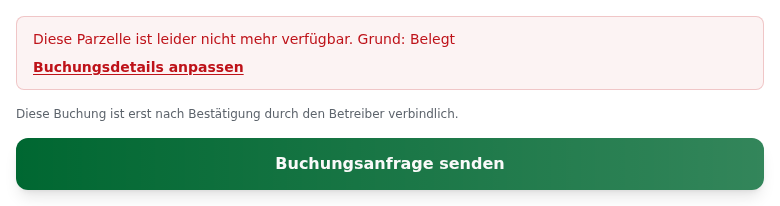
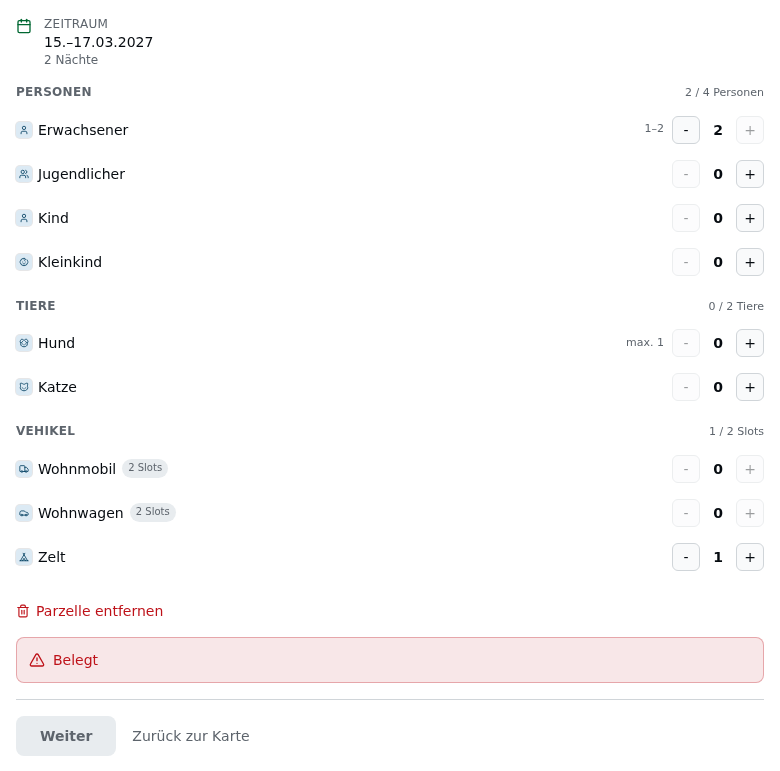
Mit „Buchungsdetails anpassen" springt der Gast zurück in die Buchungsdetails. Dort steht der Grund in einem roten Kasten unter der Parzelle (bei einer Gruppe ist zusätzlich ihr Reiter rot), und „Weiter" bleibt gesperrt, bis das Problem gelöst ist:
- „Parzelle entfernen" nimmt sie aus dem Warenkorb.
- „Zurück zur Karte" führt zur Karte, wo er eine andere Parzelle wählen kann.
- Passt nur die Belegung nicht mehr (z. B. „1 Person zuviel"), kann er Personen, Tiere oder Vehikel direkt anpassen.
Ist die Parzelle inzwischen archiviert, liest der Gast „Diese Parzelle wird nicht mehr angeboten. Bitte wählen Sie auf der Karte eine andere." – ohne Grund, denn es gibt keinen, den er beheben könnte.
Nach erfolgreicher Buchung
Nach dem Abschicken sieht der Gast eine Bestätigungsseite. Die Darstellung unterscheidet sich je nach Status und Buchungsart.
Einzelbuchung – Bestätigungsseite
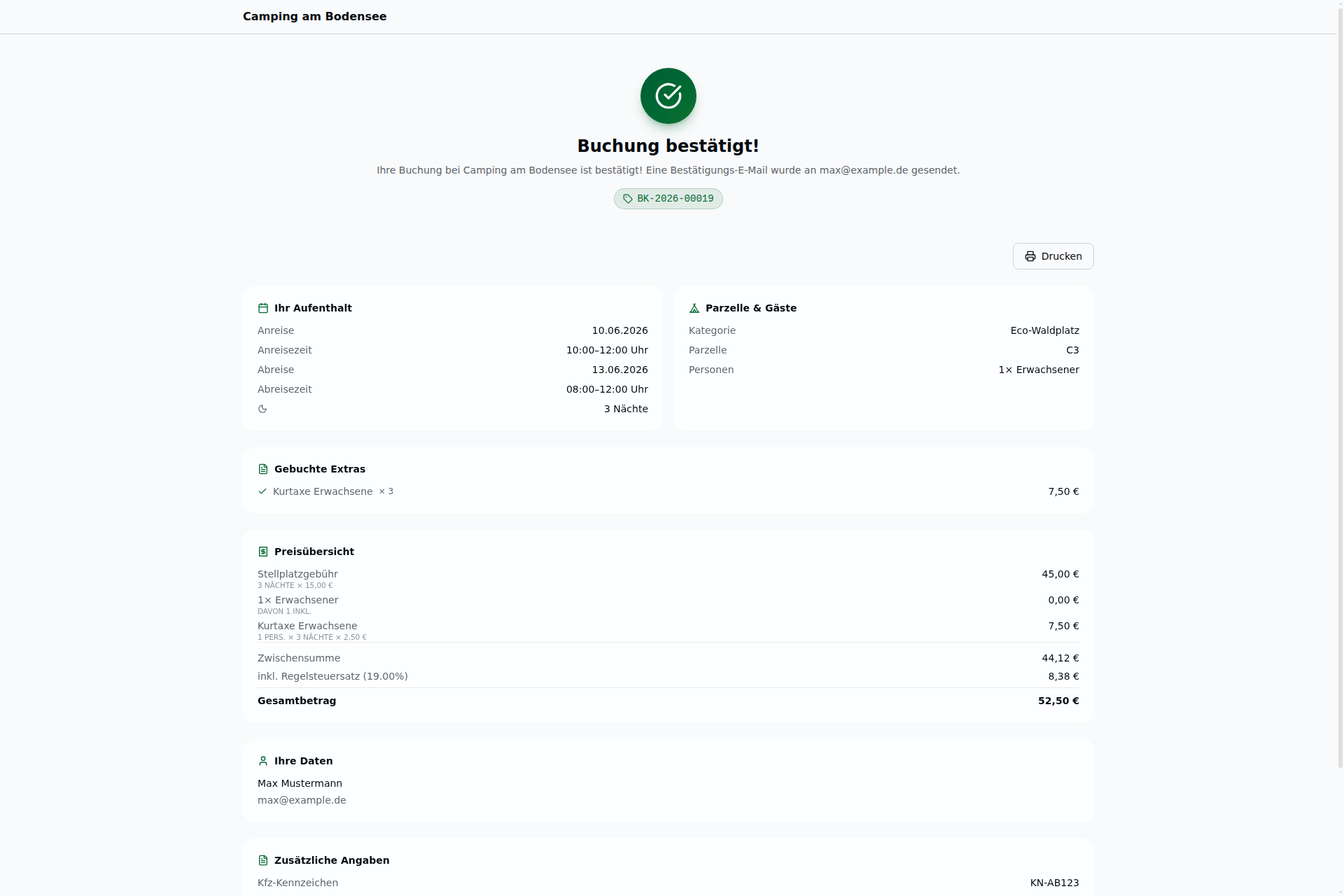
Bei automatischer Bestätigung (auto_confirm aktiv) zeigt die Seite:
- Grünes Häkchen-Icon und die Überschrift „Buchung bestätigt!"
- Buchungsnummer (z.B.
BK-2026-00042) als Badge - Button „Drucken" – öffnet den Druckdialog. Im Druck wird der Dark Mode automatisch auf Light Mode umgeschaltet.
- Aufenthalt & Parzelle – zwei nebeneinander liegende Karten mit Check-in, Check-out, Nächteanzahl sowie Kategorie, Parzellenname, Personen (z.B. „2× Erwachsener, 1× Kind"), Tiere und Vehikel
- Gebuchte Extras (z.B. Strom, WLAN) – als Checkliste mit Einzelpreisen (nur wenn Optionen gebucht wurden)
- Preisübersicht – alle Einzelposten aufgelistet (siehe unten)
- Ihre Daten – vollständige Gastdaten (siehe unten)
- Zusätzliche Angaben – betreiberdefinierte Formularfelder (sofern ausgefüllt)
- Check-in-Hinweise – sofern du einen Bestätigungstext konfiguriert hast
Preisübersicht auf der Bestätigungsseite
Die Bestätigungsseite zeigt eine vollständige Aufschlüsselung aller Einzelposten:
| Posten | Anzeige |
|---|---|
| Parzelle | Grundpreis für alle Nächte |
| Personen | Je Gästekategorie: Anzahl × Kategoriename |
| Tiere | Je Kategorie analog zu Personen |
| Vehikel | Anzahl × Vehikeltyp – bei inklusiven Vehikeln erscheint der Hinweis „(inkl.)" |
| Optionen/Extras | Anzahl × Optionsname |
| Zwischensumme | Summe aller Positionen |
| MwSt. | Je Steuersatz eine Zeile, links der Name mit Satz, rechts der Betrag – z. B. „inkl. Regelsteuersatz (19%)" · 14,28 € |
| Gesamtbetrag | Brutto-Gesamtsumme, fett hervorgehoben |
Gastdaten auf der Bestätigungsseite
Der Abschnitt „Ihre Daten" zeigt alle angegebenen Kontaktdaten:
- Name (Vor- und Nachname)
- E-Mail-Adresse
- Telefonnummer (sofern angegeben)
- Adresse im Fließtextformat: Straße, PLZ Ort, Land (sofern angegeben)
- Sonderwünsche/Anmerkungen (sofern angegeben)
Zusätzliche Angaben (Custom Fields)
Wenn du in den Buchungseinstellungen eigene Formularfelder konfiguriert hast, erscheinen die vom Gast ausgefüllten Angaben in einem eigenen Abschnitt „Zusätzliche Angaben". Die Darstellung richtet sich nach dem Feldtyp:
| Feldtyp | Darstellung |
|---|---|
| Text, Auswahl, Ja/Nein, Datum | Label links, Wert rechts (einzeilig) |
| Mehrzeiliger Text | Label oben, Text darunter (mehrzeilig) |
| Einverständniserklärung (Opt-In) | Grüner Haken + Label (Links im Text werden klickbar angezeigt) |
Felder, die der Gast nicht ausgefüllt hat oder die aufgrund von Bedingungen nicht angezeigt wurden, erscheinen nicht.
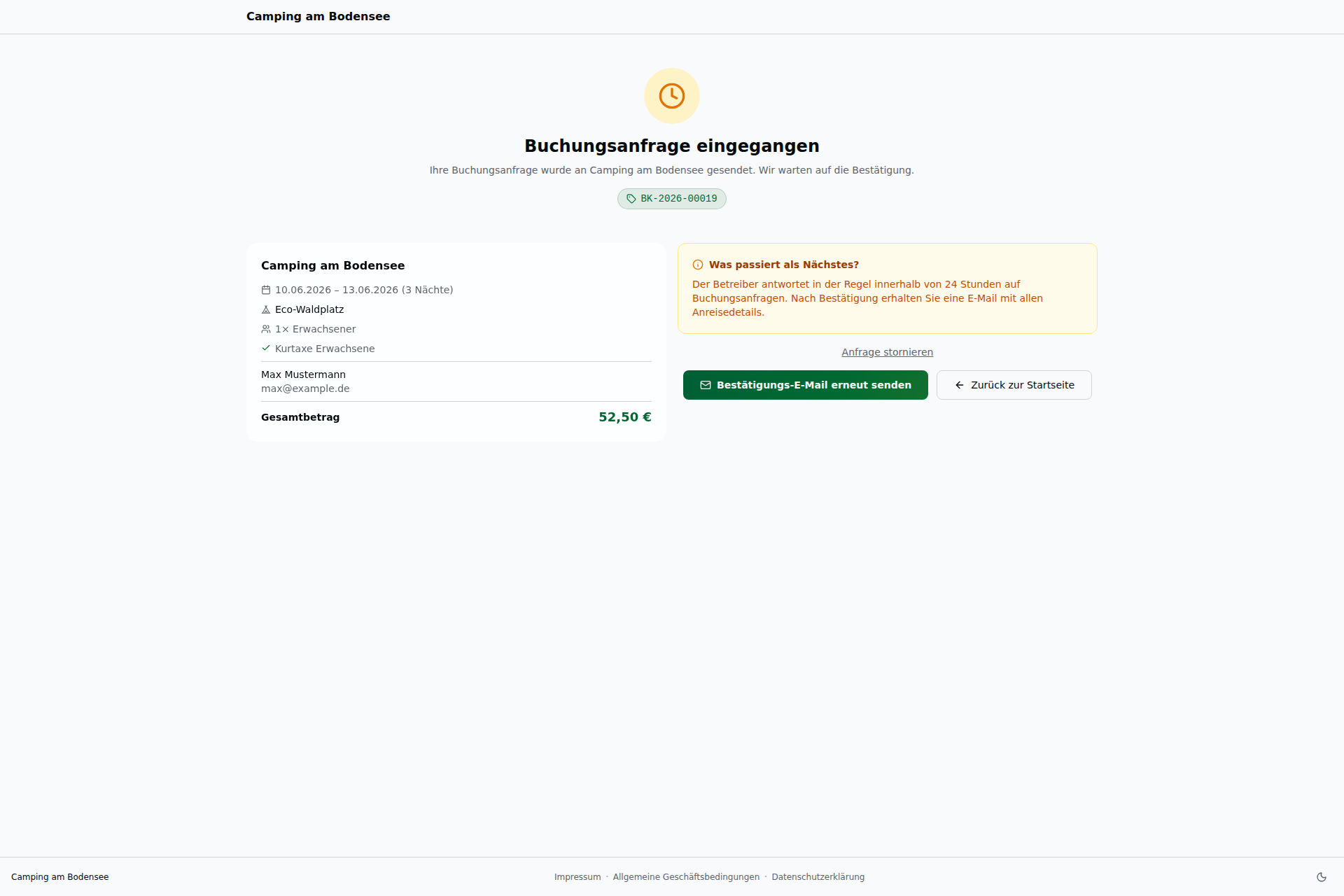
Bei manueller Bestätigung (auto_confirm deaktiviert) zeigt die Seite:
- Uhr-Icon (amber/gelb) und die Überschrift „Buchungsanfrage eingegangen"
- Hinweis, dass der Betreiber die Buchung noch prüft und der Gast per E-Mail benachrichtigt wird
- Buchungsnummer als Badge
- Kompakte Zusammenfassung mit Check-in, Check-out, Parzellenkategorie, Vehikel und Gesamtpreis
- Info-Box „Was passiert als Nächstes?" – erklärt dem Gast den weiteren Ablauf
In beiden Varianten erscheinen:
- Button „Bestätigungs-E-Mail erneut senden" – falls die E-Mail nicht angekommen ist (siehe Buchungsbestätigung erneut senden)
- Storno-Link – „Buchung stornieren" (bestätigt) bzw. „Anfrage stornieren" (Anfrage), solange der Gast die Buchung selbst stornieren darf (siehe Buchung stornieren). Beim nicht erstattungsfähigen Tarif steht stattdessen „Dieser Tarif ist nicht erstattungsfähig."
- Button „Zurück zur Startseite"
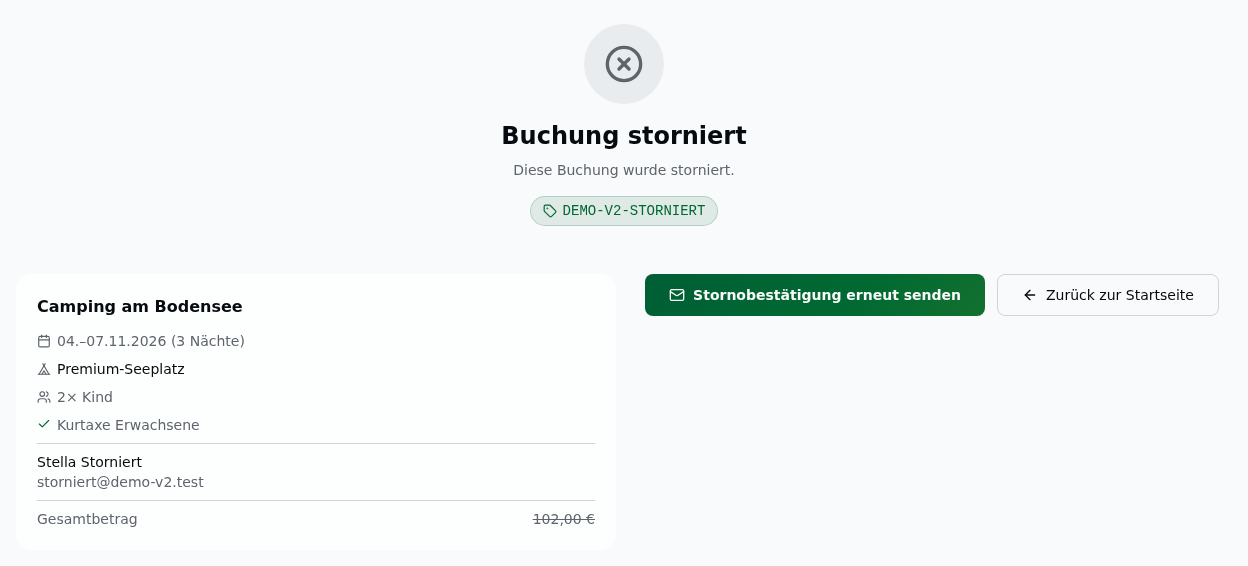
Nach einer Stornierung zeigt dieselbe Seite einen dritten Zustand – egal ob der Gast selbst storniert hat oder du im Desk:
- Graues Kreuz und die Überschrift „Buchung storniert", darunter „Diese Buchung wurde storniert."
- Buchungsnummer als Badge
- Kompakte Zusammenfassung wie bei der Anfrage; der Gesamtbetrag ist durchgestrichen. Ist eine Stornogebühr angefallen, steht sie als eigene Zeile „Stornogebühr" darunter.
- Kein Storno-Link mehr
- Button „Stornobestätigung erneut senden" – schickt die Storno-Mail noch einmal
- Button „Zurück zur Startseite"
Gruppenbuchung – Bestätigungsseite
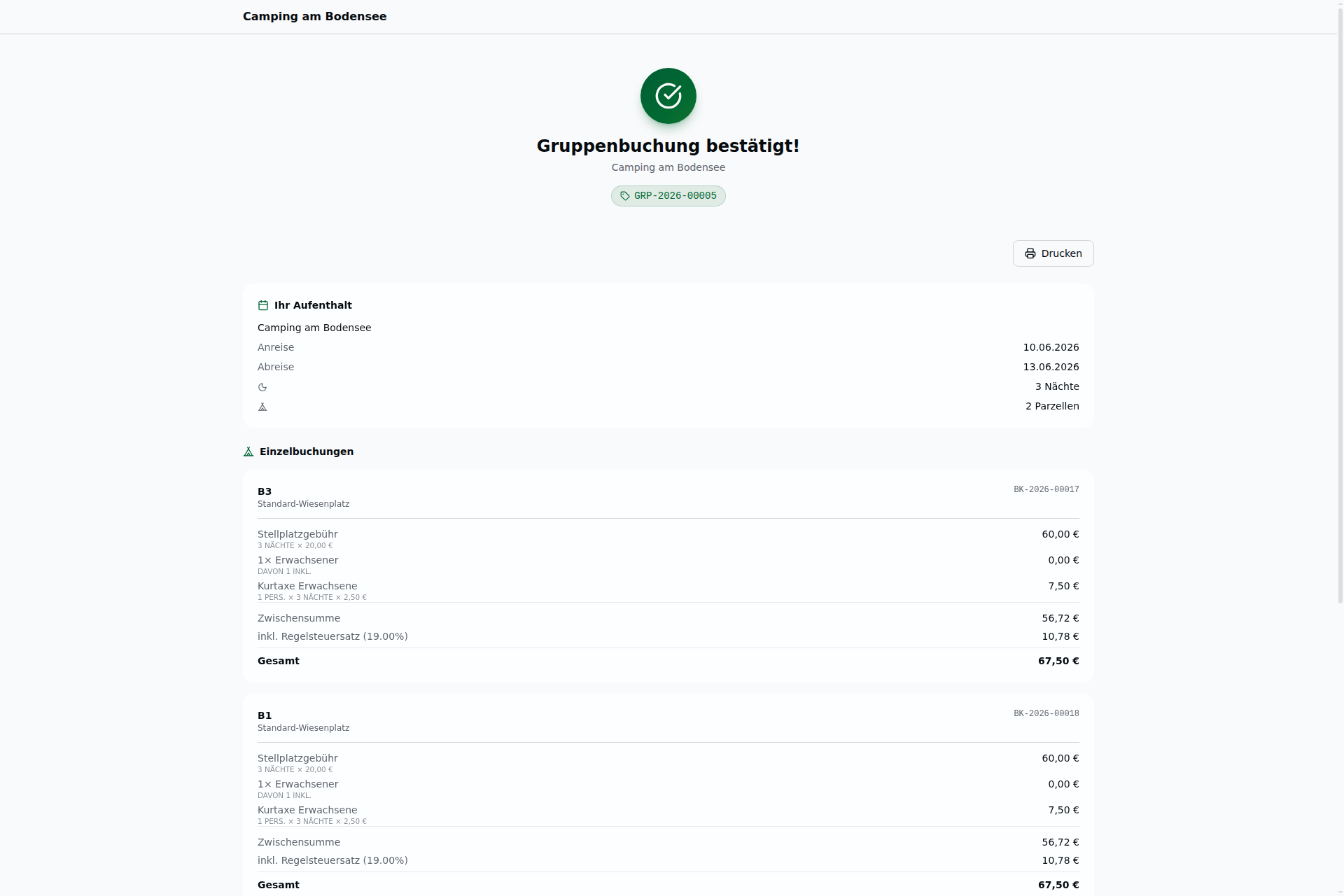
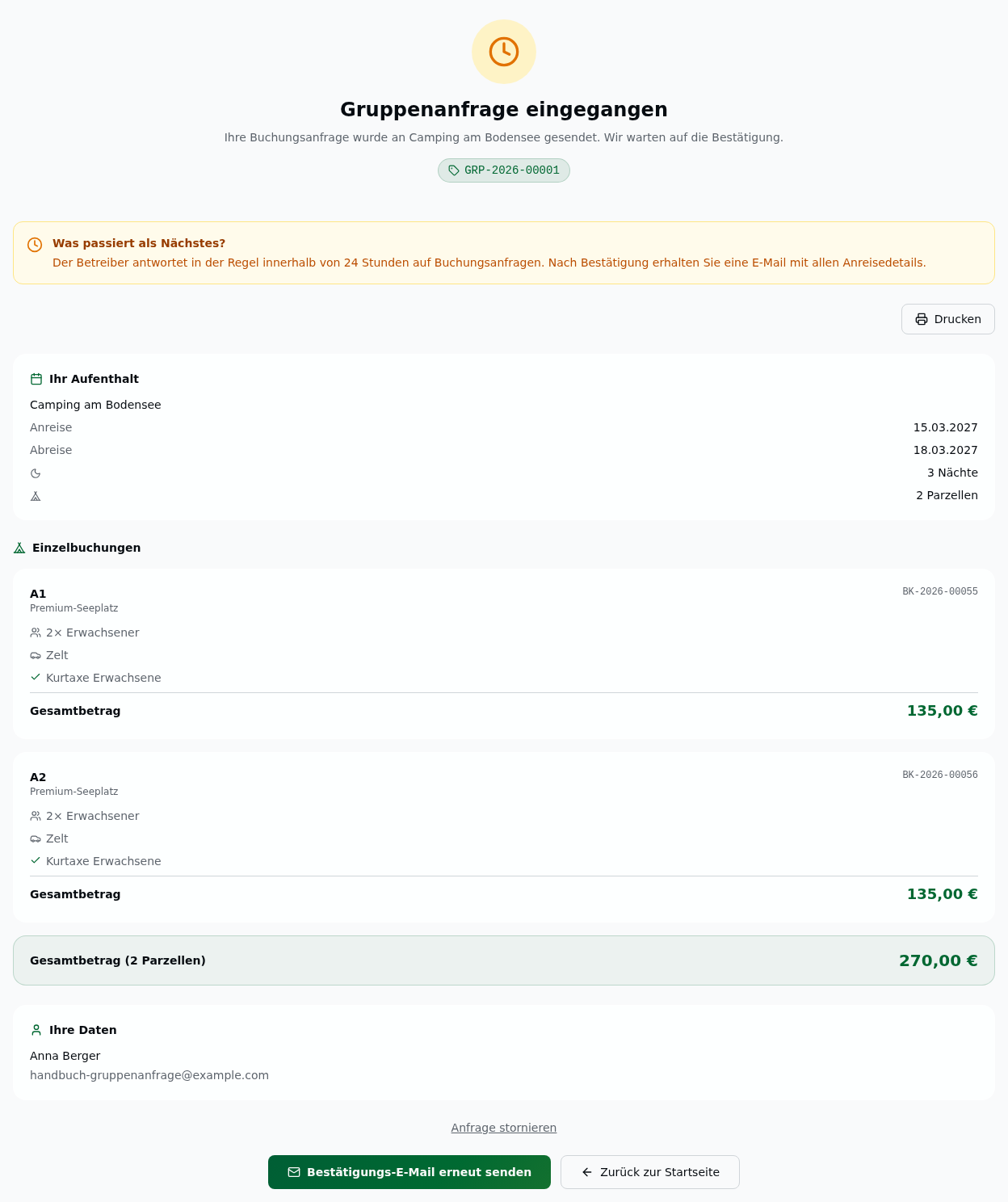
Bei einer Buchung mit mehreren Parzellen zeigt die Bestätigungsseite einen vollständigen Überblick über die gesamte Gruppe. Die Darstellung hängt davon ab, ob du die automatische Bestätigung aktiviert hast.
Kopfzeile:
- Status-Icon: Grünes Häkchen, sobald keine Parzelle mehr auf deine Bestätigung wartet – stornierte und abgelehnte Parzellen zählen dabei nicht mit. Uhr-Icon (amber), solange noch mindestens eine Parzelle offen ist. Graues Kreuz, wenn keine Parzelle der Gruppe mehr läuft (alle storniert oder abgelehnt).
- Titel: „Gruppenanfrage eingegangen" (wartet auf Bestätigung), „Gruppenbuchung bestätigt!" (bestätigt) oder „Gruppenbuchung storniert" (storniert)
- Satz unter dem Titel: bei der Anfrage „Ihre Buchungsanfrage wurde an [Campingplatz] gesendet. Wir warten auf die Bestätigung.", bei der bestätigten Gruppe der Name deines Platzes, bei der stornierten „Diese Buchung wurde storniert."
- Info-Box „Was passiert als Nächstes?" (nur Anfrage): Erklärt dem Gast den weiteren Ablauf
- Gruppennummer als Badge (z.B.
GRP-2026-00001) - Button „Drucken" – öffnet den Druckdialog
Dieselbe Regel (wartet noch eine Parzelle auf Bestätigung?) entscheidet auch, ob der Gast die Gruppen-Anfragemail oder die Gruppen-Bestätigungsmail bekommt.
Im Abschnitt „Ihr Aufenthalt" stehen Anreise, Abreise, Nächte und die Zahl der laufenden Parzellen („1 Parzelle", „2 Parzellen"); stornierte zählen nicht mit. Bei einer ganz stornierten Gruppe entfällt diese Zeile.
Je Parzelle eine eigene Karte unter „Einzelbuchungen" – laufende Parzellen oben, stornierte darunter. Der Inhalt unterscheidet sich je nach Status. Gibt es eine Parzelle nicht mehr (z. B. gelöscht), steht statt ihres Namens „Parzelle nicht mehr vorhanden".
Parzellenkarte bei bestätigter Buchung (confirmed)
- Parzellenname und Kategorie
- Buchungsnummer der Einzelbuchung
- Gastdaten (wenn Gruppen-Modus aktiv): Name, E-Mail, Telefon und Adresse
- Zusätzliche Angaben (Custom Fields, sofern ausgefüllt)
- Vollständige Preisaufschlüsselung:
| Posten | Anzeige |
|---|---|
| Parzelle | Grundpreis für alle Nächte |
| Personen | Je Gästekategorie: Anzahl × Kategoriename |
| Tiere | Je Kategorie analog zu Personen |
| Vehikel | Anzahl × Vehikeltyp – inklusive Vehikel zeigen den Hinweis „(inkl.)" |
| Optionen/Extras | Anzahl × Optionsname |
| Zwischensumme | Summe aller Positionen dieser Parzelle |
| MwSt. | Je Steuersatz eine Zeile, links der Name mit Satz, rechts der Betrag – z. B. „inkl. Regelsteuersatz (19%)" · 14,28 € |
| Gesamt | Brutto-Summe dieser Parzelle, fett hervorgehoben |
Parzellenkarte bei ausstehender Anfrage (pending)
Um die Seite übersichtlich zu halten, zeigt jede Parzellenkarte im Pending-Status nur eine kompakte Zusammenfassung:
- Personen als Icon-Zeile (z.B. „2× Erwachsener, 1× Kind")
- Tiere als Icon-Zeile (sofern angegeben)
- Vehikel als Icon-Zeile (sofern angegeben)
- Extras – nur als Namensliste, ohne Einzelpreise (z.B. „Strom, WLAN")
- Gastname + E-Mail (wenn Gruppen-Modus aktiv) – ohne Telefon und Adresse
- Nur der Gesamtbetrag dieser Parzelle – ohne Aufschlüsselung und ohne Steuer-Breakdown
Stornierte Parzelle in der Gruppe
Storniert der Gast (oder du) einzelne Parzellen, bleiben sie auf der Seite sichtbar – egal ob die Gruppe bestätigt ist oder noch angefragt:
- Abzeichen „Storniert" rechts oben auf der Karte, Parzellenname ausgegraut
- Gesamtbetrag durchgestrichen – er zählt in keiner Summe mehr mit
- „Stornogebühr" als eigene Zeile darunter, wenn eine Gebühr angefallen ist
- Keine Gastdaten und keine Preisaufschlüsselung mehr
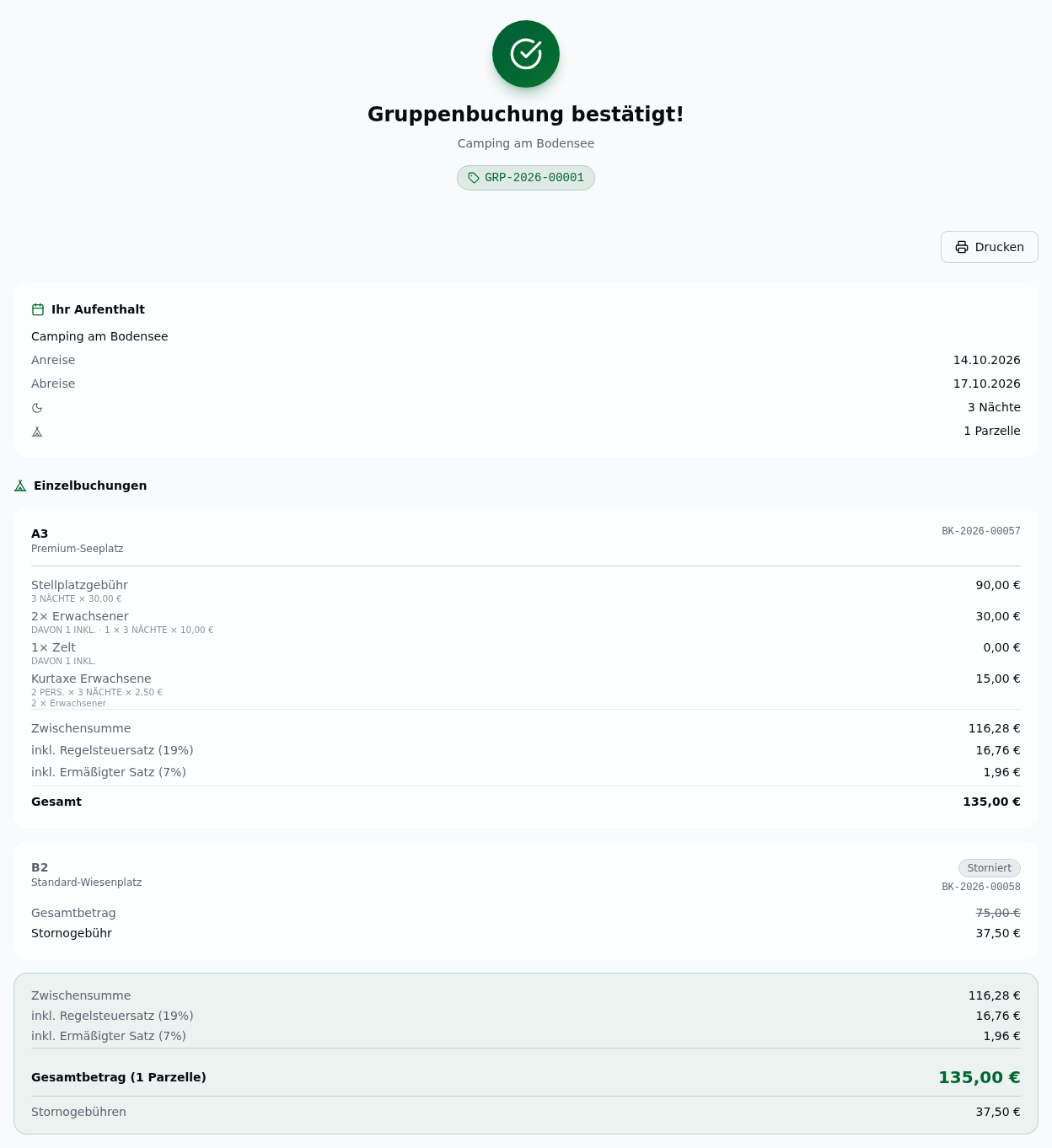
Gruppen-Gesamtsumme
Am Ende aller Parzellenkarten erscheint eine hervorgehobene Gruppen-Gesamtsumme „Gesamtbetrag (N Parzellen)". Sie zählt nur die laufenden Parzellen – Anzahl und Betrag. Sind Stornogebühren angefallen, stehen sie als eigene Zeile „Stornogebühren" darunter; sie sind nicht im Gesamtbetrag enthalten.
Bei bestätigten Buchungen wird zusätzlich die Steueraufschlüsselung (Zwischensumme + MwSt. je Steuersatz) der laufenden Parzellen angezeigt. Im Pending-Status erscheint nur der Gesamtbetrag. Ist die ganze Gruppe storniert, fällt der Gesamtbetrag weg; es bleibt nur die Zeile „Stornogebühren" – oder gar kein Summenblock, wenn keine Gebühr angefallen ist.
Abschnitt „Ihre Daten"
Auch die Hauptgast-Daten unterhalb der Parzellenkarten passen sich dem Status an:
| Feld | Anfrage | Bestätigt | Storniert |
|---|---|---|---|
| Name | ✓ | ✓ | ✓ |
| ✓ | ✓ | ✓ | |
| Telefon | – | ✓ | – |
| Adresse | – | ✓ | – |
| Sonderwünsche | – | ✓ | – |
Weitere Elemente:
- Check-in-Hinweise – sofern du einen Bestätigungstext konfiguriert hast (nur bestätigt)
- „Anfrage stornieren"-Link (Anfrage) oder „Buchungen stornieren"-Link (bestätigt) – solange mindestens eine Parzelle der Gruppe noch vom Gast stornierbar ist (siehe Gruppenbuchung stornieren). Eine ganz stornierte Gruppe hat keinen Storno-Link.
- Button „Bestätigungs-E-Mail erneut senden" – schickt die Gruppen-Mail an den Hauptgast (siehe Buchungsbestätigung erneut senden). Eine ganz stornierte Gruppe hat diesen Button nicht.
- Button „Zurück zur Startseite"
Hinweis: Alle Preise auf der Bestätigungsseite werden serverseitig berechnet und sind identisch mit der Preisaufschlüsselung während des Buchungsprozesses.
Hinweis: Die Buchung erscheint sofort in deiner Buchungsliste. Gäste erhalten automatisch eine Bestätigungs-E-Mail mit Buchungsnummer, Preisaufschlüsselung, Steuerdetails und Personenangaben.
Technische Fehler
Sollte während des Buchungsprozesses ein technischer Fehler auftreten, sieht der Gast eine freundliche Fehlerseite mit einer Referenz-ID. Diese ID kannst du an den Support weitergeben, um das Problem schneller zu identifizieren. Die Buchung wird in diesem Fall nicht angelegt.
Was passiert nach der Buchung?
- Die Buchung erscheint in deiner Buchungsliste mit dem Status Offen
- Du kannst die Buchung bestätigen oder ablehnen (siehe Kapitel Buchungen)
- Nach deiner Bestätigung wechselt der Status auf Bestätigt
Buchungsbestätigung erneut senden
Wenn ein Gast berichtet, dass er keine Bestätigungs-E-Mail erhalten hat:
- Der Gast öffnet seine Bestätigungsseite und klickt auf „Bestätigungs-E-Mail erneut senden".
- Das System schickt die Mail, die zum aktuellen Stand der Buchung passt, erneut an die hinterlegte Adresse: bei einer Anfrage die Anfrage-Mail, bei einer bestätigten Buchung die Bestätigung. Bei einer stornierten Buchung heißt der Button „Stornobestätigung erneut senden" und schickt die Storno-Mail.
- Bei einer Gruppenbuchung geht die Gruppen-Mail an den Hauptgast – nicht die Einzelmail einer Parzelle.
Danach liest der Gast über dem Button, was passiert ist:
| Fall | Rückmeldung an den Gast |
|---|---|
| Gesendet | „Die Bestätigungs-E-Mail wurde erneut gesendet." – bei einer stornierten Buchung „Die Stornobestätigung wurde erneut gesendet." |
| Nicht möglich (z. B. abgelehnte Anfrage, Gast schon angereist) | „Für diese Buchung lässt sich in ihrem jetzigen Stand keine E-Mail mehr senden. Bei Fragen wenden Sie sich bitte an den Campingplatz." |
| Keine E-Mail-Adresse hinterlegt (z. B. Telefonbuchung) | „Zu dieser Buchung ist keine E-Mail-Adresse hinterlegt. Bitte wenden Sie sich direkt an den Campingplatz." |
| Zu oft angefordert | „Die E-Mail wurde gerade schon mehrfach angefordert. Bitte versuchen Sie es in 54 Minuten erneut." – mit der tatsächlichen Wartezeit |
Nach einem erfolgreichen Versand ist der Button gesperrt, bis der Gast die Seite neu lädt.
Grenzen gegen Missbrauch: Je Buchung gehen höchstens 3 E-Mails an den Gast pro Stunde – die erste Buchungsmail und andere Gast-Mails dieser Stunde zählen mit. Je Gruppe sind höchstens 3 Wiederversände pro Stunde möglich. Zusätzlich sind je Anschluss nur 5 Klicks pro Minute erlaubt. Deinen eigenen Wiederversand im Desk betrifft das nicht.
Buchung stornieren (Gast-Perspektive)
Wenn du eine Stornierungsrichtlinie konfiguriert hast, können Gäste ihre Buchung über einen persönlichen Storno-Link selbstständig stornieren.
Wo findet der Gast den Storno-Link?
- Direkt auf der Bestätigungsseite nach der Buchung
- Als Schaltfläche in den Buchungsmails (siehe Buchungs-E-Mails)
Ausnahme: Hat der Gast den nicht erstattungsfähigen Tarif gewählt, bekommt er keinen Storno-Link – weder auf der Bestätigungsseite noch in der Mail. Stattdessen sieht er:
- auf der Bestätigungsseite nur den Satz „Dieser Tarif ist nicht erstattungsfähig.",
- in der Buchungsmail in der Preistabelle die Zeile „Rabatt (nicht erstattungsfähig)" mit dem Zusatz „10 % Nachlass – diese Buchung kann nicht storniert werden" (mit deinem Rabattsatz).
Einen ausdrücklichen Hinweis, sich für eine Stornierung an dich zu wenden, gibt es an keiner der beiden Stellen; der Gast findet deine Kontaktdaten wie immer im Fuß der Mail. Stornieren kannst dann nur du im Desk (siehe Stornierungsrichtlinie).
Einzelne Buchung stornieren
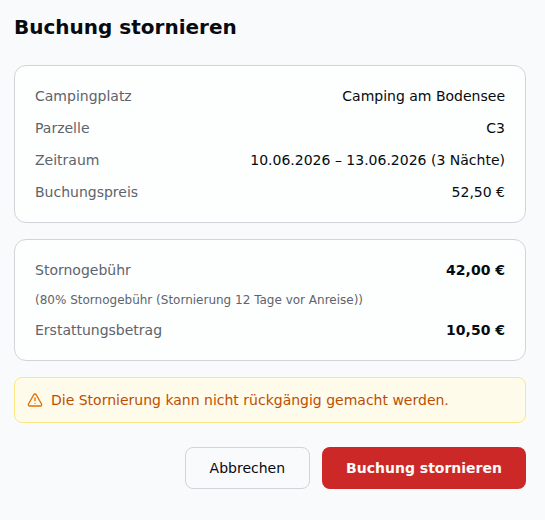
Der Gast öffnet seinen Storno-Link und sieht:
- Buchungsdetails – Campingplatz, Parzelle, Zeitraum, Gesamtpreis
- Berechnete Stornogebühr – z.B. „Stornogebühr: 87,50 EUR (50 % – 18 Tage vor Anreise)"
- Erstattungsbetrag – z.B. „Erstattung: 87,50 EUR"
- Hinweis: „Die Stornierung kann nicht rückgängig gemacht werden."
- Button „Buchung stornieren" – zum Bestätigen der Stornierung
Nach der Bestätigung sieht der Gast eine Bestätigungsansicht mit dem stornierten Betrag.
Hinweis: Der Storno-Link ist nur gültig, solange die Buchung den Status Offen oder Bestätigt hat und der Anreisetag noch nicht erreicht ist (maßgeblich ist das Datum am Platz). Ab dem Anreisetag kann der Gast nicht mehr selbst stornieren – dann geht es nur noch über dich im Desk.
Hinweis: Nicht erstattungsfähige Buchungen erreichen diese Seite gar nicht – der Gast bekommt für sie keinen Storno-Link, und ein Selbst-Storno wird auch dann abgewiesen, wenn er es über einen alten Link versucht. Diese Buchungen stornierst ausschließlich du im Desk.
Gruppenbuchung stornieren
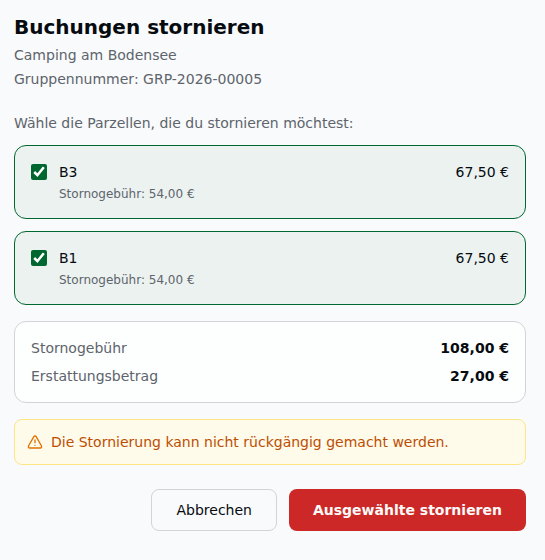
Bei einer Buchung mit mehreren Parzellen kann der Gast über den Gruppen-Storno-Link einzelne Parzellen auswählen und nur diese stornieren. Den Gruppen-Storno-Link bekommt der Gast, solange mindestens eine Parzelle der Gruppe noch stornierbar ist.
- Der Gast öffnet den Gruppen-Storno-Link
- Er sieht alle Parzellen der Gruppe mit Einzelpreisen und Stornogebühren
- Alle stornierbaren Parzellen sind vorausgewählt. Der Gast entfernt den Haken bei den Parzellen, die bleiben sollen – eine abgewählte Parzelle bleibt abgewählt.
- Bereits stornierte Parzellen sind ausgegraut und nicht auswählbar. Auch nicht mehr stornierbare Parzellen (z. B. Anreisetag erreicht, nicht erstattungsfähiger Tarif) lassen sich nicht auswählen.
- Eine Summenzeile zeigt die Gesamt-Stornogebühr und den Gesamterstattungsbetrag
- Der Gast klickt auf „Ausgewählte stornieren"
Hinweis: Auch bei Gruppenbuchungen gilt: die Stornierung einzelner Parzellen kann nicht rückgängig gemacht werden.
Gäste-Footer mit Rechtstexten
Am unteren Rand jeder Buchungsseite erscheint ein Footer mit Links zu deinen rechtlichen Seiten. Welche Links dort angezeigt werden, steuerst du über die Funktion Rechtstexte & Seiten.
- Alle Rechtstexte mit aktiviertem „Im Footer anzeigen"-Flag erscheinen als klickbare Links im Gäste-Footer.
- Ein Link pro Typ – keine Duplikate. Pro Rechtstext-Typ (Impressum, AGB, Datenschutz) erscheint nur ein Link, auch wenn sowohl dein Text als auch der zentrale CampsiteHero-Text existieren. Der Link-Titel kommt vom Plattform-Text. Deine eigenen „Sonstiges"-Texte (z. B. Platzordnung) ohne Plattform-Pendant bleiben eigene Links.
- Klickt der Gast auf einen Link, öffnet sich ein Seitenpanel (Sheet). Existieren zu einem Typ beide Quellen, zeigt das Panel oben eine Sprungliste („Impressum von [Campingplatzname]" / „Impressum von CampsiteHero") und darunter beide Volltexte – durch Trennlinien getrennt, dein Text zuerst. Der Drucken-Knopf druckt beide Texte als ein Dokument.
- Falls noch keine Rechtstexte konfiguriert sind, werden als Fallback die alten Felder „AGB-URL" und „Datenschutz-URL" aus den Buchungseinstellungen verwendet.
Hinweis: Rechtstexte mit aktiviertem „Opt-In bei Buchung"-Flag erscheinen zusätzlich in Schritt 6 als Pflicht-Checkboxen – der Gast muss diese bestätigen, bevor er die Buchung abschicken kann.
Rechtstexte in fremder Sprache: Hinweis & Original-Umschalter
Rechtstexte (deine und die CampsiteHero-Texte) werden nicht automatisch übersetzt. Sprachfassungen entstehen nur von Hand – wie du sie pflegst, steht unter Rechtstexte & Seiten → Übersetzungen. Der Gast erfährt in beiden Fällen, was er vor sich hat:
- Keine Handfassung in seiner Sprache: Er sieht deine Ausgangsfassung, darüber einen kurzen Hinweis in seiner Sprache – „Dieser Text liegt nur auf Deutsch vor."
- Handfassung vorhanden: Er sieht die Übersetzung, darüber die Klausel „Übersetzung zur Information. Maßgeblich ist die deutsche Fassung."
- „Originaltext anzeigen": Bei einer Übersetzung kann der Gast per Klick zwischen Übersetzung und Ausgangsfassung umschalten (zurück mit „Übersetzung anzeigen").
- Drucken: Der Ausdruck enthält den Hinweis als kursive Zeile vor dem Text.
⚖️ Welche Sprachen du führst, entscheidet – nicht die Browser-Einstellung des Gastes. Deine Buchungsstrecke zeigt nie eine Sprache, die du nicht führst. Führst du Deutsch und Englisch, sieht ein französischer Gast die ganze Strecke auf Englisch: Er bucht auf Englisch, wird auf Englisch angeschrieben und liest auch die Rechtstexte auf Englisch. Führst du nur Deutsch, sieht er alles auf Deutsch.
Was das für deine Pflege bedeutet: Führst du Englisch, erreicht eine englische Handfassung deiner AGB nicht nur englische Gäste, sondern alle, deren Sprache du nicht führst. Nach deiner Ausgangsfassung ist sie damit die wichtigste. Führst du kein Englisch, landen diese Gäste auf deiner Stammsprache.
Liegt der Text bereits in der Sprache des Gastes vor, erscheint kein Hinweis. Ansonsten gilt das überall, wo ein Rechtstext angezeigt wird (Footer-Panel, Opt-In im Buchungsabschluss, Rechtstext-Seite aus dem Mail-Link) sowie in den Rechtstext-Anhängen der Mails und in der Rechnung als PDF.
Rechtstext drucken / als PDF speichern
Im Rechtstext-Seitenpanel hat der Gast unten eine Fußzeile mit Drucken (links) und Schließen (rechts). Drucken öffnet den Browser-Druckdialog mit einer sauberen Druckansicht, die nur den Rechtstext (Titel + Inhalt) enthält – ohne Portal-Rahmen, Navigation oder Footer. So kann der Gast den Text auch als PDF speichern.
Das gilt überall, wo ein Rechtstext angezeigt wird:
| Stelle | Druck-Möglichkeit |
|---|---|
| Footer-Link (Karten-/Buchungsseiten) → Seitenpanel | Drucken + Schließen in der Panel-Fußzeile |
| Opt-In-Schritt („Anzeigen" bei der Zustimmung) → Seitenpanel | Drucken + Schließen in der Panel-Fußzeile |
| Öffentliche Rechtstext-Seite (Links aus dem Mail-Footer) | eigener Drucken-Button oben rechts (der Button selbst wird nicht mitgedruckt) |