Design
Points of Interest
Points of Interest (POIs) sind nicht-buchbare Orientierungspunkte auf deiner Campingplatz-Karte: Sanitäranlagen, Rezeption, Spielplatz, Grillplatz und ähnliches. Sie helfen Gästen, sich auf dem Gelände zu orientieren.
Die POI-Seite erreichst du über Mein Campingplatz → Points of Interest in der Seitenleiste.
Ansicht
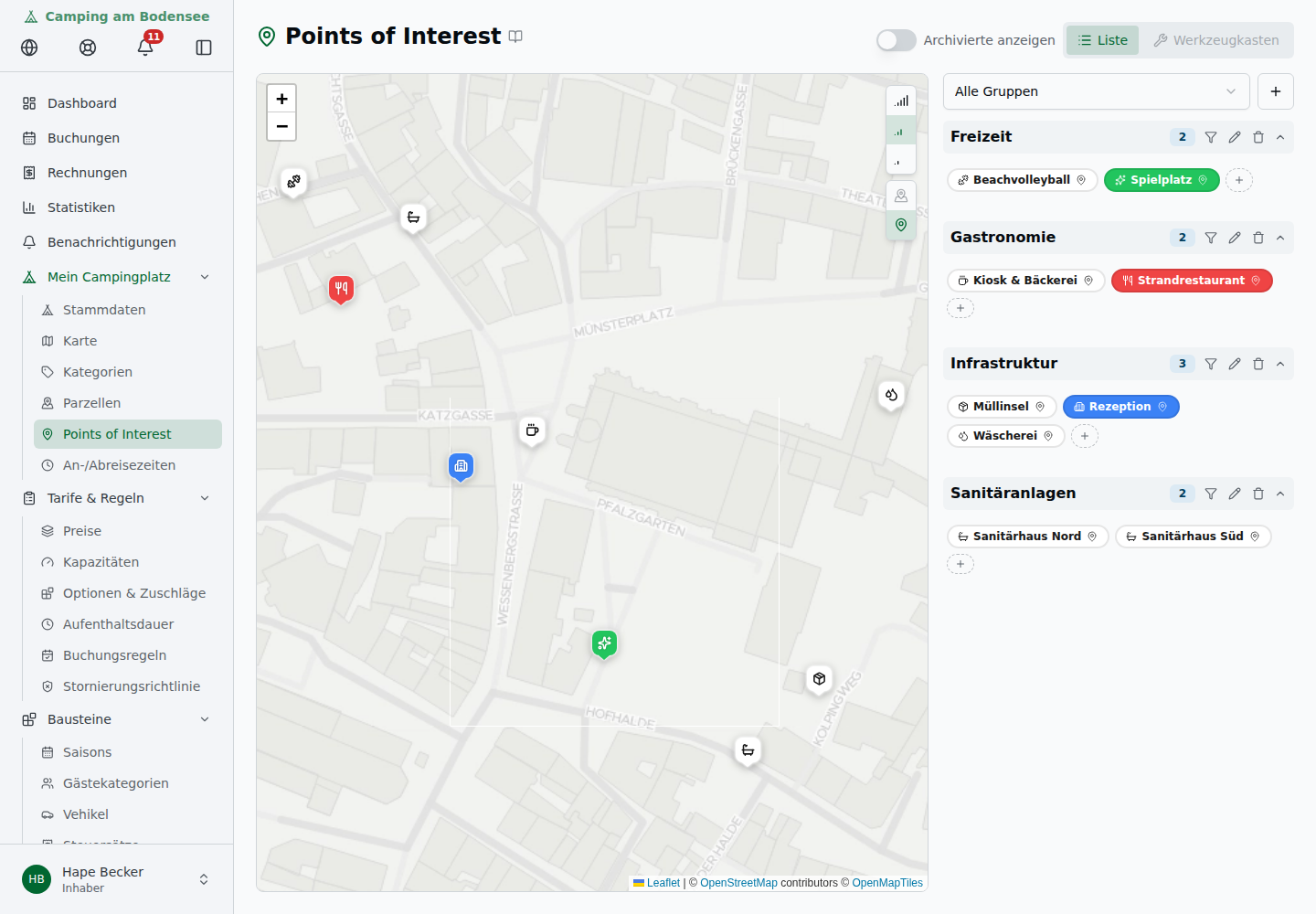
Die POI-Seite ist zweigeteilt:
- Links: Interaktive Karte mit farbigen POI-Markern
- Rechts: Seitenleiste mit POIs als farbige Pills (Badges in der POI-Farbe), gruppiert nach Gruppe
Auf Smartphones erscheint die Karte oben (60 %) und die POI-Liste darunter.
POI-Gruppen
Jeder POI gehört zu einer Gruppe. Gruppen kategorisieren deine POIs thematisch (z.B. „Sanitäranlagen", „Gastronomie", „Freizeitanlagen") und lassen sich in der Seitenleiste ein- und ausklappen. Weil ein POI immer einer Gruppe zugeordnet sein muss, gilt: zuerst eine Gruppe anlegen, danach die POIs.
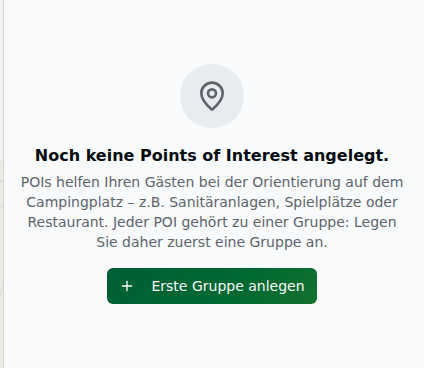
ℹ️ Ganz am Anfang: Solange weder POIs noch Gruppen existieren, zeigt die Seitenleiste einen Hinweis mit dem Button „Erste Gruppe anlegen". Er führt dich direkt zur Gruppen-Anlage – so landest du nicht in einer Sackgasse (früher öffnete sich der POI-Dialog mit leerem Gruppen-Feld, ohne dass sich der POI speichern ließ).
Gruppe erstellen:
- Klicke oben in der Seitenleiste auf den +-Button (Tooltip „Neue Gruppe") neben dem Gruppen-Filter
- Gib einen Namen ein (z.B. „Sanitäranlagen")
- Klicke auf Erstellen
Gruppe umbenennen: Klicke im Gruppenkopf auf das Stift-Symbol – ein Inline-Eingabefeld erscheint. Bestätige mit Speichern.
Gruppe archivieren: Klicke im Gruppenkopf auf das Papierkorb-Symbol. Nur möglich, wenn der Gruppe keine POIs mehr zugeordnet sind. Archivierte Gruppen kannst du über den Schalter „Archivierte anzeigen" wieder einblenden und wiederherstellen.
POI-Pills
Jeder POI wird als Pill (Badge) in seiner Farbe dargestellt.
Interaktionen:
- Klick auf eine Pill → öffnet ein Bearbeiten-Sheet von rechts (non-modal, Hintergrund bleibt klickbar; Klick auf andere Pill wechselt den Inhalt direkt)
- Hover über eine Pill → Pill und zugehöriger Kartenmarker werden hervorgehoben
- Roter Platzieren-Button (bei nicht platzierten POIs) → Klick startet den Click-to-Place-Modus
POI anlegen
Ein POI braucht immer eine Gruppe. Existiert noch keine, lege zuerst eine an (siehe POI-Gruppen).
So legst du einen POI an:
- Klicke am Ende einer Gruppe auf den gestrichelten +-Button („Neuer POI") – oder, wenn deine Karte deaktiviert ist, auf den +-Button oben rechts
- Der Dialog „Neuer POI" öffnet sich. Trage einen Namen ein und wähle die Gruppe aus dem Dropdown (bei Aufruf über eine Gruppe ist diese bereits vorausgewählt)
- Klicke auf Erstellen – oder auf Erstellen & Noch einen, um direkt den nächsten POI in derselben Gruppe anzulegen
- Der neue POI erscheint als Pill in der Gruppe. Öffne ihn per Klick, um die weiteren Felder zu füllen (siehe POI bearbeiten)
Gruppe direkt im POI-Dialog anlegen: Im Gruppen-Dropdown findest du unten immer die Aktion „+ Neue Gruppe…". Sie öffnet den Gruppen-Dialog über dem POI-Dialog; nach dem Erstellen ist die neue Gruppe im POI-Formular automatisch vorausgewählt. Gibt es noch gar keine Gruppe, weist dich zusätzlich der Hinweis „Noch keine Gruppen vorhanden." darauf hin.
🛡️ Kein Datenverlust: Der POI- und der Gruppen-Dialog schließen sich nicht mehr, wenn du versehentlich daneben klickst. Zum Abbrechen nutze den Button Abbrechen oder das X oben rechts.
POI auf der Karte platzieren
Neu angelegte POIs haben noch keine Kartenposition. Du erkennst sie am roten Platzieren-Button auf der Pill.
So platzierst du einen POI:
- Klicke auf den roten Platzieren-Button neben der Pill
- Der Platzierungsmodus wird aktiviert (Fadenkreuz-Cursor + Hinweis-Badge auf der Karte)
- Klicke auf die gewünschte Stelle auf der Karte – der POI wird dort platziert
- Ein Marker erscheint und der Platzierungsmodus endet automatisch
Abbrechen: Drücke Esc, mache einen Rechtsklick oder klicke erneut auf den Platzieren-Button.
Marker verschieben: Ziehe einen platzierten Marker per Drag & Drop auf der Karte. Die neue Position wird automatisch gespeichert.
Werkzeugkasten (schnell auf der Karte arbeiten)
Sobald deine Karte aktiviert ist, erscheint oben rechts ein Umschalter zwischen „Liste" und „Werkzeugkasten". Im Werkzeugkasten arbeitest du direkt auf der Karte – ideal, um viele POIs am Stück zu setzen. Wähle dazu eines der drei Werkzeuge:
- Platzieren – Wähle zuerst eine Gruppe aus dem Dropdown, dann klicke auf die Karte. Für jeden Klick öffnet sich der Dialog „POI benennen"; nach dem Bestätigen wird der POI in der gewählten Gruppe an dieser Stelle angelegt. So kannst du mehrere POIs nacheinander setzen, ohne den Modus zu wechseln.
- Verschieben – Ziehe vorhandene Marker per Drag & Drop an eine neue Position. Die neue Position wird automatisch gespeichert.
- Archivieren – Klicke auf einen Marker, um den POI zu archivieren (Bestätigung nötig). Der archivierte POI lässt sich jederzeit über den Schalter „Archivierte anzeigen" wiederherstellen.
Ein Hinweis-Badge unten auf der Karte zeigt dir jederzeit an, welches Werkzeug gerade aktiv ist. Über „Liste" kehrst du zur normalen Pill-Ansicht zurück.
💡 Tipp: Zum Setzen einzelner POIs reicht der normale Anlegen-Dialog. Der Werkzeugkasten lohnt sich vor allem, wenn du gleich mehrere Punkte auf der Karte verteilst.
POI bearbeiten
- Klicke auf eine Pill in der Liste (oder direkt auf den Marker auf der Karte)
- Ein Bearbeiten-Sheet öffnet sich von rechts
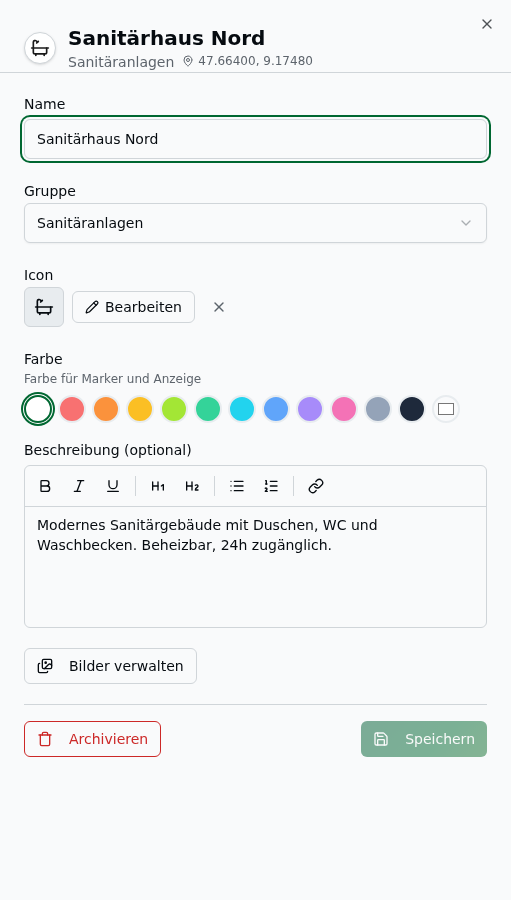
- Bearbeite die Felder:
- Name – Bezeichnung (z.B. "Sanitärhaus Nord")
- Gruppe – Zugehörige POI-Gruppe
- Icon – Symbol aus der Bibliothek mit über 1.700 Icons (Suche auf Deutsch und Englisch, Filter nach Kategorien)
- Farbe – Wähle eine Farbe aus 12 Voreinstellungen oder gib einen eigenen Hex-Wert ein
- Beschreibung – Optionale Beschreibung mit Textformatierung (Fett, Kursiv, Listen)
- Position – Breitengrad/Längengrad anzeigen; über "Auf Karte platzieren" neu setzen
- Klicke auf Speichern
URL-Synchronisation: Das Bearbeitungs-Panel wird mit ?poi={id} in der URL verknüpft. Du kannst den Link direkt teilen.
POI-Farbe festlegen
Jeder POI kann eine eigene Marker-Farbe haben. Der Marker auf der Karte und die Pill in der Liste übernehmen diese Farbe.
- Öffne den POI (Klick auf Pill)
- Klicke im Bearbeitungs-Panel auf das Farb-Feld
- Wähle eine der 12 Voreinstellungen oder gib einen eigenen Hex-Farbwert ein (z.B.
#22c55e) - Klicke auf Speichern
Custom-Icon hochladen
Alternativ zur Icon-Bibliothek kannst du für jeden POI ein eigenes Bild hochladen:
- Öffne den POI (Klick auf Pill)
- Klicke im Bearbeitungs-Panel auf Icon hochladen
- Wähle eine Bilddatei (JPEG, PNG, SVG oder WebP – max. 2 MB)
- Das Custom-Icon ersetzt das kuratierte Icon auf der Karte und im Panel
💡 Tipp: Das Custom-Icon wird automatisch gelöscht wenn der POI gelöscht wird.
POI-Bildergalerie
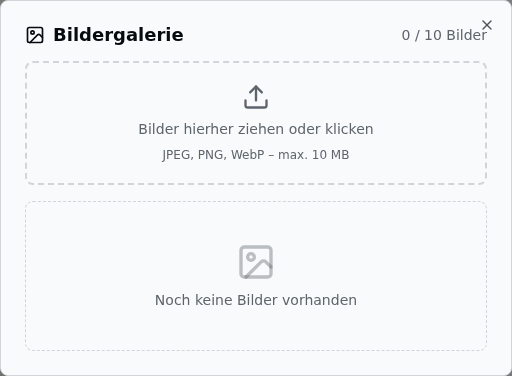
Du kannst jedem POI bis zu 10 Bilder hinzufügen – z.B. Fotos der Sanitäranlage, des Spielplatzes oder der Rezeption. Die Bilder erscheinen im Buchungsportal, damit Gäste sich vorab ein Bild vom POI machen können.
So öffnest du die Bildergalerie:
- Klicke auf eine Pill um das Bearbeitungs-Panel zu öffnen
- Klicke auf den Button "Bilder verwalten (X)" zwischen Beschreibung und Aktionsleiste – die Zahl in Klammern zeigt die Anzahl vorhandener Bilder
- Wenn noch keine Bilder vorhanden sind, lautet der Button "Bilder hinzufügen"
Bild hochladen:
- Ziehe eine Bilddatei per Drag & Drop in die Upload-Zone – oder klicke auf die Zone um den Datei-Dialog zu öffnen
- Akzeptierte Formate: JPEG, PNG, WebP (max. 10 MB pro Datei)
- Ein Zuschnitt-Dialog öffnet sich: Schneide das Bild im 16:9-Format zu und bestätige mit "Zuschneiden"
- Das Bild erscheint sofort in der Galerie
Hauptbild: Das erste Bild ist das Hauptbild (goldener Stern-Badge) und wird zuerst angezeigt.
Reihenfolge ändern: Ziehe Bilder per Drag & Drop in die gewünschte Reihenfolge – wird automatisch gespeichert.
Bild löschen: Fahre über ein Bild und klicke auf das Papierkorb-Icon. Bestätige den Dialog.
Filter und Suche
Gruppen-Filter: Nutze das Dropdown oben in der Seitenleiste um nur POIs einer Gruppe anzuzeigen. Der Filter wird in der URL gespeichert (?group=...).
Suche (ab 15 POIs): Ein Suchfeld erscheint automatisch wenn du mindestens 15 POIs hast.
POI löschen
- Klicke auf die Pill um das Bearbeitungs-Panel zu öffnen
- Klicke auf den Löschen-Button (Papierkorb-Icon) unten im Panel
- Bestätige die Löschung im Dialog
Ein vorhandenes Custom-Icon wird automatisch mitgelöscht.