Design
Dashboard
Das Dashboard ist deine Startseite nach dem Login. Hier siehst du alle Campingplätze auf einen Blick und kannst neue Plätze anlegen.
Empty State (noch kein Campingplatz)
Wenn du noch keinen Campingplatz erstellt hast, zeigt das Dashboard einen Willkommensbildschirm:
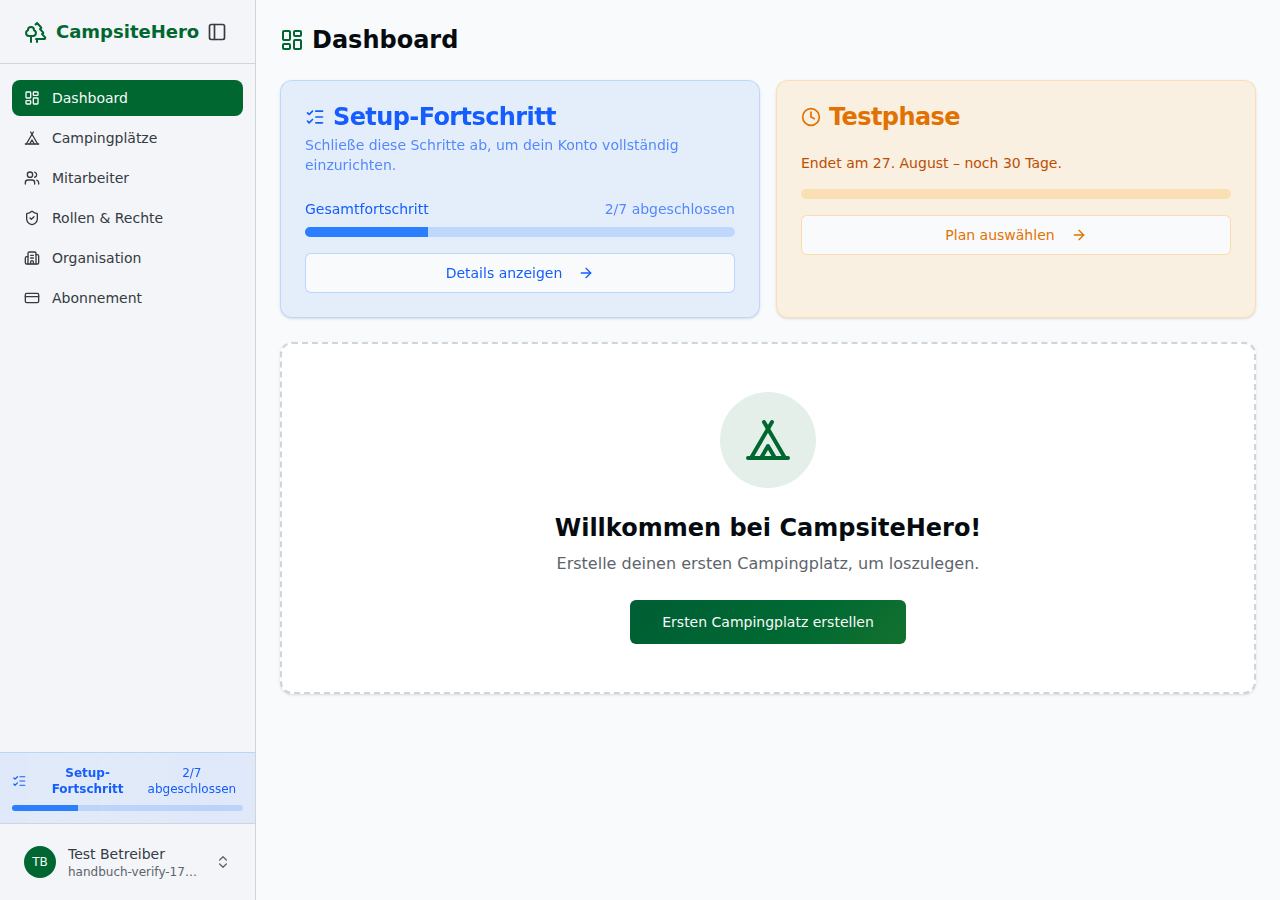
Elemente:
- Tent-Icon – Visueller Hinweis, dass noch keine Campingplätze vorhanden sind
- Titel: "Willkommen bei CampsiteHero!"
- CTA-Button: "Ersten Campingplatz erstellen" – Öffnet direkt das Erstellungs-Formular
Setup-Checkliste
Die Checkliste zeigt dir, welche Schritte bereits erledigt sind und was als Nächstes zu tun ist:
| Schritt | Status | Beschreibung |
|---|---|---|
| ✅ Account erstellt | Immer grün | Du hast dich erfolgreich registriert |
| ✅/❌ E-Mail verifiziert | Dynamisch | Grün, wenn E-Mail bestätigt wurde |
| ❌ Erster Campingplatz erstellt | Rot | Wird grün, sobald du einen Campingplatz angelegt hast |
| ❌ Firmendaten ergänzt | Rot | Wird grün, sobald Firmendaten hinterlegt sind |
| 🔒 Parzellen anlegen | Grau (gesperrt) | Funktion kommt in Phase 2 |
| 🔒 Preise konfigurieren | Grau (gesperrt) | Funktion kommt in Phase 2 |
Tooltip bei gesperrten Schritten: "Bald verfügbar"
Campingplatz-Ansicht
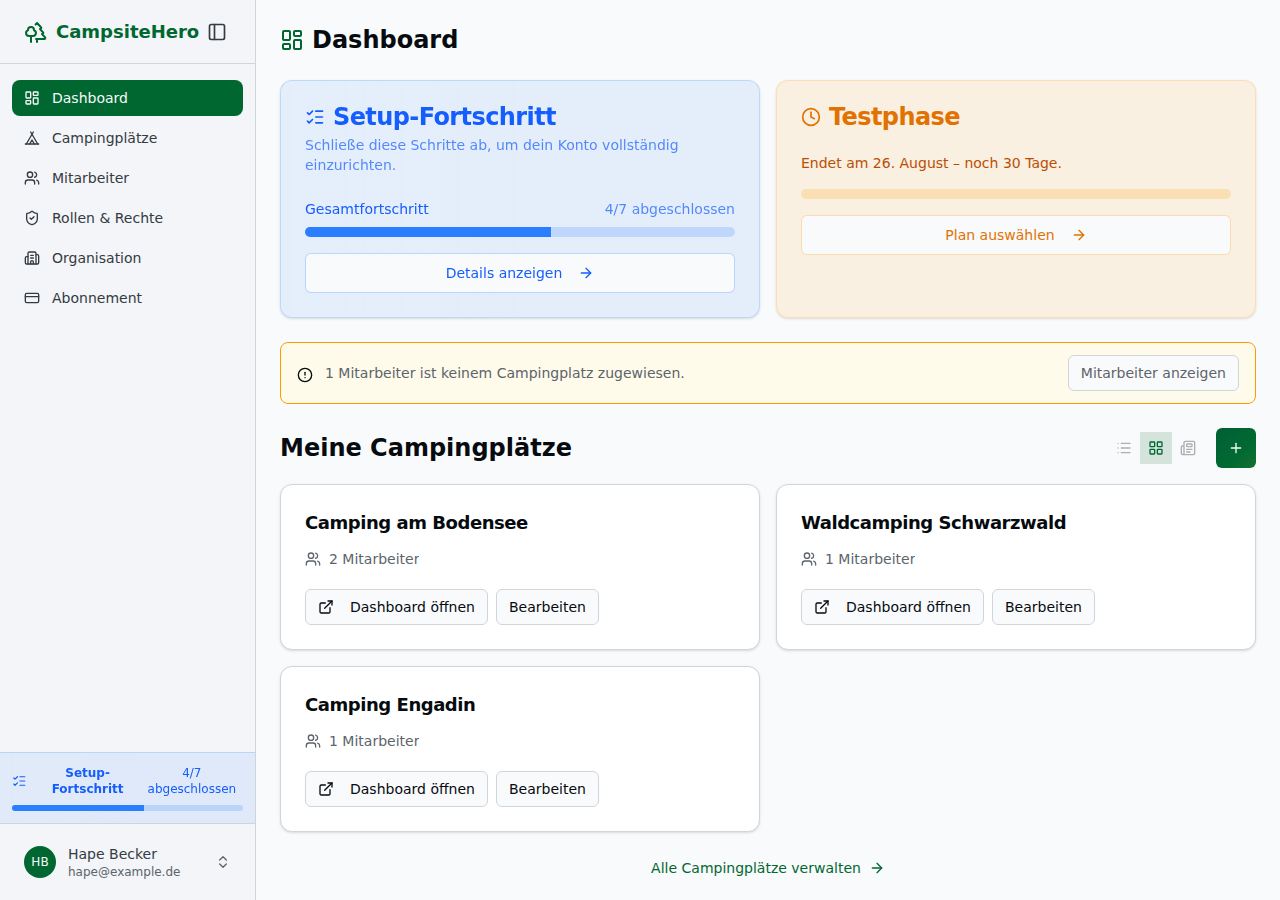
Sobald du einen oder mehrere Campingplätze erstellt hast, zeigt das Dashboard Campsite-Cards in einem Grid-Layout:
View-Toggle (Ansichtswechsel)
Oben rechts findest du einen View-Toggle mit drei Ansichtsoptionen:
- Kompakt – Name, Stadt, Land (3 Spalten)
- Mittel – + volle Adresse, Telefon, E-Mail, Edit-Button (2 Spalten)
- Ausführlich – + Mitarbeiter-Anzahl, Erstelldatum (2 Spalten)
Deine Auswahl wird automatisch in deinem Browser gespeichert (localStorage) und beim nächsten Login wiederhergestellt.

Campsite-Card Inhalte
Kompakt:
- Name des Campingplatzes
- Stadt
- Land
Mittel (zusätzlich):
- Vollständige Adresse (Straße, PLZ, Ort)
- Telefon
- Edit-Button – Zum Bearbeiten der Stammdaten
Ausführlich (zusätzlich):
- Anzahl zugewiesener Mitarbeiter
- Erstelldatum (z.B. "Erstellt am 11.02.2026")
Neuen Campingplatz hinzufügen
Klicke oben rechts auf "Campingplatz hinzufügen", um einen weiteren Platz zu deiner Organisation hinzuzufügen. Das gleiche Formular wie in Step 2 des Registrierungs-Wizards öffnet sich.
Warnung: Verwaiste Mitarbeiter (nur Betreiber)
Wenn Mitarbeiter existieren, die keinem Campingplatz zugewiesen sind, erscheint am oberen Rand des Dashboards eine Warnmeldung:
⚠️ X Mitarbeiter sind keinem Campingplatz zugewiesen. [Mitarbeiter verwalten]
Warum diese Warnung?
Mitarbeiter ohne Campingplatz-Zuweisung können sich zwar einloggen, sehen aber keine Daten und können nicht arbeiten. Die Warnung erinnert dich daran, die Zuweisung in der Mitarbeiterverwaltung vorzunehmen.
Was tun?
Klicke auf "Mitarbeiter verwalten" und weise den Mitarbeitern mindestens einen Campingplatz zu. Details findest du unter Mitarbeiter.
Hinweis: Diese Warnung wird nur Betreibern angezeigt. Normale Mitarbeiter sehen sie nicht.
Einrichtung
Bevor Gäste bei dir buchen können, brauchst du ein paar Grundlagen: Parzellen, Preise, Zeiten. Damit du nichts vergisst, führt dich der Einrichtungs-Assistent Schritt für Schritt durch.
Du findest ihn auf dem Dashboard. Steht dort noch etwas offen, klappt er automatisch auf.
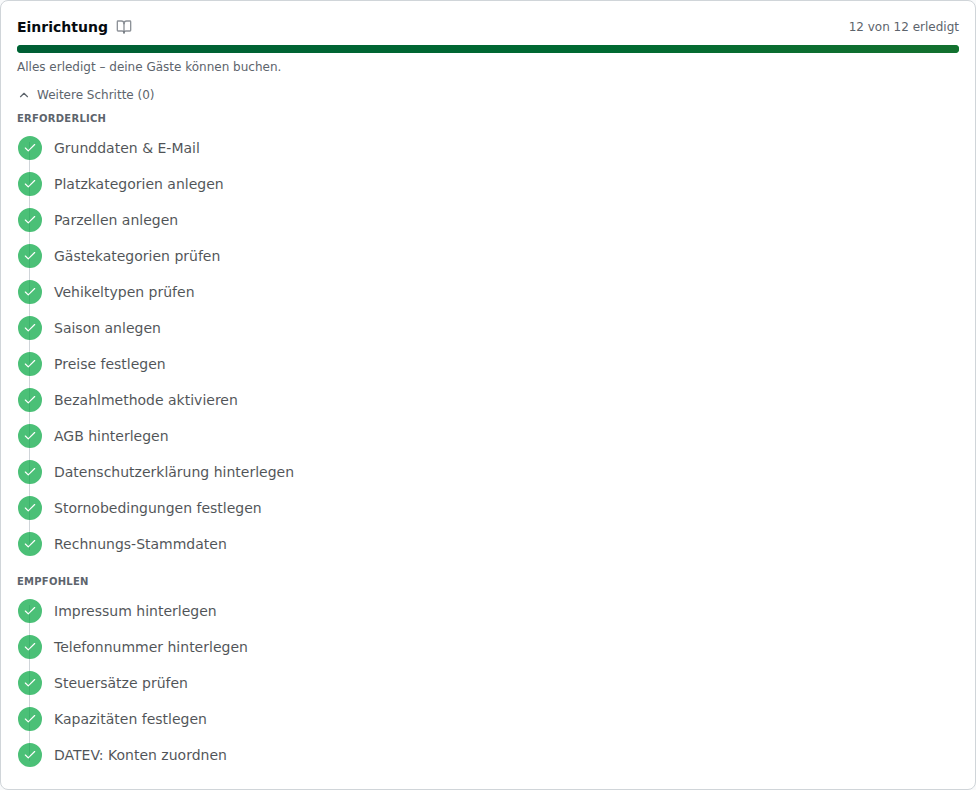
Erforderlich und empfohlen
Die Schritte sind in zwei Gruppen geteilt:
- Erforderlich – ohne diese Schritte kann niemand buchen. Der Fortschrittsbalken zählt nur sie.
- Empfohlen – nicht zwingend, macht deinen Platz aber vollständiger oder deine Arbeit leichter (z.B. Impressum, Telefonnummer, Steuersätze).
Ganz oben steht immer dein nächster Schritt. Klicke darauf, und du landest direkt an der richtigen Stelle.
Wenn ein Schritt gesperrt ist
Manche Schritte bauen aufeinander auf. Preise kannst du erst festlegen, wenn es Parzellen gibt. Solche Schritte zeigen ein graues Schloss, bis die Voraussetzung erledigt ist.
💡 Tipp: Arbeite die Liste einfach von oben nach unten ab. Die Reihenfolge ist so gewählt, dass nichts blockiert.
Fortschritt in der Seitenleiste
Auch wenn du das Panel zugeklappt hast, siehst du deinen Stand: In der linken Seitenleiste steht unter Dashboard eine Fortschrittsanzeige. Ein Klick darauf öffnet den Assistenten wieder.
Einzelne Menüpunkte tragen zusätzlich einen kleinen Hinweis, solange dort noch etwas fehlt.
Wenn alles erledigt ist
Sobald alle erforderlichen Schritte stehen, bekommst du eine kurze Bestätigung – und der Assistent verschwindet vom Dashboard. Du kannst ihn über die Seitenleiste jederzeit wieder öffnen, etwa um die empfohlenen Schritte nachzuholen.
Offene Aufgaben
Das Dashboard zeigt dir aktuelle Aufgaben, die als Nächstes anstehen:
- E-Mail verifizieren – Falls noch nicht bestätigt
- Firmendaten ergänzen – Falls in Schritt 3 übersprungen
- Mitarbeiter zuweisen – Falls verwaiste Mitarbeiter existieren
Diese Hinweise verschwinden automatisch, sobald die Aufgabe erledigt ist.
Campingplatz-Dashboard (Tagesbetrieb)
Sobald du einen Campingplatz ausgewählt hast, wechselst du in die Betriebsansicht. Das Campingplatz-Dashboard ist deine Kommandozentrale für den täglichen Betrieb: Du siehst alle wichtigen Kennzahlen auf einen Blick und kannst Anfragen, Check-ins und Abreisen direkt von hier aus verwalten.
Das Dashboard erreichst du über Dashboard in der Seitenleiste des ausgewählten Campingplatzes.
Einrichtungs-Wizard
Sobald du mit einem frisch angelegten Campingplatz ins Desk (Campingplatz-Verwaltung) wechselst, erscheint direkt unterhalb des Dashboard-Headers der Einrichtungs-Wizard – eine geführte Checkliste, die dich Schritt für Schritt zur ersten buchbaren Parzelle führt.
Fortschrittsanzeige
Der Wizard zeigt oben einen grünen Fortschrittsbalken mit der Anzahl bereits erledigter erforderlicher Schritte (z.B. „3 von 8 erledigt").
„Dein nächster Schritt"
Der nächste offene Schritt wird prominent hervorgehoben: Icon des zugehörigen Menübereichs + kurze Beschreibung + Button, der direkt zur passenden Einstellungs-Seite führt.
„Weitere Schritte" (Timeline)
Klicke auf „Weitere Schritte", um die vollständige Schrittliste aufzuklappen. Die Timeline zeigt alle Schritte priorisiert nach Abhängigkeiten:
| Status | Icon | Bedeutung |
|---|---|---|
| Erledigt | Grüner Haken | Schritt abgeschlossen |
| Nächster | Pfeil-Marker | Empfohlener nächster Schritt |
| Offen | Leerer Kreis | Noch nicht erledigt |
| Gesperrt | Schloss-Icon | Erst möglich, wenn der Vorgänger-Schritt erledigt ist |
Die Timeline ist in zwei Abschnitte unterteilt: Erforderlich (muss vor der ersten Buchung erledigt sein) und Empfohlen (verbessert die Nutzererfahrung).
Reihenfolge und Sperren:
| Schritt | Abschnitt | Gesperrt bis |
|---|---|---|
| Stammdaten (Name + E-Mail) | Erforderlich | – |
| Platzkategorien | Erforderlich | – |
| Parzellen | Erforderlich | Platzkategorien erledigt |
| Saisons | Erforderlich | – |
| Gästekategorien | Erforderlich | – |
| Vehikeltypen | Erforderlich | – |
| Preise | Erforderlich | Parzellen + Gästekategorien + Vehikeltypen erledigt |
| Bezahlmethoden | Erforderlich | – |
| AGB | Erforderlich | – |
| Datenschutzerklärung | Erforderlich | – |
| Stornobedingungen | Erforderlich | – |
| Rechnungs-Stammdaten | Erforderlich | – |
| Telefonnummer | Empfohlen | – |
| Steuersätze | Empfohlen | – |
Gesperrte Schritte bleiben klickbar (du siehst den Hinweis „zuerst … erledigen"), werden aber erst vollständig zugänglich, wenn der Vorgänger-Schritt erledigt ist.
💡 Tipp: Gästekategorien und Vehikeltypen sind jetzt Pflichtschritte vor den Preisen — die Preis-Matrix ist nach diesen Bausteinen gegliedert, deshalb müssen sie zuerst angelegt sein.
Stornobedingungen – bewusst deaktivieren genügt
Du musst keine Stornierungsrichtlinie anbieten. Wenn du keine Stornobedingungen hast, deaktiviere die Richtlinie und speichere — das gilt als bewusste Entscheidung. Der Wizard-Schritt „Stornobedingungen festlegen" gilt dann als erledigt und das Warndreieck verschwindet.
Ein aktiver Tarif mit Stufen erfüllt den Schritt ebenfalls.
Abschluss-Moment
Sobald alle erforderlichen Schritte erledigt sind, erscheint einmalig ein Konfetti-Dialog „[Platzname] ist startklar!" mit dem Button „Los geht's!". Ein Klick schließt den Wizard dauerhaft – er wird danach nicht mehr automatisch angezeigt.
Hinweis: Der Konfetti-Effekt respektiert die Reduced-Motion-Einstellung des Betriebssystems – auf Geräten mit aktivierter Barrierefreiheitsoption erscheint die Seite nur sanft fade-in.
Wizard wieder einblenden
Du kannst den Wizard jederzeit manuell ein- oder ausblenden:
- Klicke oben rechts im Dashboard auf das Zahnrad-Symbol (⚙️), um den Einstellungsdialog zu öffnen
- Wechsle zum Abschnitt „Einrichtungs-Assistent"
- Schalte den Schalter „Auf dem Dashboard ausblenden" nach Wunsch um
Diese Einstellung gilt campingplatzweit — sie wirkt für alle Mitarbeiter und Geräte. Wenn du den Schalter wieder deaktivierst, erscheint der Wizard erneut — auch nach vollständigem Abschluss.
Warnhinweise im Dashboard (Einrichtungs-Status)
Das Dashboard zeigt auch nach Abschluss des Wizards aktive Warnungen, wenn wichtige Konfigurationen fehlen – z.B. wenn eine Bezahlmethode nachträglich deaktiviert wurde. Diese Warnungen erscheinen als farbige Hinweisbanner unterhalb der KPI-Leiste (ergänzend zu den Datenintegritäts-Warnungen):
| Farbe | Bedeutung |
|---|---|
| Rot | Erforderliche Konfiguration fehlt – buchungs-kritisch |
| Amber | Empfohlene Konfiguration fehlt |
KPI-Leiste
Am oberen Rand siehst du fünf Kennzahlen:
| Kennzahl | Beschreibung |
|---|---|
| Anfragen | Buchungsanfragen die noch auf Bestätigung warten |
| Anreisen | Gäste die am gewählten Tag ankommen (+ wie viele davon schon da waren), umschaltbar zwischen zwei Zählweisen |
| Abreisen | Gäste die am gewählten Tag abreisen (+ wie viele davon schon ausgecheckt sind) |
| Offen | Anzahl und Gesamtbetrag der Buchungen, die noch etwas schulden |
| Belegung | Prozent der belegten Parzellen (z.B. 72 % – 29/40), umschaltbar zwischen zwei Zählweisen |
Jede Kachel ist ein Sprungbrett. Ein Klick bringt dich in die Liste, aus der ihre Zahl kommt:
| Kachel | Wohin es geht |
|---|---|
| Anfragen | Buchungsliste, gefiltert auf offene Anfragen |
| Anreisen | Buchungsliste, Anreisen am gewählten Tag |
| Abreisen | Buchungsliste, Abreisen am gewählten Tag |
| Offen | Buchungsliste, unbezahlte Buchungen |
| Belegung | Belegungsansicht am gewählten Tag |
Steht im Dashboard ein anderer Tag als heute, geht der mit – du landest in genau der Menge, die in der Kachel stand. Mit der Tastatur: Tab zur Kachel, dann Enter oder Leertaste.
Die kleinen Umschalter in den Kacheln springen nicht. Ein Klick auf das Symbol in der Anreisen- oder Belegungs-Kachel schaltet nur die Zählweise um.
Zwei Zählweisen bei „Anreisen": Klicke auf das kleine Symbol rechts neben der Beschriftung:
| Zählweise | Was mitzählt |
|---|---|
| inkl. Anfragen (Standard) | zugesagte Gäste und noch offene Anfragen |
| nur zugesagt | ausschließlich zugesagte Gäste |
Der Umschalter an der Kachel und der an der Karte „Heutige Anreisen" sind derselbe Schalter: Stellst du oben um, ändert sich die Liste darunter mit – und umgekehrt. Deine Wahl merkt sich der Browser bis zum nächsten Besuch.
Die Zusätze bei Anreisen und Abreisen beschreiben einen erreichten Zustand, keinen aktuellen. Ein Gast, der morgens angereist und abends wieder abgefahren ist, zählt bei den Anreisen weiterhin mit – er war ja da. Deshalb kannst du auch bei einem vergangenen Datum ablesen, wie der Tag gelaufen ist.
Zwei Zählweisen bei „Belegung": Was „belegt" heißt, entscheidest du selbst. Klicke auf das kleine Symbol rechts neben der Beschriftung, um umzuschalten:
| Zählweise | Was mitzählt |
|---|---|
| gebucht (Standard) | Jede vergebene Parzelle – auch wenn der Gast nie angereist ist. Du konntest sie schließlich niemandem sonst geben, und bezahlt wird sie meist trotzdem. |
| anwesend | Nur Parzellen, auf denen wirklich jemand stand. |
Welche Zählweise gerade aktiv ist, steht in der Unterzeile: „5 von 10 · gebucht". Deine Wahl merkt sich der Browser und behält sie beim nächsten Besuch bei.
💡 Tipp: Willst du wissen, wie viele Gäste gerade jetzt auf dem Platz stehen, hilft dir die Buchungsliste mit dem Status Eingecheckt weiter. Beide Zählweisen der Kachel beziehen sich auf den gewählten Tag, nicht auf den Augenblick.
Was in „Offen" zählt: alles, was ein Gast noch schuldet – auch eine Stornogebühr, wenn die Buchung storniert wurde. Eine Anfrage, für die noch keine Rechnung existiert, zählt dagegen nicht mit. Die Zahl links (Betrag) und die Zahl darunter (Anzahl Buchungen) beschreiben immer dieselbe Menge.

Wenn eine Zahl nicht geladen werden kann
Steht in einer Kachel ein Strich „–" statt einer Zahl, konnten die Daten nicht geladen werden. Fahre mit der Maus darüber (oder gehe mit Tab hin), dann erscheint der Grund:
Diese Zahl konnte nicht geladen werden. Die Verbindung zum Server ist fehlgeschlagen — es sind nicht null, sondern unbekannt viele.
Eine echte Null bleibt eine Null. „Heute kommt niemand" ist eine gültige Aussage und sieht weiterhin so aus. Der Strich sagt etwas anderes: Wir wissen es nicht. Früher stand in beiden Fällen „0" – und ein Ausfall sah aus wie ein besonders ruhiger Tag.
Datumsauswahl
Standardmäßig zeigt das Dashboard die Daten für heute. Mit dem Datums-Picker oben rechts kannst du das Datum wechseln und z.B. die morgigen Anreisen einsehen.
Der Blick zurück funktioniert genauso: Wählst du ein vergangenes Datum, siehst du, wie viele Gäste an dem Tag angekommen und wie viele abgereist sind. Die Häkchen bleiben dabei stehen – sie halten fest, was passiert ist.
Der gewählte Tag steht in der Adresszeile. Blätterst du auf einen anderen Tag, wandert er in die Adresse (…/dashboard?date=2026-09-05). Zwei Dinge werden dadurch möglich: Du kannst den Link weitergeben („schau dir mal Samstag an"), und ein Neuladen verliert den Tag nicht mehr. Stehst du auf heute, bleibt die Adresse sauber – ein ?date=<heute> wäre morgen falsch.
Ein leeres Datumsfeld bedeutet nie einen leeren Tag. Leerst du das Feld – oder tippst ein Datum neu ein, was zwischendurch denselben Zustand erzeugt –, fällt die Ansicht sichtbar auf heute zurück, inklusive der Kennzeichnung „(Heute)". Das Feld selbst bleibt leer, damit du weitertippen kannst.
Welcher Tag „heute" ist, entscheidet die Zeitzone deines Platzes, nicht die Uhr deines Rechners. Zur Kontrolle steht links neben der Datumsauswahl die Uhr deines Campingplatzes. Sie kommt vom Server. Stimmt sie nicht, prüfe die Zeitzone in den Stammdaten.
Datenintegritäts-Warnungen
Direkt unterhalb der KPI-Leiste können farbige Hinweisbanner erscheinen. Diese informieren dich über fehlende oder inkonsistente Konfiguration, die deinen Betrieb beeinträchtigen könnten.
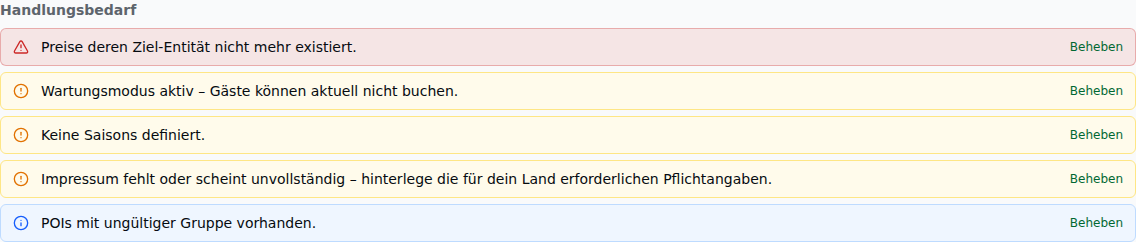
Schweregrade:
| Symbol | Farbe | Bedeutung |
|---|---|---|
| 🔴 Dreieck (Warnung) | Rot | Kritisches Problem – sofortiger Handlungsbedarf |
| 🟡 Kreis (Ausrufezeichen) | Gelb | Warnung – bitte prüfen |
| 🔵 Kreis (i) | Blau | Hinweis – empfohlene Aktion |
Typische Warnungen:
- Kategorien ohne Saison-Preise
- Aktive Parzellen ohne Grundpreis – „sie sind für Gäste nicht buchbar." Der „Beheben"-Link führt zu Tarife & Regeln → Preise. Solche Parzellen erscheinen nicht in der Buchungsstrecke und lassen sich auch im Desk nicht bebuchen; Details: Preisvererbung – Ohne Grundpreis nicht buchbar.
- Parzellen ohne Kategorie-Zuweisung
- Steuersätze fehlen oder sind nicht zugewiesen
- Fehlende Pflichtfelder in der Konfiguration
- Bestätigte Buchungen ohne Rechnung – hier wurde Geld nie in Rechnung gestellt. Das ist fast immer ein Einrichtungsproblem, kein Bedienfehler: Meist fehlt ein Steuersatz oder der Rechnungsnummernkreis. Anfragen und abgelehnte Buchungen lösen die Warnung nicht aus – dass die keine Rechnung haben, ist normal.
- Buchungen ohne gültige Parzelle – die zugeordnete Parzelle existiert nicht mehr. In den Listen erscheint dann der gespeicherte Parzellenname aus der Buchung, oder der Hinweis Parzelle entfernt. Verschiebe die Buchung auf eine vorhandene Parzelle.
- Impressum fehlt oder scheint unvollständig – der „Beheben"-Link führt direkt zu Bausteine → Texte. CampsiteHero prüft das Impressum nur grob (Länge, E-Mail, Anschrift) und gibt einen weichen Hinweis – keine Rechtsprüfung. Details: Rechtstexte – Impressum-Vollständigkeit.
Klicke auf „Beheben" rechts neben einer Warnung, um direkt zur betroffenen Einstellung zu gelangen.
Hinweis: Die Warnungen verschwinden automatisch, sobald die Konfiguration vollständig ist.
Archivierte Stammdaten sind kein Fehler. Archivierst du eine Gästekategorie, einen Vehikeltyp, eine Parzellen-Kategorie oder eine Parzelle, bleiben die zugehörigen Preise, Kapazitätsregeln und Zuschläge erhalten – sie werden nur nicht mehr verwendet. Das Dashboard meldet das nicht als Handlungsbedarf. Holst du den Eintrag später aus dem Archiv zurück, ist alles wieder da.
📋 Beispiel: Camping am Bodensee archiviert die Gästekategorie „Rentner". Fünf Preise hängen daran. Das Dashboard bleibt ruhig – und wird „Rentner" im nächsten Jahr wiederhergestellt, sind die alten Preise wieder da.
Anders ist es, wenn noch etwas Aktives am archivierten Eintrag hängt – zum Beispiel eine aktive Parzelle in einer archivierten Kategorie. Diese Parzelle wird weiter verkauft, deshalb bleibt die Warnung stehen.
Warnsymbole in der Seitenleiste
Wenn noch offene Einrichtungs-Punkte vorhanden sind, erscheinen Warnsymbole direkt in der Seitenleiste – damit du den Status auf einen Blick siehst, ohne extra zum Dashboard scrollen zu müssen.
Desktop (ausgeklappte Sidebar):
Das Menü-Icon des betroffenen Eintrags wird durch ein Warndreieck ersetzt (nicht zusätzlich hinzugefügt):
| Farbe | Bedeutung |
|---|---|
| Rotes Warndreieck | Erforderlicher Schritt fehlt |
| Amber Warndreieck | Empfohlener Schritt fehlt |
Beispiel: Wenn noch keine Bezahlmethode konfiguriert ist, erscheint im Menüpunkt „Bezahlmethoden" statt des Geldbörsen-Icons ein rotes Warndreieck.
Tooltips an den Warn-Icons
Fahre mit der Maus über ein Warndreieck, um sofort zu sehen, was noch fehlt. Der Tooltip zeigt „Zu erledigen:" und listet konkret auf, welche Bedingungen noch nicht erfüllt sind — z.B.:
- „Lege mindestens eine Parzelle an"
- „Fülle im Tab ‚Stammdaten' Firma, Adresse, PLZ, Ort und Land aus"
- „Aktiviere mindestens eine Bezahlmethode"
Bei einer Menü-Gruppe (z.B. „Tarife & Regeln") werden alle offenen Punkte der Gruppe aufgelistet. So weißt du auf einen Blick, was zu tun ist, ohne die Seite öffnen zu müssen.
Desktop (eingeklappte Sidebar):
Statt des ersetzten Icons erscheint ein kleiner farbiger Punkt am Gruppen-Symbol.
Mobile (Bottom-Navigation):
Auch auf dem Smartphone sind die Warnungen sichtbar:
- Auf den großen Symbolen in der unteren Leiste erscheint ein kleines Warndreieck oben links als Overlay
- Das „Mehr"-Symbol (Drei-Punkte) zeigt das Overlay, sobald irgendein Eintrag in seinem Aufklapp-Menü eine Warnung hat
- Im aufgeklappten „Mehr"-Menü wird das Menü-Symbol des betroffenen Eintrags ebenfalls durch das Warndreieck ersetzt
Hinweis: Das bestehende Warnsymbol für den Wartungsmodus ist in dasselbe System integriert.
Sidebar-Fortschrittsleiste
Solange noch erforderliche Einrichtungs-Schritte offen sind, erscheint am unteren Rand der Seitenleiste eine grüne Fortschrittsleiste. Sie zeigt visuell, wie weit du bei der Einrichtung bist. Ein Klick darauf öffnet das Dashboard mit aufgeklappter Schrittliste.
Die Leiste verschwindet automatisch, sobald alle erforderlichen Schritte erledigt sind.
Die vier Bereiche im Überblick
Unter den Kacheln liegen vier Karten: Offene Anfragen, Nachrichten, Heutige Anreisen und Heutige Abreisen. Sie funktionieren alle gleich.
Die Zahl steht im Kartenkopf. Neben dem Titel siehst du, wie viele Einträge es sind: „Offene Anfragen 6". Bei einer leeren Liste steht dort keine Zahl – dort spricht der Leerzustand.
Wie eine Zeile aufgebaut ist
Seit dem 08.09.2026 sagt die Zeile mehr. Vorher musstest du die Buchung öffnen, um zu wissen, wen du vor dir hast.
Die Parzelle steht als Chip ganz vorn – „A12 Anna Schmidt". Wer eine bestimmte Parzelle sucht, findet sie in allen Zeilen untereinander an derselben Stelle. Vorher stand sie hinten in der zweiten Zeile, hinter der Kategorie.
Die Kategorie steht in der Zeile darunter, mit demselben Symbol wie in der Seitenleiste.
Mengen stehen als Symbol und Zahl, nicht mehr ausgeschrieben: Halbmond = Nächte, Person = Personen, Pfote = Tiere. Fährst du mit der Maus darüber, steht die Aufschlüsselung da – „4 Personen — 2× Erwachsene · 2× Kind 6–14". Eine Vorlesehilfe liest dieselbe Aufschlüsselung vor.
💡 Der Notiz-Merker. Hängen an einer Buchung interne Notizen, steht in der Zeile ein Chip „3 Notizen". Die Zeile selbst zeigt nur die Zahl, nie den Text – am Tresen sieht der Gast auf denselben Bildschirm.
Klickst du auf den Chip, klappt ein kleines Fenster mit den Notizen auf – direkt neben der Zeile, ohne die Liste zu verlassen. Bis zum 08.09.2026 sprang der Chip stattdessen in die Buchung; für zwei Sätze war das ein Seitenwechsel zu viel. Bei einer Gruppenbuchung stehen dort die Notizen aller Parzellen – so wie der Zähler über die ganze Gruppe summiert.
Der Klick auf den Chip öffnet nicht die Buchung: Er ist ein Knopf, und die Zeile hält an, sobald der Klick in einem Knopf landet.
Die Zeilen trennt eine Linie, keine umrandeten Kästchen mehr. Die Knöpfe sind größer und tragen nur ihr Symbol – was sie tun, sagt der Tooltip.
⚠️ Es gibt weiterhin kein Rückgängig. Eine erledigte Zeile trägt gar keinen Knopf mehr. Der Weg zurück führt über den Status-Reiter der Buchung.
Jede Zeile führt zur Buchung. Klicke irgendwo auf eine Zeile – in allen vier Karten –, und die Buchung öffnet sich. Vorher waren die Zeilen Sackgassen: Sie nannten Gast, Parzelle und Betrag, aber es gab keinen Weg dorthin. Mit der Tastatur geht es genauso: Tab zur Zeile, dann Enter.
Die Knöpfe in der Zeile bleiben, was sie sind. Bestätigen, Ablehnen, Einchecken lösen nur ihre eigene Aktion aus – die Buchung öffnet sich dabei nicht zusätzlich.
Du siehst alle Einträge. Früher zeigte jede Karte nur die ersten drei bis fünf und darunter „+3 weitere". Das ist vorbei: Die Karte zeigt alles, und wenn es viel ist, scrollst du in der Karte. In der Hochsaison sind 40 Anreisen der Normalfall – dafür musst du die Seite nicht mehr wechseln.
Bei mehr als 25 Einträgen wird die Liste gekappt. Dann steht am unteren Rand der Karte ein Link:
Alle 40 in der Buchungsliste →
Ein Klick öffnet die Buchungsliste mit dem passenden Filter – und mit dem Tag, den du im Dashboard gewählt hast:
| Karte | Filter in der Buchungsliste |
|---|---|
| Offene Anfragen | nur offene Anfragen |
| Heutige Anreisen | Anreisen des gewählten Tages |
| Heutige Abreisen | Abreisen des gewählten Tages |
Die Nachrichten-Karte hat diesen Link nicht. Es gibt keine Seite, die alle Gespräche zeigt – jede Nachricht öffnet ihre eigene Buchung. Die Zahl im Kartenkopf sagt dir trotzdem, wenn mehr da ist.
Die Zahl im Kopf ist immer die vollständige. Auch wenn die Liste bei 25 endet, steht oben die echte Gesamtzahl – dieselbe wie in der Kachel darüber.
Leere Karte, gewählter Tag. Schaust du auf einen anderen Tag als heute, nennt der Leerzustand den Tag: „Keine Anreisen am 07.09.2026". Bei heute bleibt die kurze Fassung: „Keine Anreisen heute".
Wenn eine Karte nicht laden kann, steht dort „Konnte nicht geladen werden" mit einem Knopf „Erneut laden" – nicht „Keine offenen Anfragen". Der Unterschied ist wichtig: Das eine ist eine Aussage, das andere ein Ausfall. Wer morgens auf ein ruhiges Dashboard schaut, glaubt sonst, es sei nichts zu tun.
Auf dem Handy passt sich die Höhe dem Inhalt an: Eine volle Karte zeigt gut drei Einträge, eine leere schrumpft zusammen. Auf Tablet und Desktop bleibt das gewohnte 2×2-Raster.
Gruppenbuchungen auf dem Dashboard
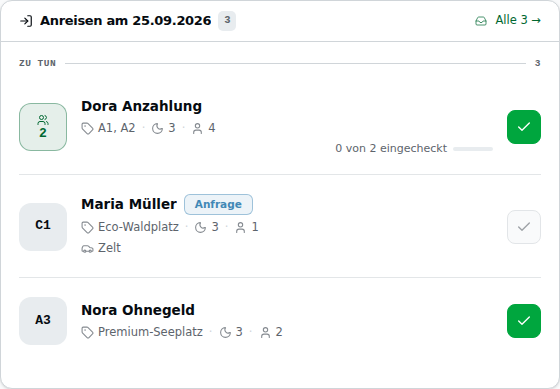
Eine Familie, die drei Parzellen zusammen bucht, ist eine Buchung. Genau so zeigt das Dashboard sie – in allen drei Buchungs-Karten:
- Eine Zeile je Gruppe, nicht eine je Parzelle. Die Gästezahlen sind über alle Parzellen zusammengezählt.
- Statt eines Parzellen-Chips steht vorn die Gruppenmarke mit der Zahl der Parzellen. Eine einzelne Nummer wäre falsch, wenn die Familie auf drei Plätzen steht. Der Tooltip sagt, was das bedeutet: Eine Buchung über 2 Parzellen — Zusage und Absage gelten für alle.
- Die Parzellennamen stehen in der Zeile darunter – dort, wo bei einer Einzelbuchung die Kategorie steht: „🏷 A1, A2". Am Tresen ist die Frage welche, nicht wie viele; bis zum 08.09.2026 stand dort nur „2 Parzellen". Ab dem vierten Namen wird gekürzt: „A1, A2, A3 +2". Die vollständige Liste steht im Tooltip der Gruppenmarke und in der Vorleseansage.
- Fortschrittsbalken an An- und Abreisen: „2 von 5 eingecheckt".
- Erledigt ist erst erledigt, wenn alle da sind. Steht eine Parzelle noch aus, bleibt das Kästchen leer – sonst verschwände die halbe Familie hinter einem Haken.
- Eine offene Anfrage macht den ganzen Eintrag zur Anfrage. Ist eine der Parzellen noch nicht zugesagt, trägt die Zeile die Marke „Anfrage".
- Der offene Betrag ist die Summe aller Parzellen (Abreiseliste) – nicht nur der ersten Buchung.
- Kein Zeitraum-Zusatz bei unterschiedlichen Zeiträumen: Haben die Parzellen einer Gruppe verschiedene An- und Abreisetage, zeigt die Zeile die Spanne, aber keine Nächtezahl. Es gäbe keine, die für alle stimmt.
Auch die Kacheln oben zählen so: Eine Gruppe ist eine Anreise. Vorher zählte die Kachel jede Parzelle einzeln, und die Liste darunter zeigte weniger Zeilen als die Kachel behauptete.
💡 Wie eine Gruppenzeile aussieht, siehst du im Bild unter Bereich „Heutige Anreisen" – dort steht sie ganz oben.
Check-in einer Gruppe: Der Einchecken-Knopf trägt die Anzahl („2 × Check-in") und öffnet denselben Auswahl-Dialog wie die Buchungsliste. Dort hakst du an, welche Parzellen ankommen – es müssen nicht alle sein. Ist eine Anreise vorgezogen, bietet der Dialog an, den Zeitraum der ausgewählten Parzellen anzupassen; die Preise werden dann neu gerechnet. Ist eine Parzelle im vorgezogenen Zeitraum belegt, wird nichts eingecheckt, und die Meldung nennt den Ausweg: einzeln über die Buchungsliste.
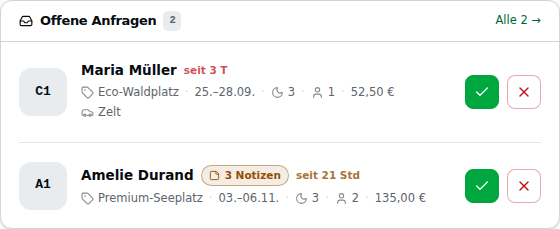
Bereich „Offene Anfragen"
Listet alle Buchungsanfragen auf, die noch nicht bestätigt oder abgelehnt wurden.
Pro Anfrage siehst du:
- Parzelle als Chip, davor nichts – dann der Gästename
- Kategorie in der Zeile darunter
- Zeitraum und wie viele Nächte der Gast bleibt
- Wer mitkommt – als Mengenanzeigen, Namen beim Darüberfahren
- Wie alt die Anfrage ist
- Den Angebotspreis
Das Alter statt des Datums. Seit dem 08.09.2026 steht dort „seit 30 Std" statt „vor 1 T". Vorher standen eine 26 und eine 30 Stunden alte Anfrage mit demselben Text da – und beide sahen gleich dringend aus. Die Angabe ist rot ab 24 Stunden, bernsteinfarben ab 12, sonst grau; ab drei Tagen wechselt sie auf Tage.
Der Angebotspreis steht in der Zeile. Er trägt die Entscheidung mit: Ob du zusagst, hängt auch daran, was die Buchung einbringt.
Die Zeile liest sich so:
Premium-Seeplatz A1 · 27.–31.07. · 4 Nächte
Zum Zeitraum: Er steht überall im Produkt in derselben kurzen Schreibweise. Gemeinsame Teile fallen weg (27.–31.07. statt 27.07. – 31.07.), über einen Monatswechsel steht beides (27.07. – 01.08.). Das Jahr erscheint nur, wenn es nötig ist – nämlich sobald ein Datum außerhalb des laufenden Jahres liegt. Eine Buchung für den nächsten Sommer ist damit von der diesjährigen unterscheidbar; vorher fehlte das Jahr überall.
Die Gäste stehen als zwei Mengenanzeigen – Personen und Tiere, je als Symbol mit Zahl. Fährst du darüber, stehen deine eigenen Kategorienamen da, so wie du sie benannt hast, mit dem Icon, das du ihnen gegeben hast:
📋 Beispiel im Tooltip:
🧍 2× Erwachsener · 🧒 3× Kind 6-14 · 🐕 1× Hund
Menschen stehen vorn, Tiere hinten. Das Icon kommt aus Bausteine → Gästekategorien. Hast du dort keins gesetzt, steht nur der Name – es wird kein Ersatzsymbol erfunden. Ohne Icon war bei frei benannten Kategorien nicht zu sehen, ob „1× Bello" ein Mensch oder ein Tier ist.
Bis zum 08.09.2026 stand diese Aufzählung ausgeschrieben in der Zeile. Sie verdrängte alles andere, sobald eine Familie mit drei Kategorien anreiste – darum steht sie jetzt im Tooltip und in der Vorleseansage.
Benennst du eine Kategorie später um, behalten ältere Anfragen den alten Namen – so steht dort immer das, was der Gast zum Zeitpunkt der Buchung ausgewählt hat. Löschst du eine Kategorie, bleibt die Zeile ebenfalls stehen; nur das Icon fehlt dann.
In der Buchungsliste bleibt es beim reinen Text. Dort ist die Spalte zu schmal für Symbole.
Aktionen:
- Klicke auf Bestätigen (grüner Haken) – die Anfrage wird sofort bestätigt und der Gast benachrichtigt
- Klicke auf Ablehnen (rotes X) – die Anfrage wird abgelehnt
Bereich „Nachrichten"
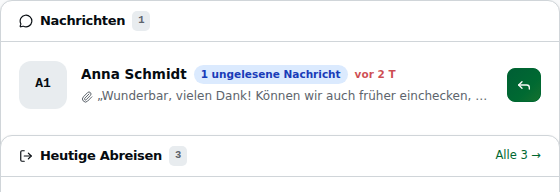
Zeigt eine Übersicht aller ungelesenen Nachrichten von Gästen. Du siehst den Gästenamen und eine Vorschau der Nachricht. Klicke auf einen Eintrag, um zur vollständigen Konversation zu gelangen.
Die kleine Zahl neben dem Namen trägt ein Brief-Symbol und meint die ungelesenen Nachrichten dieses Gesprächs („3 ungelesene Nachrichten"). Vorher stand dort eine nackte Ziffer, die auch Parzellen oder Nächte hätte meinen können.
Der Parzellen-Chip steht vorn, wie in den drei Karten daneben: „A12 fragt nach dem Strom" sagt dir, wo du nachschauen musst. Daneben steht das Alter der Nachricht, in derselben Farbregel wie bei den Anfragen – rot ab 24 Stunden, bernsteinfarben ab 12.
Der kleine Pfeil rechts ist weg, und mit ihm der Hinweis „Gespräch öffnen" über der Zeile. Beides sagte, was ein Klick auf die Zeile ohnehin tut. Rechts steht jetzt nur noch der Antworten-Knopf.
Direkt antworten
Seit dem 07.09.2026 sitzt an jeder Zeile ein Antworten-Knopf. Er öffnet das Antwortfeld über dem Dashboard – mit Anhängen (höchstens 3 Dateien, zusammen 5 MB) und dem Hinweis, in welche Sprache für den Gast übersetzt wird. Spricht der Gast eine andere Sprache, hast du dieselben zwei Sendewege wie im Kommunikations-Tab, mit Vorschau vor dem Senden. Den Knopf siehst du nur mit dem Recht Nachrichten senden.
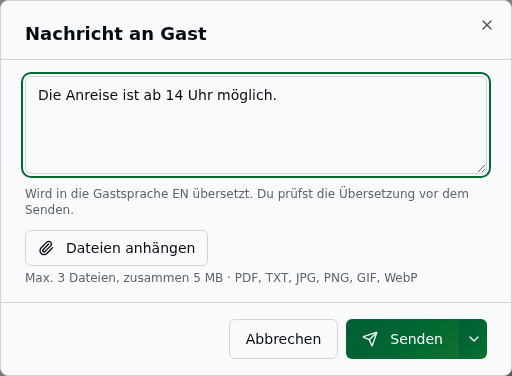
Eine Antwort setzt die Nachricht auf gelesen – die Zahl neben dem Namen verschwindet danach. Bisher blieb sie stehen.
Der Klick auf die Zeile führt weiterhin in den Kommunikations-Bereich der Buchung.
Bereich „Heutige Anreisen"
Listet alle Gäste auf, die am gewählten Datum ankommen. Du kannst den Check-in direkt von hier aus durchführen:
- Suche den Gast in der Liste (Name, Parzelle)
- Klicke auf Einchecken – der Gast gilt als eingecheckt und die Anreise wird als erledigt markiert
Die Liste ist in „Zu tun" und „Erledigt" geteilt. Wer schon da ist, rutscht unter den zweiten Trenner und trägt die grüne Marke „eingecheckt 17:22" – die Uhrzeit, zu der du ihn eingecheckt hast. Bei einer Gruppe ist es die des ersten Check-ins. Bei noch nicht eingetroffenen Gästen steht rechts der Einchecken-Knopf.
Was die Anreisezeile seit dem 08.09.2026 zusätzlich sagt: Nächte, Personen, Tiere, Vehikel und den Gästewunsch. Vorher musstest du die Buchung öffnen, um zu wissen, wer da gleich vorfährt.
- Das Vehikel steht in einer eigenen Zeile darunter – „Wohnwagen", bei mehreren „2 × Wohnwagen". Ohne Längenangabe: Eine Buchung speichert nur Typ und Anzahl.
- Der Gästewunsch steht kursiv und bricht um, statt gekürzt zu werden – ein halber Wunsch ist am Tresen wertlos.
- Kein offener Betrag. Kassiert wird bei den Abreisen; hier stünde er nur im Weg.
Anfragen in der Anreiseliste
Die Liste zeigt alles, was für den Tag ansteht – auch noch nicht zugesagte Anfragen. Damit du sie erkennst, trägt eine solche Zeile direkt hinter dem Namen eine bernsteinfarbene Marke „Anfrage". Zugesagte Zeilen tragen sie nicht.
⚠️ An einer Anfrage gibt es keinen Einchecken-Knopf. Einchecken kann nur eine bestätigte Buchung. Sage die Anfrage zuerst oben im Bereich Offene Anfragen zu – danach erscheint der Knopf.
Willst du die Anfragen aus Zählung und Liste heraushalten, stelle den Umschalter oben in der Kachel Anreisen auf nur zugesagt.
Der Gast kommt früher als gebucht
Manchmal steht jemand schon am Dienstag da, obwohl er erst ab Donnerstag gebucht hat. Einchecken kannst du ihn trotzdem — du wirst nur kurz gefragt.
Es öffnet sich ein Fenster: Check-in vor der gebuchten Anreise. Dort steht, für wann die Anreise gebucht ist und wie viele Nächte der Gast früher da ist.
Jetzt hast du zwei Möglichkeiten:
- Nur einchecken. Die Buchung bleibt, wie sie ist. Nimm das, wenn der Gast nur früher am Platz ist, aber erst ab dem gebuchten Tag zahlt.
- Buchung anpassen. Setze den Haken bei Buchung anpassen. Dann siehst du die zusätzlichen Nächte und kannst sie mit + und − ändern. Darunter stehen der neue Gesamtpreis und die Differenz. Nimm das, wenn der Gast wirklich früher anreist und die Nächte mitbezahlt.
Ist die Parzelle in den vorgezogenen Nächten schon belegt, sagt dir das Fenster das. Du kannst trotzdem verlängern — dafür musst du es aber ausdrücklich bestätigen und einen Grund angeben.
💡 Der gleiche Ablauf gilt überall, wo du einchecken kannst: im Dashboard, in der Buchungsliste und in den Buchungsdetails.
Bereich „Heutige Abreisen"
Listet alle Gäste auf, die am gewählten Datum abreisen.
Der offene Betrag steht neben dem Namen – und er sagt, worum es geht: „376,00 € offen" oder „11,50 € Guthaben". Bis zum 08.09.2026 stand dort eine nackte Zahl am rechten Rand; ob sie Forderung oder Guthaben meinte, stand nirgends. Der Betrag bleibt auch an einer bereits ausgecheckten Zeile stehen – wer weg ist, schuldet trotzdem.
Kein Vehikel und keine Nächte. Beim Abreisen ist die Platzgröße erledigt.
Wer gestern hätte abreisen sollen
Steht ein Gast noch da, obwohl sein Abreisetag vorbei ist, erscheint er über einem roten Trenner „Überfällig" – mit einer roten Marke, die sagt, seit wann: „seit gestern", „seit 3 Tagen".
Vorher stand so ein Gast auf dem Dashboard nirgends: In der Abreiseliste nicht, weil sein Tag vorbei war, in der Anreiseliste nicht, weil die nur Anreisetage kennt. Die Liste reicht jetzt bis zu 14 Tage zurück. Wer länger zurück sucht, findet die Buchung in der Buchungsliste mit Filter und Suche.
Ein Gast, der nie kam, steht nicht dort. Eine Buchung, die noch gar nicht eingecheckt war, ist keine überfällige Abreise – sie stand nie auf der Parzelle. Unter „Überfällig" erscheint nur, wer eingecheckt ist.
⚠️ Die Kachel „Abreisen" oben zählt anders als die Liste darunter – und das ist Absicht. Sie zählt nur den gewählten Tag, ohne die Überfälligen. „Heutige Abreisen" ist eine Tagesgröße; zählte sie die Liegengebliebenen mit, hätte sie kein Datum mehr, auf das sie sich bezieht. Es ist die einzige Stelle, an der Kachel und Liste bewusst Verschiedenes messen.
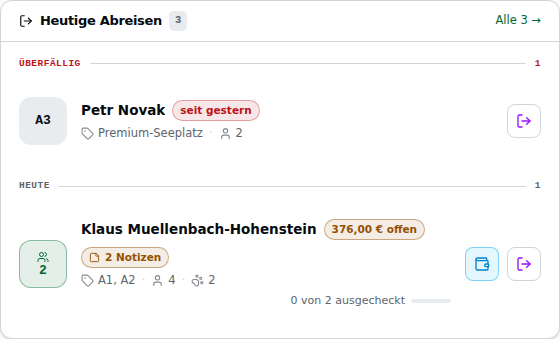
Das Zeichen links und der Betrag beantworten zwei verschiedene Fragen:
| Anzeige | Bedeutung |
|---|---|
| Zeile unter „Erledigt" | Ist der Gast schon ausgecheckt? |
| 💶 Betrag neben dem Namen | Schuldet er noch etwas? |
Beides kann gleichzeitig zutreffen. Eine erledigte Abreise mit einem Betrag daneben ist kein Widerspruch, sondern der Hinweis, dass hier noch kassiert werden muss.
Bei einer Gruppenbuchung ist der Betrag die Summe aller Parzellen – das ist es, was die Familie insgesamt noch schuldet.
💡 Tipp: Die Kachel Abreisen oben zählt die ausgecheckten Gäste. Sie sagt nichts darüber, ob alle bezahlt haben – dafür schau auf die Beträge in dieser Liste oder auf die Kachel Offen.
Auschecken und kassieren direkt an der Zeile
Seit dem 07.09.2026 kannst du hier handeln, nicht nur schauen. Bis dahin begann jede Handlung mit einem Wechsel in die Buchung.
- Check-out. Der Knopf steht immer da. Bei einer Gruppe heißt er „3 × Check-out" und öffnet denselben Auswahl-Dialog wie unter Buchungen – auch die halbe Familie lässt sich auschecken.
- Kassieren oder Erstatten. Ein Knopf, der nach Lage kippt: Ist Geld offen, kassiert er; ist zu viel gezahlt, erstattet er; ist die Rechnung glatt, steht er gar nicht da. Der Betrag daneben zeigt beides – offene Forderung in Amber, Guthaben in Blau.
- Der Geld-Knopf bleibt, auch wenn der Gast schon weg ist. Wer ausgecheckt ist, schuldet trotzdem.
⚠️ Ein grauer Knopf ist kein Fehler, sondern eine Auskunft. Fahre mit der Maus darüber, dann steht der Grund da – entweder eine Bedingung („Die Buchung muss erst eingecheckt werden, bevor ein Check-out möglich ist.") oder ein fehlendes Recht („Dafür fehlt dir die Berechtigung. Der Betreiber kann sie dir geben."). Der Knopf verschwindet nicht, damit du siehst, dass es ihn gibt.
Es sind dieselben Dialoge wie unter Buchungen – es kommt kein zweiter Weg dazu, nur ein kürzerer.
💡 Doppelklick schreibt nur noch einen Vorgang. Bisher legte ein zweiter Klick auf „Einchecken" einen zweiten Eintrag im Verlauf an. Das ist an allen drei Stellen behoben, an denen der Knopf sitzt: Dashboard, Buchungsliste, Buchungsdetail.
Reihenfolge personalisieren
Die vier Bereiche (Offene Anfragen, Nachrichten, Anreisen, Abreisen) können in der Reihenfolge frei angeordnet werden:
- Klicke auf das Einstellungs-Symbol (oben rechts im Dashboard)
- Schiebe die Bereiche mit den Pfeilen Nach oben und Nach unten an ihren Platz
- Klicke auf Speichern
Die Reihenfolge wird in deinem Browser gespeichert und beim nächsten Login wiederhergestellt.