Design
Organisation verwalten
Auf der Organisations-Seite verwaltest du deine Firmendaten und deine Rechnungs-E-Mail an einem zentralen Ort.
Abonnement ist umgezogen. Der Abo-Bereich (Plan wählen/wechseln, kündigen, Trial-Status) lag früher unten auf dieser Seite. Er ist jetzt ein eigener Menüpunkt „Abonnement" – siehe Abonnement & Pläne. Auf der Organisations-Seite verbleiben nur Firmendaten und Rechnungs-E-Mail.
Wichtig: Die Organisations-Seite verwaltet, wer Betreiber ist oder das Portal-Recht „Organisation verwalten" besitzt. Standardmäßig hat nur der Betreiber Zugriff; das Recht lässt sich aber an eine Rolle delegieren (siehe Rollen & Rechte verwalten). Wer das Recht nicht hat, sieht den Menüpunkt Organisation nicht.
Organisations-Seite öffnen
Du erreichst die Organisations-Seite auf zwei Wegen:
- Über das Benutzermenü: Klicke oben rechts auf dein Profil-Symbol und wähle Organisation
- Über das Dashboard: Wenn du noch Einrichtungsschritte offen hast, findest du einen Link in der Setup-Fortschritt-Card
Firmendaten bearbeiten
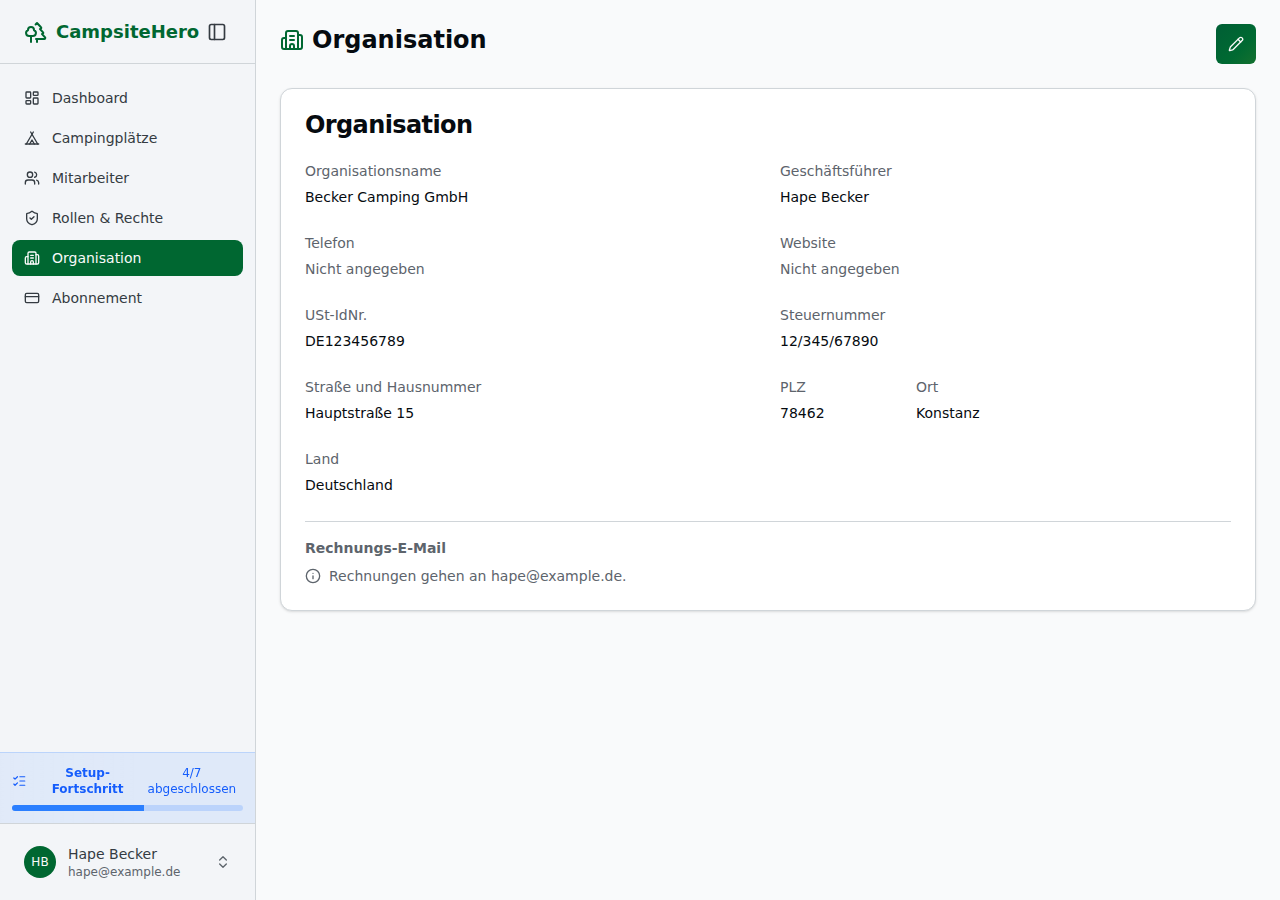
Im oberen Bereich der Organisations-Seite siehst du alle Firmendaten auf einen Blick.
Verfügbare Felder:
- Firmenname – Offizieller Name deiner Organisation
- Geschäftsführer – Name des Geschäftsführers oder der Geschäftsführerin
- USt-IdNr. – Umsatzsteuer-Identifikationsnummer (z.B. DE123456789)
- Steuernummer – Steuernummer des Finanzamts
- Telefon – Geschäftliche Telefonnummer
- Website – Deine Firmen-Website (optional)
- Rechnungsadresse:
- Straße + Hausnummer
- Postleitzahl
- Ort
- Land (Auswahl: DE, AT, CH, etc.)
- Rechnungs-E-Mail – Separate E-Mail-Adresse für Plattform-Rechnungen
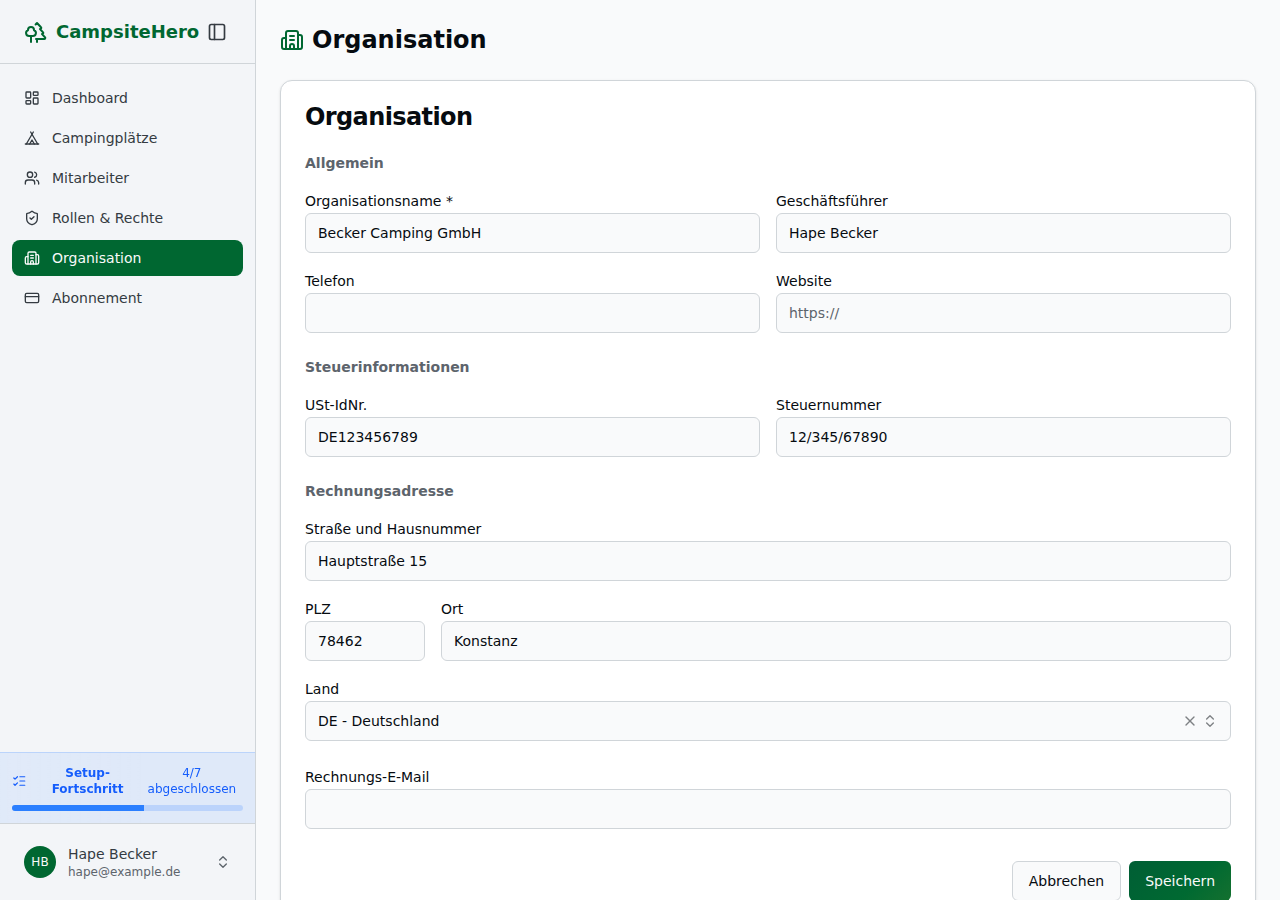
Firmendaten bearbeiten:
- Klicke auf den Bearbeiten-Button (Stift-Symbol) oben rechts
- Bearbeite die gewünschten Felder
- Klicke auf Speichern, um die Änderungen zu übernehmen
- Oder klicke auf Abbrechen, um die Änderungen zu verwerfen
Hinweis: Diese Daten werden auch im Registrierungs-Wizard (Schritt 3) abgefragt. Du kannst sie jederzeit hier aktualisieren.
Rechnungs-E-Mail verifizieren
Die Rechnungs-E-Mail ist eine separate E-Mail-Adresse, an die alle Plattform-Rechnungen gesendet werden. Sie ist unabhängig von deiner persönlichen Login-E-Mail.
Warum eine separate Rechnungs-E-Mail?
- Du kannst eine zentrale Buchhaltungs-E-Mail angeben (z.B.
buchhaltung@deine-firma.de) - Deine persönliche E-Mail wird nicht mit Rechnungen überflutet
- Rechnungen landen direkt beim richtigen Ansprechpartner (z.B. Steuerberater)
E-Mail-Adresse hinterlegen
- Öffne die Organisations-Seite
- Klicke auf Bearbeiten
- Gib die gewünschte E-Mail-Adresse im Feld Rechnungs-E-Mail ein
- Klicke auf Speichern
E-Mail-Adresse verifizieren
Nach dem Speichern siehst du einen roten Hinweis "Nicht verifiziert" neben der E-Mail-Adresse.
So verifizierst du die E-Mail:
- Klicke auf den Button Verifizierung senden
- Du erhältst eine E-Mail an die angegebene Adresse
- Öffne die E-Mail und klicke auf den Verifizierungs-Link
- Die E-Mail wird als verifiziert markiert (grünes Häkchen ✓)
Wichtig: Der Verifizierungs-Link ist 24 Stunden gültig. Falls der Link abgelaufen ist, kannst du eine neue Verifizierungs-E-Mail anfordern.
Warum muss ich verifizieren?
Die Verifizierung stellt sicher, dass die angegebene E-Mail-Adresse wirklich dir gehört. So verhindern wir, dass Rechnungen an falsche Adressen gesendet werden.
Abonnement (eigene Seite)
Das Abonnement (Plan wählen/wechseln, Trial-Status, Kündigung, Wiederaufnahme) findest du nicht mehr hier, sondern unter dem eigenen Menüpunkt Abonnement. Alles dazu – Pläne, Preise, Trial-Ablauf, Zahlung per Überweisung und die Verbrauchsanzeige „X von 30 Parzellen belegt" – ist im Kapitel Abonnement & Pläne beschrieben.
Rechnungs-E-Mail vs. Abonnement: Die Rechnungs-E-Mail (an die deine Plattform-Rechnungen gehen) bleibt hier auf der Organisations-Seite. Der Tarif selbst wird auf der Abonnement-Seite verwaltet.
Organisation deaktiviert (Suspendierung)
Falls deine Organisation aus administrativen Gründen (z.B. Zahlungsverzug) deaktiviert wurde, siehst du ein rotes Warning-Banner auf allen Seiten.
Was bedeutet eine Deaktivierung?
- Alle Campingplätze deiner Organisation werden für Gäste unsichtbar
- Buchungsmasken sind offline
- Du und deine Mitarbeiter können euch weiterhin einloggen
- Ihr könnt eure Daten einsehen, aber nicht mehr bearbeiten
Was kann ich tun?
Kontaktiere unseren Support unter support@campsitehero.cloud, um die Deaktivierung aufzuheben.
Organisationsweite Sperre (Wartungsseite)
In Ausnahmefällen – etwa bei einem länger offenen Zahlungsausfall – kann der Plattform-Support eine gesamte Organisation sperren. Dabei gilt:
- Alle Campingplätze deiner Organisation zeigen sofort die Wartungsseite (503) für Gäste und Mitarbeiter an.
- Die Sperre erfolgt auf Organisations-Ebene, nicht auf einzelnen Campingplätzen. Das bedeutet: Auch wenn du mehrere Campingplätze hast, sind alle gleichzeitig betroffen.
- Betreiber-Logins auf dem Portal (
portal.campsitehero.cloud) sind ebenfalls nicht mehr möglich, solange die Organisation gesperrt ist.
Was angezeigt wird:
Wenn ein Gast oder Mitarbeiter eine gesperrte Campingplatz-URL aufruft, sieht er eine Meldung wie „Diese Plattform ist vorübergehend nicht erreichbar." Die genaue Formulierung hängt vom konfigurierten Text der Wartungsseite ab.
Sperre aufheben:
Kontaktiere unseren Support unter support@campsitehero.cloud. Nach Klärung der Ursache (z.B. Zahlungseingang) wird die Sperre aufgehoben und alle Campingplätze sind sofort wieder erreichbar.
Hinweis: Eine Sperre durch abgelaufenes Abonnement erfolgt automatisch, wenn das Abonnement ausläuft und keine Verlängerung gebucht wurde. Du wirst vorher per E-Mail informiert.
Häufige Fragen
Kann ich die Rechnungs-E-Mail nachträglich ändern?
Ja, du kannst die Rechnungs-E-Mail jederzeit auf der Organisations-Seite ändern. Nach der Änderung musst du die neue E-Mail-Adresse erneut verifizieren.
Was passiert, wenn ich die Rechnungs-E-Mail nicht verifiziere?
Solange die E-Mail nicht verifiziert ist, werden Rechnungen an deine persönliche Login-E-Mail gesendet. Wir empfehlen die Verifizierung, damit Rechnungen an die richtige Adresse gehen.
Kann ich mehrere Campingplätze unter einer Organisation verwalten?
Ja, du kannst mehrere Campingplätze anlegen. Jeder Campingplatz wird separat verwaltet, aber alle gehören zu deiner Organisation. Beachte, dass jeder Campingplatz auf die Parzellen-Grenze deines Plans angerechnet wird.
Was ist der Unterschied zwischen "Einstellungen", "Organisation" und "Abonnement"?
- Einstellungen (
/settings): Deine persönlichen Daten (Vorname, Nachname, E-Mail, Passwort) - Organisation (
/organization): Firmendaten und Rechnungs-E-Mail - Abonnement (
/subscription): Dein Tarif – Plan wählen/wechseln, kündigen (eigener Menüpunkt, siehe Abonnement & Pläne)
Organisation und Abonnement sind standardmäßig dem Betreiber vorbehalten, lassen sich aber je einzeln an eine Rolle delegieren.
Berechtigungen
Zugriff auf die Organisations-Seite hat, wer Betreiber ist oder das Portal-Recht „Organisation verwalten" besitzt. Standardmäßig hat nur der Betreiber dieses Recht; du kannst es an eine Rolle delegieren – dann bearbeitet dieser Mitarbeiter ausschließlich die Firmendaten und die Rechnungs-E-Mail (nicht das Abonnement, das hängt am separaten Recht „Abonnement verwalten").
Mehr dazu unter Rollen & Rechte verwalten und Berechtigungen.