Design
Berechtigungen
Verstehe, wie Rollen und Rechte funktionieren – wer darf was?
Übersicht
In CampsiteHero steuern Rollen, wer welche Bereiche sehen und welche Aktionen ausführen darf. Es gibt zwei fest eingebaute Grundrollen:
- Betreiber – Vollzugriff auf alle Campingplätze und alle Verwaltungsfunktionen.
- Mitarbeiter – eingeschränkter Zugriff, standardmäßig auf den operativen Alltag (Buchungen, Rechnungen) ausgerichtet.
Darüber hinaus kannst du eigene Rollen anlegen (z. B. „Rezeption", „Kiosk", „Buchhaltung") und ihnen ganz gezielt Rechte geben. Wie das geht, steht unter Rollen & Rechte verwalten. Dieses Kapitel erklärt das Grundmodell.
Neu: Rollen gelten seit dem Umbau organisationsweit – nicht mehr pro Campingplatz. Eine Rolle bestimmt die Rechte für deine ganze Organisation. Für einzelne Campingplätze kannst du Rechte einer Rolle trotzdem gezielt abweichend erlauben oder sperren (siehe Campingplatz-Matrix).
Betreiber
Was ist ein Betreiber?
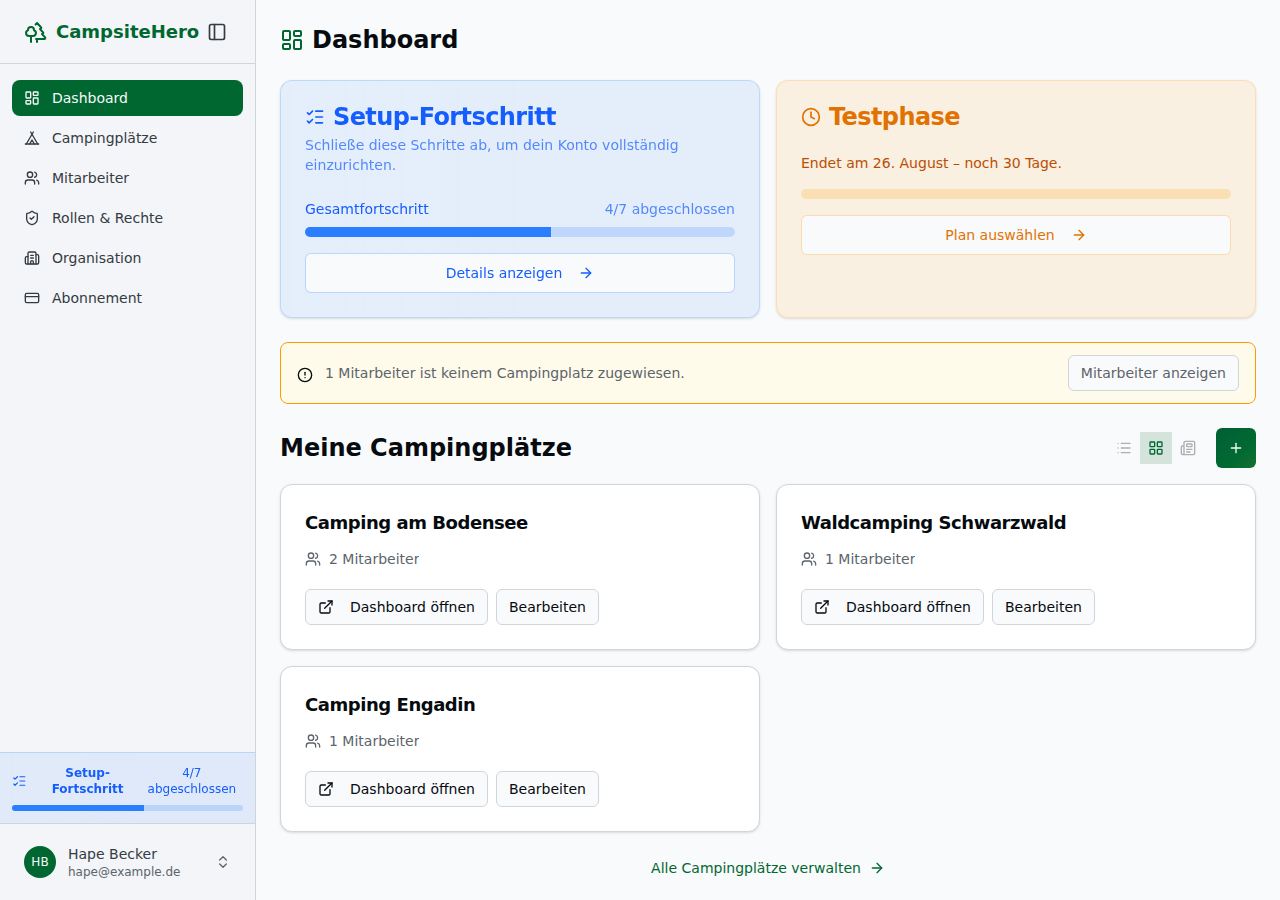
Ein Betreiber ist Inhaber:in oder Geschäftsführer:in der Organisation. Betreiber haben:
- Vollzugriff auf alle Campingplätze der Organisation (automatisch, ohne Zuweisung)
- Zugriff auf alle Verwaltungsfunktionen (Organisation, Abonnement, Campingplätze, Mitarbeiter, Rollen)
- immer alle Rechte – die Betreiber-Rolle lässt sich nicht einschränken
Technisch ist „Betreiber sein" gleichbedeutend mit „die Rolle Betreiber tragen". Du machst jemanden zum Betreiber, indem du ihm/ihr diese Rolle zuweist.
Besonderheiten
- Betreiber brauchen keine Campingplatz-Zuweisung – sie sehen automatisch alle Plätze.
- Es kann mehrere Betreiber geben (z. B. ein Ehepaar).
- Der letzte Betreiber kann nicht zum Mitarbeiter gemacht oder entfernt werden – es muss immer mindestens einer bleiben.
Mitarbeiter
Was ist ein Mitarbeiter?
Mitarbeiter sind Personen, die beim Betrieb helfen. Sie haben:
- Zugriff nur auf explizit zugewiesene Campingplätze (Campingplatz-Sichtbarkeit)
- die Rechte ihrer zugewiesenen Rolle(n) – standardmäßig die Rolle „Mitarbeiter"
- einen operativen Fokus (Buchungen, Rechnungen, Nachrichten)
Ein Mitarbeiter kann mehrere Rollen gleichzeitig haben; seine Rechte sind dann die Summe aller Rollen.
Standard-Rechte der Rolle „Mitarbeiter"
Die eingebaute Rolle „Mitarbeiter" ist bewusst auf den Tagesbetrieb zugeschnitten. Standardmäßig darf sie:
- Übersicht: Dashboard, Statistiken und Benachrichtigungen sehen
- Ansehen: Parzellen, POIs und Preise sehen (aber nicht bearbeiten)
- Buchungen: komplett verwalten – sehen, erstellen, bearbeiten, bestätigen/ablehnen, stornieren, ein-/auschecken, als bezahlt markieren
- Rechnungen: sehen, erstellen, versenden und Rabatte gewähren
- Nachrichten: sehen und an Gäste senden
Alles andere – Stammdaten und Bausteine bearbeiten, Einstellungen ändern, DATEV, Organisation/Abo/Campingplätze/Mitarbeiter verwalten – ist standardmäßig nicht freigeschaltet. Du kannst die Rechte der Rolle „Mitarbeiter" jederzeit anpassen (siehe Rollen & Rechte verwalten).
Besonderheiten
- Mitarbeiter müssen mindestens einem Campingplatz zugewiesen sein, um dort zu arbeiten.
- Mitarbeiter ohne Campingplatz-Zuweisung sehen einen Hinweis im Dashboard.
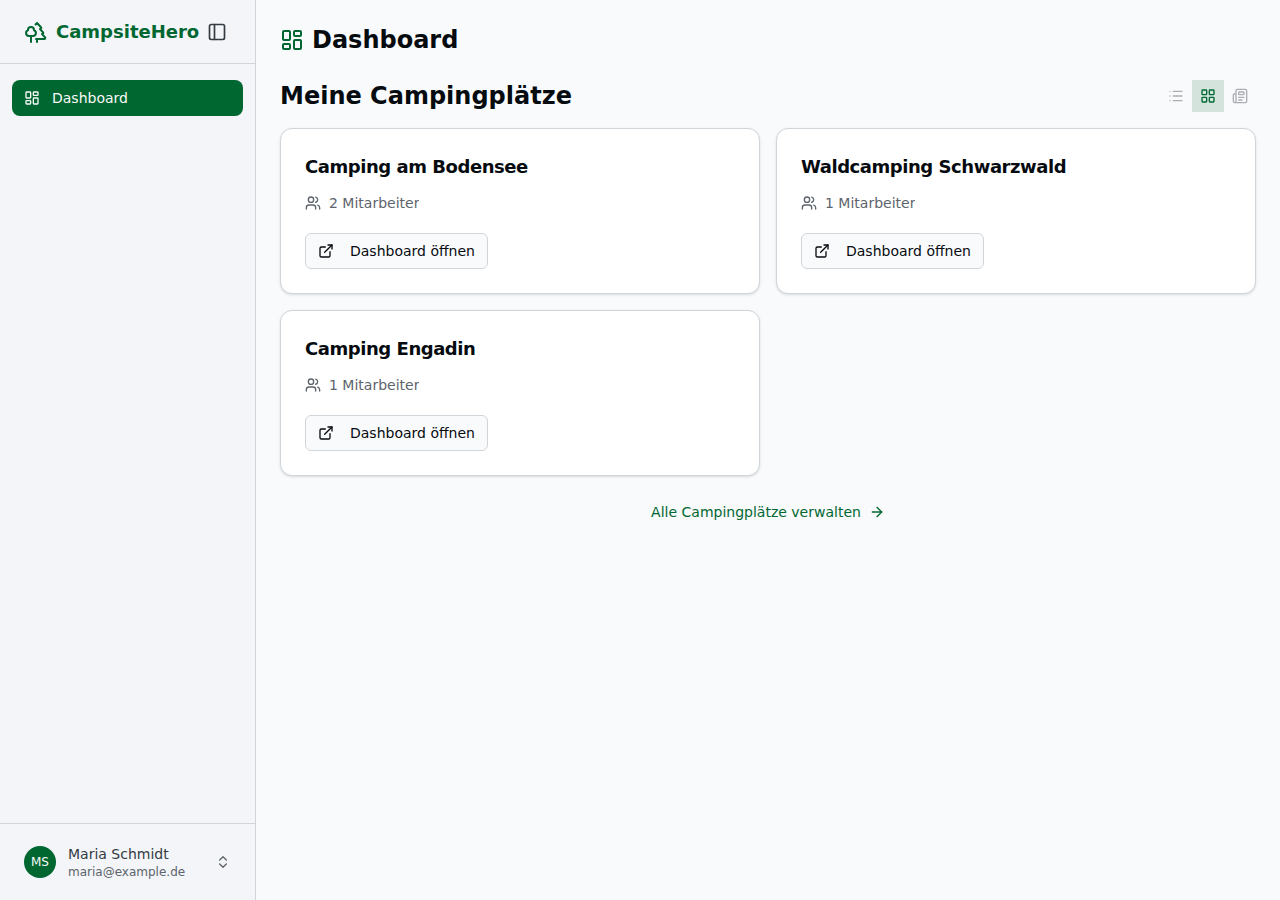
Das Bild zeigt das Portal. Im Campingplatz-Bereich gilt seit dem 02.09.2026 dasselbe – siehe Menüpunkte folgen den Rechten.
Die zwei Ebenen der Rechte
Damit die Rechtevergabe zum Alltag passt, sind die Rechte in zwei Ebenen gegliedert:
| Ebene | Was es steuert | Beispiele |
|---|---|---|
| Seiten-Rechte | Zugang zu genau einer Seite in der Seitenleiste (und den Funktionen, die es nur dort gibt) | „Parzellen sehen", „Preise bearbeiten", „Rechtstexte sehen" |
| Sammelrechte | eine Aktion, die auf mehreren Seiten wirkt | „Buchungen sehen" (Liste, Kalender, Dashboard, Detail), „Rabatte gewähren", „Nachrichten senden" |
Beim Vergeben eines Sammelrechts zeigt CampsiteHero an, auf welche Seiten es wirkt. So weißt du immer, was ein Recht wirklich freischaltet.
Zusätzlich sind die Rechte nach Oberfläche getrennt:
- Portal-Rechte – organisationsweite Verwaltung (Mitarbeiter, Rollen, Organisation, Abonnement, Campingplätze).
- Campingplatz-Rechte – der Betrieb auf dem Platz (Buchungen, Parzellen, Preise, Firmierung …). Hier kannst du pro Campingplatz abweichen.
Berechtigungs-Matrix (Grundrollen)
Diese Tabelle zeigt grob, was die Standard-Rechte der beiden Grundrollen sind. Eigene Rollen kannst du frei dazwischen abstufen.
| Bereich | Betreiber | Mitarbeiter (Standard) |
|---|---|---|
| Portal (organisationsweit) | ||
| Organisation verwalten | ✓ | ✗ |
| Abonnement verwalten | ✓ | ✗ |
| Campingplätze verwalten | ✓ | ✗ |
| Mitarbeiter verwalten | ✓ | ✗ |
| Rollen verwalten | ✓ | ✗ |
| Campingplatz | ||
| Dashboard, Statistiken, Benachrichtigungen sehen | ✓ | ✓ |
| Buchungen verwalten (inkl. Check-in, bezahlt) | ✓ | ✓ |
| Rechnungen erstellen/versenden, Rabatte | ✓ | ✓ |
| Nachrichten an Gäste senden | ✓ | ✓ |
| Parzellen/POIs/Preise sehen | ✓ | ✓ |
| Stammdaten, Karte, Bausteine bearbeiten | ✓ | ✗ |
| Preise, Kapazitäten, Optionen bearbeiten | ✓ | ✗ |
| Einstellungen (E-Mail, Wartung, Übersetzungen …) ändern | ✓ | ✗ |
| DATEV verwalten | ✓ | ✗ |
Eine Übersicht aller Rechte nach Bereichen findest du unter Rollen & Rechte verwalten.
Portal-Bereiche sind delegierbar. Die fünf organisationsweiten Verwaltungsbereiche – Abonnement (eigener Menüpunkt), Organisation, Mitarbeiter, Rollen & Rechte und Campingplätze – sind zwar kein Mitarbeiter-Standard, lassen sich aber einzeln an eine Rolle delegieren. Jeder Menüpunkt erscheint genau dann, wenn die Rolle das zugehörige Portal-Recht hat. Details unter Rollen & Rechte verwalten.
Menüpunkte folgen den Rechten
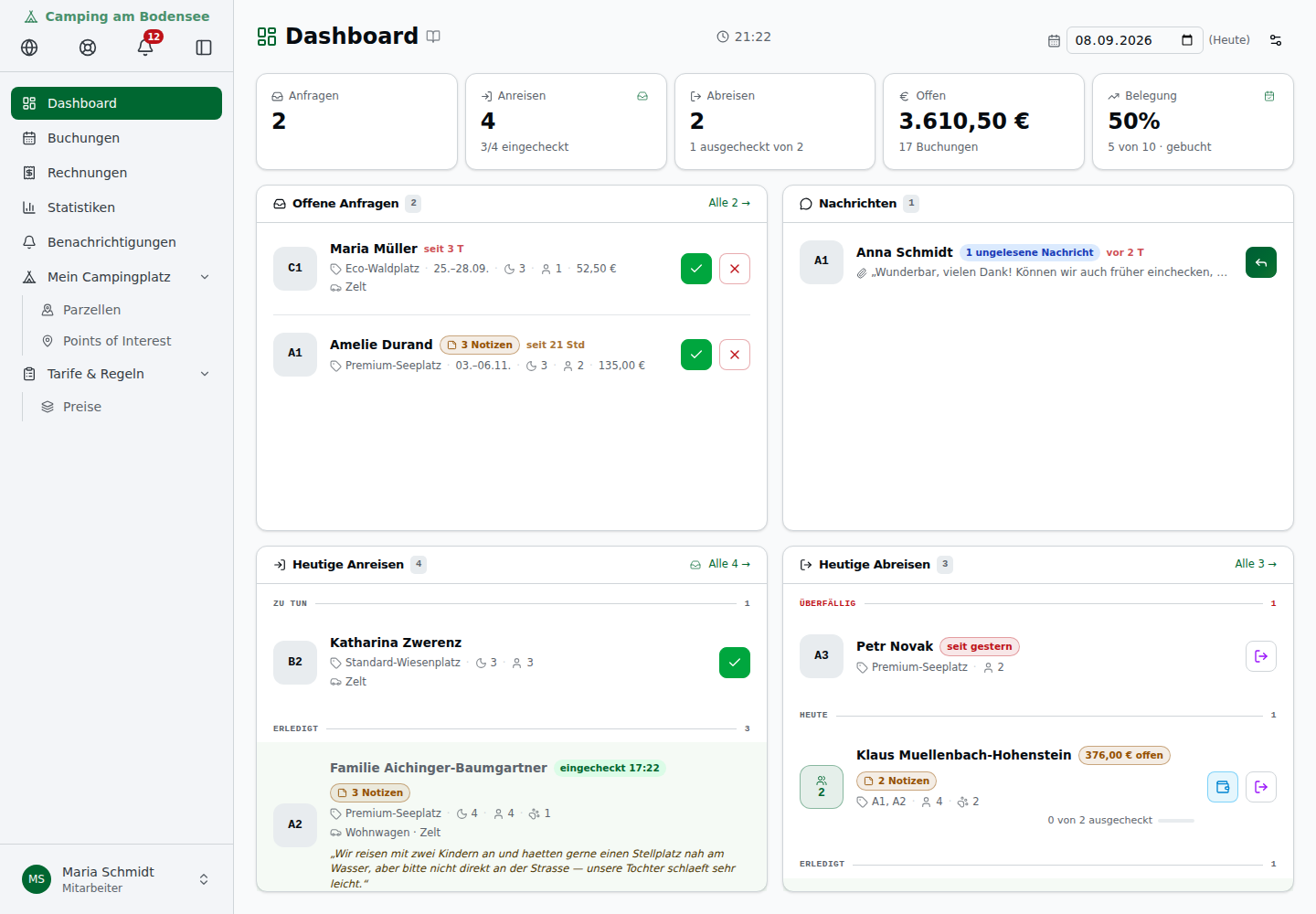
Das gilt seit dem 02.09.2026 auch im Campingplatz-Bereich, nicht nur im Portal. Jeder Menüpunkt hängt an seinem Recht: Wer ein Recht nicht hat, sieht den Punkt nicht.
Eine Gruppe, von der kein einziges Kind übrig bleibt, verschwindet mitsamt der Überschrift. Ein Standard-Mitarbeiter sieht deshalb keine Gruppe „Bausteine" mehr – gemessen sieht er noch acht Menüpunkte statt 30: fünf einzeln (Dashboard, Buchungen, Rechnungen, Statistiken, Benachrichtigungen) und drei in zwei übrig gebliebenen Gruppen („Mein Campingplatz" mit Parzellen und Points of Interest, „Tarife & Regeln" mit Preise). Der Betreiber sieht weiterhin vier Gruppen.
Das gilt auf dem Desktop in der Seitenleiste und auf dem Handy in der unteren Leiste samt „Mehr"-Menü.
An der Betreiber-Sicht ändert sich nichts – alle 30 Punkte, alle vier Gruppen.
Wenn ein Mitarbeiter eine gesperrte Seite direkt aufruft
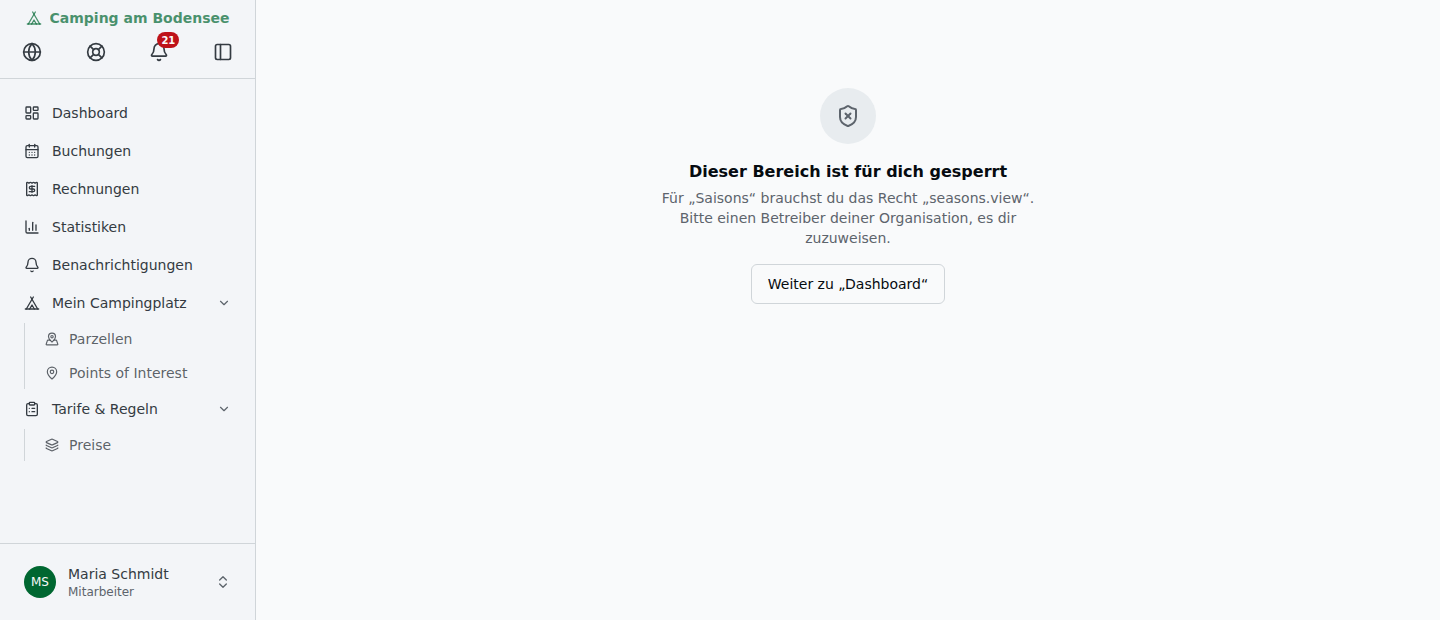
Ruft jemand eine Seite auf, für die ihm das Recht fehlt – etwa über einen weitergegebenen Link –, bekommt er eine Hinweisseite. Vorher war die Seite einfach leer, ohne jede Erklärung.
Die Hinweisseite sagt:
Dieser Bereich ist für dich gesperrt Für „Saisons" brauchst du das Recht „seasons.view". Bitte einen Betreiber deiner Organisation, es dir zuzuweisen.
Darunter ein Knopf „Weiter zu …", der auf den ersten Bereich führt, den er betreten darf. Hat er gar keinen, entfällt der Knopf und der Text sagt es.
💡 Der Rechtename steht wörtlich dort. Das ist der Text, den dein Mitarbeiter dir weitergibt: „mir fehlt
seasons.view". Du findest ihn dann unter Rollen & Rechte verwalten an genau dieser Stelle.
Das gilt auch für Seiten ohne Menüpunkt: /support (Recht support.view) und /integrationen/datev (Recht datev.manage).
Häufige Fragen (FAQ)
Was ist der Unterschied zwischen „Betreiber" und „Mitarbeiter"?
Ein Betreiber hat immer und überall Vollzugriff und verwaltet die Organisation. Ein Mitarbeiter hat nur die Rechte seiner Rolle(n) und sieht nur die ihm zugewiesenen Campingplätze.
Kann ein Mitarbeiter zum Betreiber gemacht werden?
Ja. Weise ihm im Mitarbeiter-Dialog die Rolle Betreiber zu („zum Betreiber machen"). Er erhält dann Vollzugriff auf alles.
Kann ein Betreiber zum Mitarbeiter zurückgestuft werden?
Ja – solange mindestens ein anderer Betreiber übrig bleibt. Der letzte Betreiber kann nicht zurückgestuft werden.
Warum sehe ich als Mitarbeiter keinen Campingplatz?
Mitarbeiter müssen zu Campingplätzen freigeschaltet werden. Wende dich an einen Betreiber deiner Organisation.
Ich habe die Rechte einer Rolle geändert – warum sieht der Mitarbeiter sie noch nicht?
Nach einer Rechteänderung wird die laufende Anmeldung am Campingplatz-Bereich beendet. Der Mitarbeiter muss sich einmal neu anmelden, danach greifen die neuen Rechte sofort.
Nächste Schritte
- Rollen & Rechte verwalten – eigene Rollen anlegen, Rechte pro Campingplatz feinjustieren
- Mitarbeiter verwalten – Einladen, Rollen und Campingplätze zuweisen, Entfernen
- Campingplätze verwalten – Erstellen, Bearbeiten, Deaktivieren