Design
Stornierungsrichtlinie
In diesem Kapitel lernst du, wie du eine Stornierungsrichtlinie für deinen Campingplatz konfigurierst. Du kannst zeitgestaffelte Stornogebühren festlegen und optional einen vergünstigten nicht erstattungsfähigen Tarif anbieten.
Hinweis: Alle Betragsbeispiele in diesem Kapitel sind in der Platz-Währung – je nach Konfiguration also z.B. in € oder CHF. Mehr dazu im Kapitel Währung.
Übersicht
Mit der Stornierungsrichtlinie legst du fest, welche Gebühren anfallen, wenn ein Gast eine Buchung storniert. Die Gebühren richten sich nach dem Zeitpunkt der Stornierung relativ zum Anreisedatum.
Wo findest du die Einstellung?
- Öffne die Navigation und klicke auf Tarife & Regeln
- Klicke auf Stornierungsrichtlinie
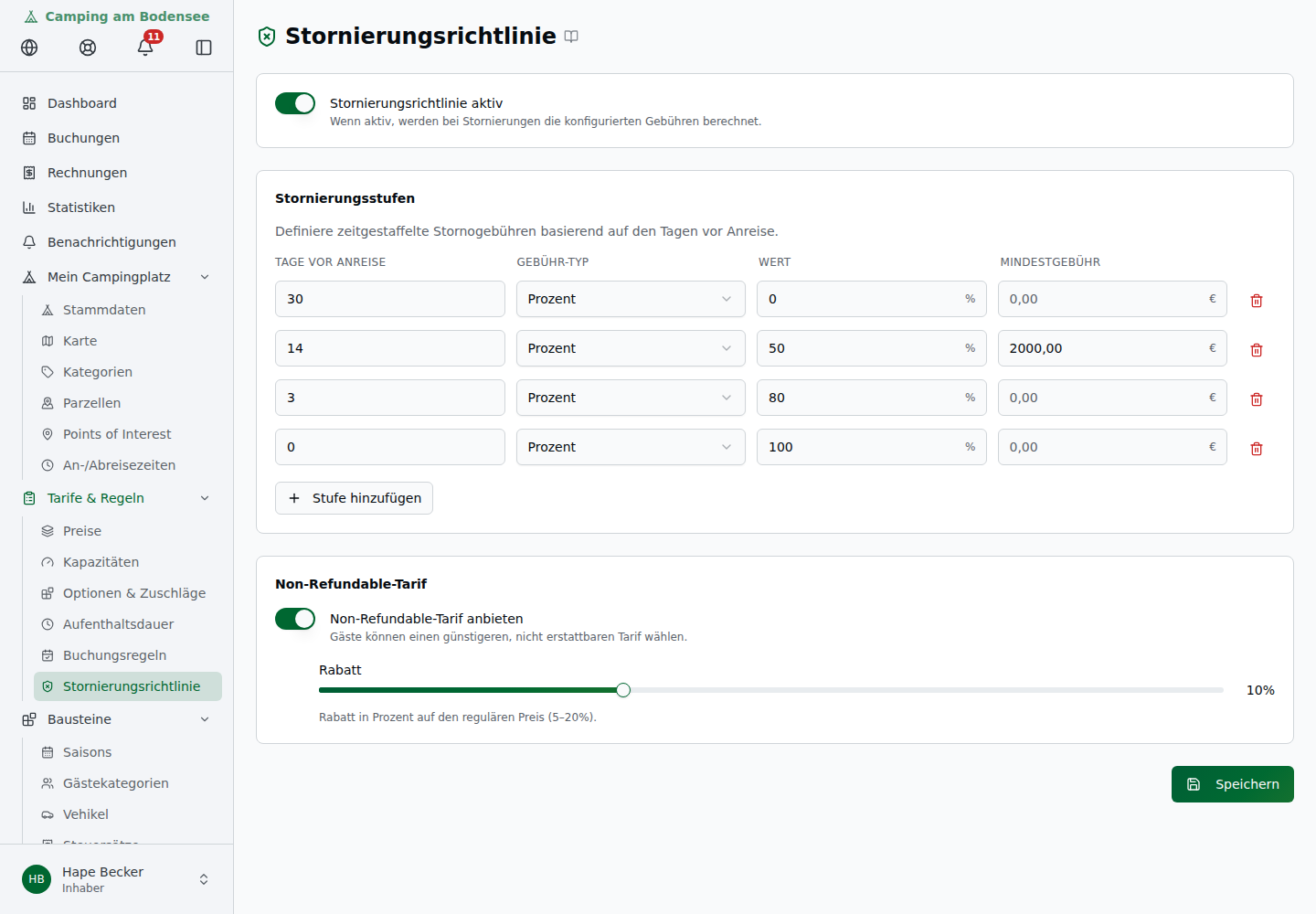
Stornierungsrichtlinie aktivieren
Am oberen Rand der Seite findest du einen Aktiv/Inaktiv-Toggle.
- Inaktiv (Standard): Gäste können kostenlos stornieren. Im Buchungsportal werden keine Stornobedingungen angezeigt.
- Aktiv: Die konfigurierten Stufen gelten für alle neuen Buchungen. Bereits bestehende Buchungen behalten die Bedingungen, die beim Buchungszeitpunkt galten.
Hinweis: Die Stornierungsbedingungen werden beim Anlegen einer Buchung eingefroren. Wenn du die Richtlinie später änderst, betrifft das nur neue Buchungen – nicht bereits bestehende.
Stornierungsstufen konfigurieren
Stornierungsstufen definieren, wie hoch die Gebühr ist – abhängig davon, wie viele Tage vor dem Anreisedatum storniert wird.
Stufe hinzufügen
- Klicke auf + Stufe hinzufügen
- Fülle die vier Felder aus:
| Feld | Beschreibung |
|---|---|
| Tage vor Anreise | Ab wie vielen Tagen vor der Anreise diese Stufe gilt (z.B. 14 = 14 Tage vorher) |
| Gebührentyp | Art der Gebühr: Prozent, Festbetrag oder Nächte |
| Wert | Höhe der Gebühr (z.B. 50 für 50 % oder 2000 für 20,00 EUR) |
| Mindestgebühr | Optionaler Mindestbetrag in EUR (z.B. 20 für mind. 20,00 EUR) |
- Klicke auf Speichern
Gebührentypen
| Typ | Beschreibung | Beispiel |
|---|---|---|
| Prozent | Prozentualer Anteil des Buchungspreises | 50 = 50 % des Gesamtpreises |
| Festbetrag | Fixer Betrag in EUR | 3000 = 30,00 EUR |
| Nächte | Mehrere Nächte als Gebühr | 2 = Preis von 2 Nächten |
Beispiel-Konfiguration
| Tage vor Anreise | Gebühr | Mindestgebühr | Bedeutung |
|---|---|---|---|
| 30 | 0 % | – | Mindestens 30 Tage vorher: kostenlos |
| 14 | 50 % | 20,00 EUR | 14–29 Tage vorher: 50 % (mind. 20 EUR) |
| 3 | 80 % | – | 3–13 Tage vorher: 80 % |
| 0 | 100 % | – | Weniger als 3 Tage vorher (inkl. Anreisetag): 100 % |
So wird die Stufe gewählt: Das System zählt die Tage bis zur Anreise (am Anreisetag und danach 0) und nimmt die höchste Stufe, deren „Tage vor Anreise" diese Zahl nicht übersteigt. Eine Stufe gilt also von ihrem Wert bis einen Tag vor der nächsthöheren Stufe; jeder Tag gehört genau zu einer Stufe.
Hinweis: Der Wert
0bei „Tage vor Anreise" bedeutet: Diese Stufe greift für alle Tage unterhalb der nächsthöheren Stufe – bis einschließlich zum Anreisetag (auch für No-Shows). Im Beispiel also für 0, 1 und 2 Tage vor Anreise.⚠️ Ohne Stufe bei 0 Tagen berechnet das System für die Tage unter deiner untersten Stufe keine Gebühr. Der Gast sieht das auch so: Seine Staffel endet dann mit einer eigenen Zeile, z. B. „Weniger als 3 Tage vor Anreise – Kostenlos". Willst du auch für kurzfristige Stornierungen und am Anreisetag eine Gebühr, lege eine Stufe bei 0 Tagen an.
Stufe bearbeiten oder löschen
- Die Felder jeder Stufe (Tage vor Anreise, Gebühr-Typ, Wert, Mindestgebühr) sind direkt in der Tabelle editierbar – einfach anklicken und ändern
- Klicke auf den Löschen-Button (Papierkorb-Icon) am Zeilenende, um eine Stufe zu entfernen
- Mit + Stufe hinzufügen legst du eine weitere Staffel an
- Speichere die Änderungen über den Speichern-Button unten rechts
Stornobedingungen im Wortlaut
Unterhalb der Stornierungsstufen – über dem nicht erstattungsfähigen Tarif – steht der Abschnitt „Stornobedingungen im Wortlaut" mit dem mehrzeiligen Feld „Stornobedingungen (Freitext)". Hier schreibst du in eigenen Worten, was die Tabelle nicht sagen kann: Ausnahmen, Fristen, wie ein Gast storniert, an wen er sich wendet.
Was der Gast davon sieht: Der Text steht im letzten Buchungsschritt im Sheet hinter „Stornierungsbedingungen anzeigen", über der Staffel. Dein Text kann sie einschränken, deshalb liest der Gast ihn zuerst. Lässt du das Feld leer, erscheint nur die Staffel.
💡 Der Text wird automatisch übersetzt – wie eine Parzellenbeschreibung. Er ist kein Rechtstext: kein Haken „nicht automatisch übersetzen", kein Haftungshinweis, und ein Gast in einer fremden Sprache liest ihn übersetzt ohne Herkunfts-Hinweis.
Deshalb steht er auch nicht in der Rechtstext-Karte unter Einstellungen → Sprachen & Übersetzungen. Er läuft über die normalen Fortschrittsbalken. Wer ihn dort sucht, sucht falsch.
Am Feld steht das Übersetzungs-Symbol (🌐) wie bei jedem übersetzbaren Feld – über das kannst du eine Fassung von Hand nachbessern. Es erscheint nur, wenn mindestens eine Datensprache aktiv ist, und ist gesperrt, solange dein Text ungespeichert ist: Der Dialog übersetzt den gespeicherten Stand.
📋 Beispiel (gemessen am 08.09.2026): Aus „Bei Anreise nach 20 Uhr bitte vorher anrufen." wurde ohne weiteres Zutun „If arriving after 8 PM, please call ahead." – und genau diese Fassung stand im Storno-Panel des englischen Gastes.
Der Text hängt am Campingplatz, nicht an der Richtlinie: Du kannst ihn auch eintragen und speichern, wenn die Stornostaffel ausgeschaltet ist.
Das Feld ist neu (08.09.2026). Die Angabe gab es in der Datenbank seit März, aber keine Maske, die sie schrieb — der Text war schlicht nicht einzugeben.
[Screenshot: Stornierungsrichtlinie, Abschnitt „Stornobedingungen im Wortlaut" mit ausgefülltem Freitext]
[Screenshot: Letzter Buchungsschritt, Sheet „Stornierungsbedingungen" – der eigene Text über der Staffel, ohne Herkunfts-Hinweis]
Nicht erstattungsfähiger Tarif (optional)
Du kannst deinen Gästen eine zweite Tarifoption anbieten: den nicht erstattungsfähigen Tarif. Gäste, die ihn wählen, bekommen einen Rabatt – geben dafür aber das Recht auf, die Buchung selbst zu stornieren. Der Handel lautet: günstiger buchen gegen Planungssicherheit für dich.
Tarif aktivieren
- Aktiviere den Schalter Nicht erstattungsfähigen Tarif anbieten
- Stelle den Rabatt ein (zwischen 5 % und 20 %)
Der Rabatt gilt auf den Gesamtpreis der Buchung – also auf Stellplatz, Personen, Tiere, Vehikel und Optionen gleichermaßen, nicht nur auf die Stellplatzgebühr. Im Buchungsportal sehen Gäste beide Tarifoptionen nebeneinander (siehe Online-Buchungsprozess); im Desk wählst du den Tarif beim Anlegen und Bearbeiten einer Buchung (siehe Buchungen).
Beispiel: Buchungspreis 175,00 EUR, Rabatt 10 % → nicht erstattungsfähiger Preis: 157,50 EUR
Der Nachlass erscheint überall als eigene Rabattzeile: in der Preisaufschlüsselung, in den Buchungsmails und auf der Rechnung. Die Leistung selbst (die Zwischensumme) bleibt in voller Höhe stehen – so bleibt nachvollziehbar, worauf sich der Rabatt bezieht. Die Steuer wird auf den rabattierten Betrag berechnet.
Hinweis: Der Tarif setzt voraus, dass die Stornierungsrichtlinie aktiv ist.
In den beiden Buchungsdialogen heißt der Tarif „Unflexibel". Der Umschalter dort braucht eine kurze Beschriftung; die vollständige Erklärung („Nicht erstattungsfähig: Rabatt gegen Storno-Verzicht; nur du kannst stornieren.") steht am Info-Zeichen daneben. Überall sonst – hier in den Einstellungen, auf Rechnungen und in der Buchungsstrecke – bleibt es bei „nicht erstattungsfähig".

Der Schalter steuert die Neuvergabe – nicht den Bestand
Schaltest du den Tarif später wieder ab, ist das kein Rückruf bestehender Buchungen:
- Neue Buchungen bekommen ihn nicht mehr – die Tarifwahl verschwindet aus der Buchungsstrecke und aus dem Anlegen-Dialog im Desk.
- Bestehende Buchungen behalten ihn, samt Nachlass. Das gilt auch beim Bearbeiten: Es zählt der Rabattsatz, der bei der Buchung eingefroren wurde.
- Du darfst eine solche Buchung auf „flexibel" umstellen – dann gilt wieder der volle Preis. Zurück geht es danach nicht mehr, solange der Tarif abgeschaltet ist.
- Aktivierst du den Schalter wieder, steht die Wahl überall erneut zur Verfügung.
Merke: Der Rabattsatz einer Buchung stammt immer aus dem Moment, in dem sie entstanden ist. Änderst du den Prozentsatz, gilt der neue Wert nur für neue Buchungen.
Storno-Link für Gäste
Jede flexible Buchung erhält automatisch einen persönlichen Storno-Link. Über diesen Link kann der Gast seine Buchung selbstständig stornieren – ohne dich zu kontaktieren.
Der Gast bekommt den Link an zwei Stellen: auf der Bestätigungsseite direkt nach der Buchung und als Schaltfläche in den Buchungsmails (siehe Buchungs-E-Mails).
Hinweis: Der Storno-Link ist nur aktiv, solange die Buchung den Status Offen oder Bestätigt hat und der Anreisetag noch nicht erreicht ist (maßgeblich ist das Datum am Platz). Ab dem Anreisetag kann der Gast nicht mehr selbst stornieren – das geht dann nur noch über dich im Desk.
Bei Gruppenbuchungen gibt es einen gemeinsamen Storno-Link für die ganze Gruppe. Er erscheint, solange mindestens eine Parzelle der Gruppe nach dieser Regel stornierbar ist. Auf der Storno-Seite wählt der Gast die Parzellen einzeln aus; bereits stornierte und nicht mehr stornierbare Parzellen sind gesperrt.
Nicht erstattungsfähige Buchungen haben keinen Storno-Link
Hat der Gast den nicht erstattungsfähigen Tarif gewählt, entfällt der Link – in der Mail wie auf der Bestätigungsseite. Stattdessen steht dort der Hinweis, dass er sich für eine Stornierung an dich wenden muss.
Das ist gewollt: Er hat den Rabatt genau dafür bekommen, dass er auf die Selbst-Stornierung verzichtet. Die Stornohoheit liegt in diesem Fall allein bei dir – du kannst die Buchung im Desk jederzeit stornieren (siehe nächster Abschnitt).
Stornogebühr-Berechnung
Wenn ein Gast über den Storno-Link storniert, berechnet das System die Stornogebühr automatisch anhand der eingefrorenen Stornierungsbedingungen der Buchung.
Wie wird die Gebühr berechnet?
Das System ermittelt, wie viele Tage zwischen der Stornierung und dem Anreisedatum liegen. Dann greift die passende Stufe:
- Typ Prozent: Gebühr = Gesamtpreis × Prozentsatz
- Typ Festbetrag: Gebühr = festgelegter Betrag
- Typ Nächte: Gebühr = Anzahl Nächte × Preis pro Nacht
Wenn eine Mindestgebühr definiert ist und die berechnete Gebühr darunter liegt, gilt die Mindestgebühr.
Beispiel: Buchungspreis 175,00 EUR, Stornierung 18 Tage vor Anreise, Stufe 14 Tage = 50 % (mind. 20 EUR) → Stornogebühr: 87,50 EUR, Erstattung: 87,50 EUR
Wichtig: Das System berechnet die Gebühr und zeigt sie dem Gast an. Die tatsächliche Erstattung veranlasst du manuell – es gibt kein automatisches Zahlungssystem.
Selbst stornieren: Gebühr wählen
Stornierst du eine Buchung im Desk, öffnet sich ein Dialog mit einem Gebührenvorschlag. Du hast drei Wege:
| Wahl | Wirkung |
|---|---|
| Vorschlag übernehmen | Der aus der Buchung abgeleitete Betrag wird vermerkt |
| Keine Gebühr | Die Gebühr wird auf 0,00 EUR gesetzt |
| Eigener Betrag | Du trägst den Betrag selbst ein |
Wie der Vorschlag zustande kommt:
- Flexible Buchung → 0,00 EUR. Die Staffel oben gilt für Stornierungen durch den Gast. Stornierst du selbst, ist das in aller Regel dein Entschluss (Platz defekt, Überbuchung, Kulanz) – eine Gebühr wäre die Ausnahme, nicht die Regel.
- Nicht erstattungsfähige Buchung → voller Buchungspreis. Der Gast hat den Nachlass gegen den Storno-Verzicht eingetauscht; deshalb ist hier der volle Betrag der Ausgangspunkt. Du kannst ihn jederzeit senken.
Der Dialog nennt dir neben dem Betrag auch die Begründung, damit du siehst, worauf der Vorschlag beruht.
Wichtig: Die Gebühr wird an der Buchung vermerkt und mindert den ausgewiesenen Erstattungsbetrag. Eine Rechnung über die Gebühr entsteht dabei bewusst nicht automatisch – das passiert nur, wenn der Gast selbst über den Storno-Link storniert. Brauchst du einen Beleg, stellst du ihn im Reiter „Rechnungen" der Buchung selbst aus (siehe Rechnungen).
[Screenshot: Storno-Dialog mit Gebührenvorschlag und den drei Auswahlmöglichkeiten]
Berechtigungen
| Aktion | Benötigte Berechtigung |
|---|---|
| Stornierungsrichtlinie einsehen | pricing.view |
| Stornierungsrichtlinie bearbeiten | pricing.edit |
Berechtigungen werden vom Betreiber in der Mitarbeiterverwaltung vergeben. Siehe Kapitel Berechtigungen.