Design
CV14 – Kundenkommunikation
Mit der Kundenkommunikation kannst du direkt mit deinen Gästen schreiben – ohne externe E-Mail-Programme. Antwortet ein Gast auf eine Buchungs-E-Mail, landet die Nachricht automatisch in deinem Dashboard. Du kannst antworten, Dateien anhängen, interne Notizen erfassen und Gespräche als erledigt markieren.
So funktioniert es
- Ein Gast antwortet auf eine Buchungsbestätigung oder eine andere Buchungs-E-Mail.
- Die Antwort erscheint automatisch als Nachricht in deinem Dashboard (Nachrichten-Panel).
- Die Notification-Glocke zeigt dir neue Nachrichten an.
- Du öffnest die Buchung und wechselst in den Tab Kommunikation – dort siehst du den vollständigen Verlauf.
💡 KI-Übersetzung: Schreibt ein Gast in einer anderen Sprache, kann die KI übersetzen. Das passiert aber nur, wenn du es einschaltest – ab Werk ist die Übersetzung aus. Wie du sie einschaltest, steht in Sprache & Übersetzungen. Ist sie aus, übersetzt du einzelne Nachrichten weiterhin per Knopfdruck.
Nachrichten im Dashboard
Im Dashboard siehst du auf der Startseite ein Nachrichten-Panel mit deinen letzten ungelesenen Gast-Nachrichten (max. 4).
Jede Kachel zeigt:
- Name des Gastes und Buchungsnummer
- Vorschau der letzten Nachricht
- Anzahl ungelesener Nachrichten
- Parzelle und Zeitraum
Klickst du auf eine Kachel, gelangst du direkt zur Buchungsdetailseite, Tab Kommunikation.
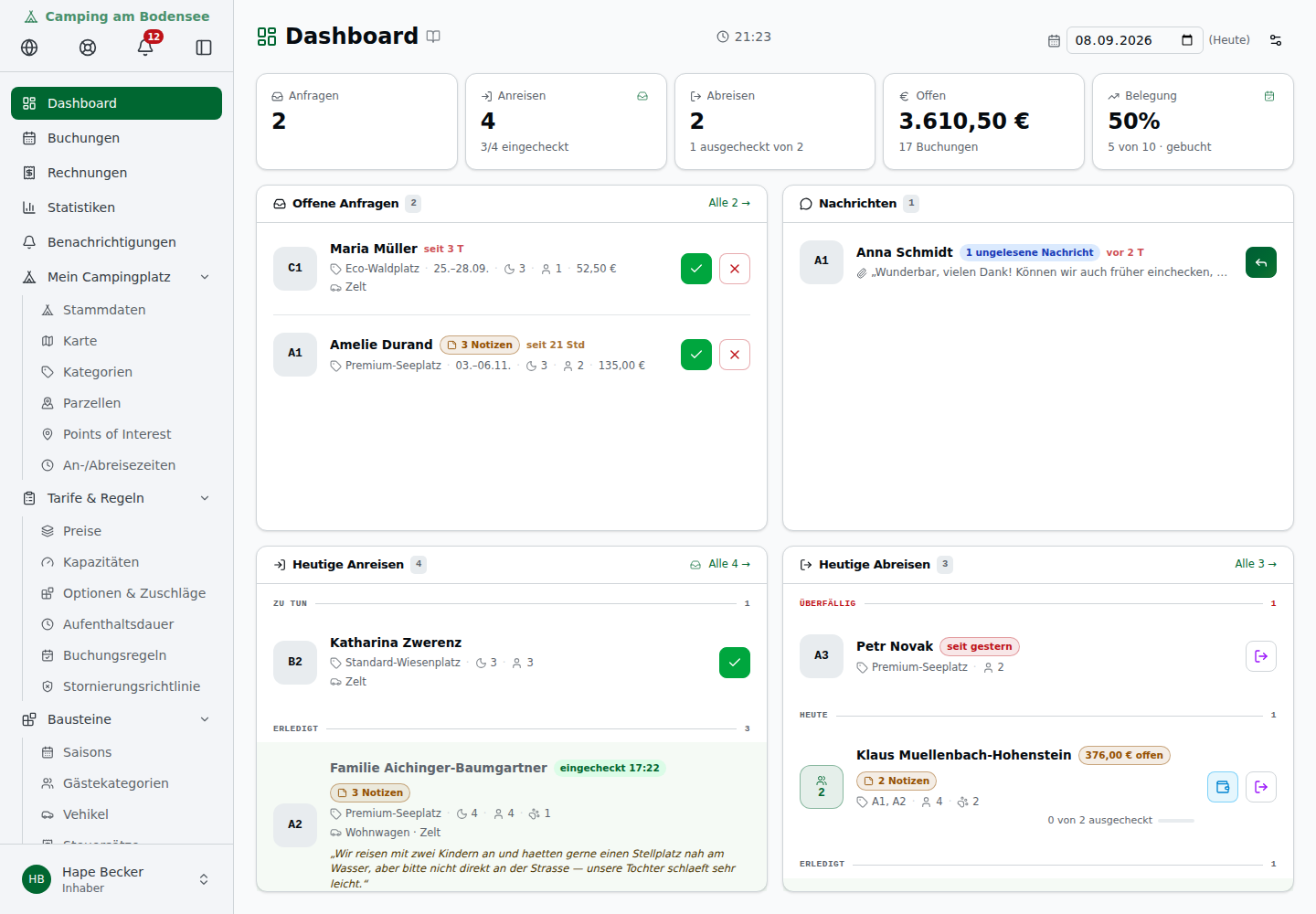
Seit dem 08.09.2026 steht die Parzelle als Chip vor dem Namen – „A12 fragt nach dem Strom" sagt dir sofort, wo du nachschauen musst. Daneben steht, wie alt die Nachricht ist. Der kleine Pfeil am rechten Rand ist weggefallen: Er sagte nur, was ein Klick auf die Zeile ohnehin tut.
Kommunikations-Tab auf der Buchungsdetailseite
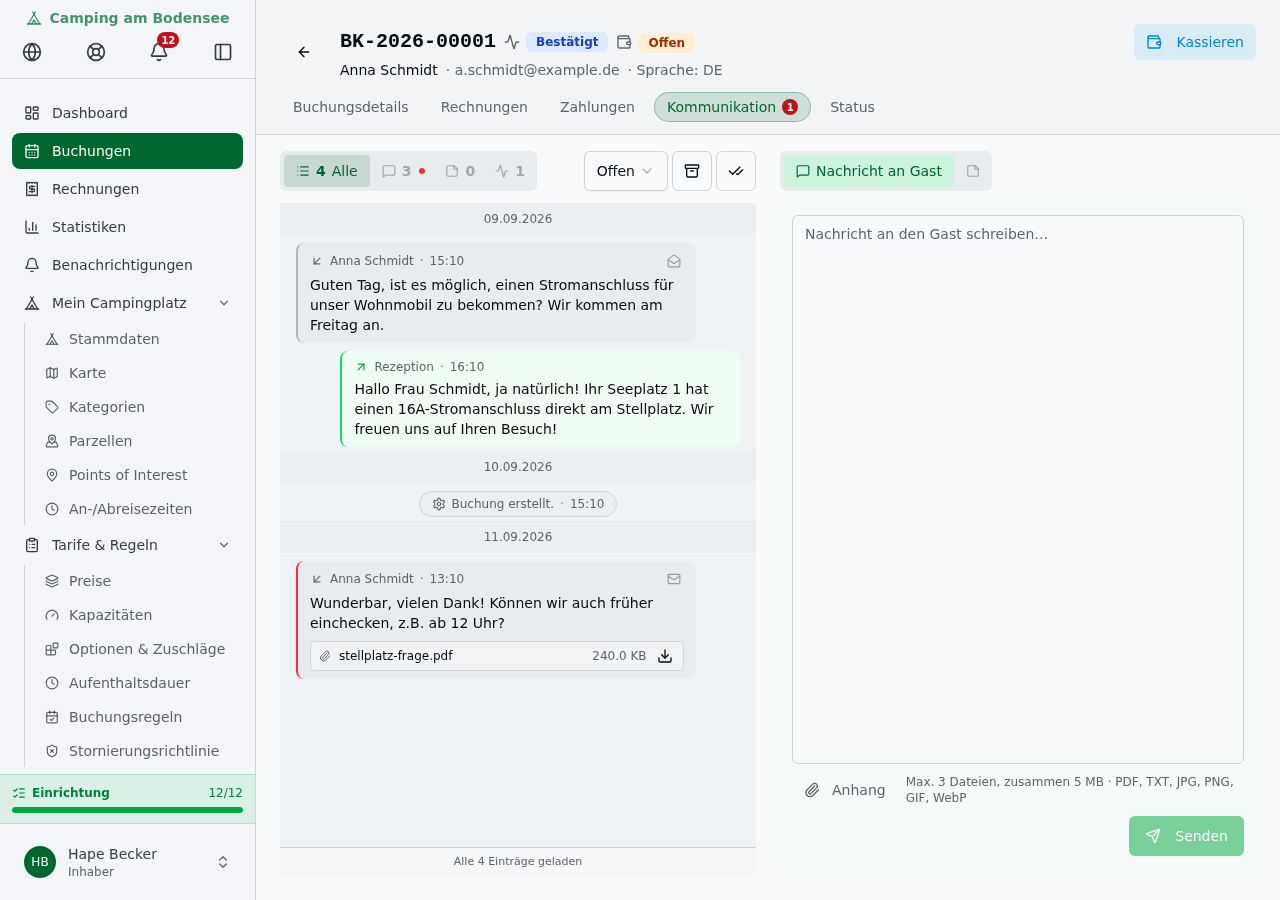
Öffne eine Buchung und wechsle zum Tab Kommunikation. Der Tab ist in drei Bereiche aufgeteilt:
- Konversations-Header – Gast-Info, Status-Badge, Aktionen
- Filter-Chips und Bubble-Stream – alle Nachrichten, Notizen und Ereignisse
- Composer – Eingabe für neue Nachrichten oder interne Notizen
Konversations-Header
Der Header zeigt:
- Gastname und E-Mail – direkt klickbar
- Status-Badge (Offen / Wartet auf Antwort / Erledigt) – gibt an, wer am Zug ist
- Unread-Badge mit Anzahl ungelesener Nachrichten
- Button „Alle als gelesen markieren"
- Aktions-Dropdown – Gesprächsstatus setzen
Filter-Chips
Oberhalb des Bubble-Streams befindest sich eine Reihe von vier Filter-Chips (jeweils mit Anzahl-Badge):
| Chip | Zeigt |
|---|---|
| Alle | Nachrichten, Notizen und Ereignisse zusammen |
| Nachrichten | Nur Gast- und Operator-Nachrichten |
| Notizen | Nur interne Betreiber-Notizen |
| Ereignisse | Nur System- und Zahlungs-Ereignisse |
Ein roter Punkt am „Nachrichten"-Chip signalisiert ungelesene Gast-Nachrichten.
Archivierte Notizen sind standardmäßig ausgeblendet. Aktiviere das Archiv-Icon in der Filter-Reihe, um sie einzublenden (durchgestrichen und ausgegraut dargestellt).
Bubble-Stream – Nachrichtenverlauf
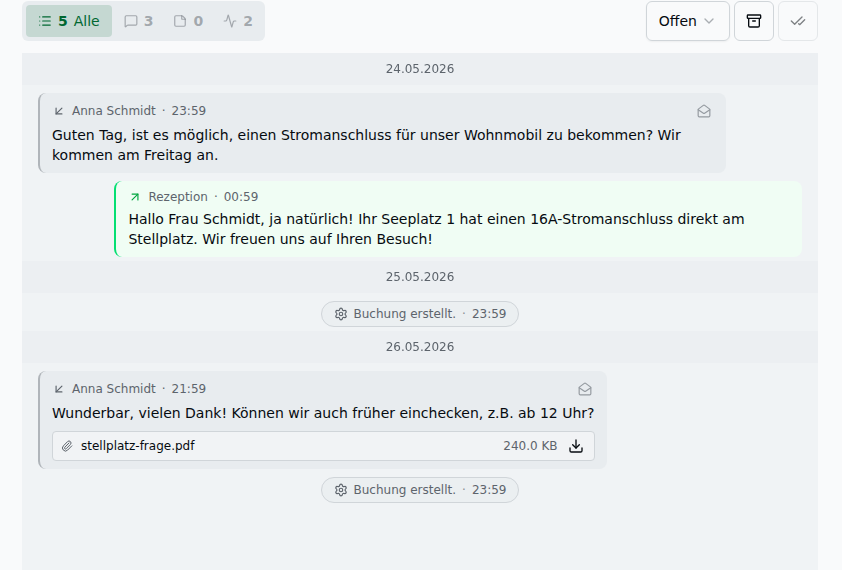
Der Bubble-Stream zeigt alle Einträge in chronologischer Reihenfolge, getrennt durch Tag-Trenner (Heute / Gestern / DD.MM.YYYY).
💡 Tag-Trenner und Uhrzeiten folgen der Zeit deines Platzes – derselben Uhr, die im Dashboard-Kopf steht. Es ist egal, wo du sitzt und wie dein Rechner eingestellt ist. Welche Zeitzone gilt, stellst du in den Stammdaten ein.
Vorher gruppierte der Verlauf nach Weltzeit (UTC) und bildete „Heute"/„Gestern" aus der Uhr deines Rechners. Beides ging in Deutschland jede Nacht auseinander: Eine Gast-Nachricht, die um 00:30 Uhr ankam, stand unter dem Trenner „Gestern" – und daneben korrekt „00:30".
Darstellung nach Typ
| Typ | Position | Farbe |
|---|---|---|
| Gast-Nachricht (inbound) | Links | Grau |
| Operator-Nachricht (outbound) | Rechts | Grün |
| Interne Notiz | Rechts | Amber |
| System-/Zahlungs-Ereignis | Zentriert | Neutral (Pill) |
Ereignis-Pills zeigen: <Icon> <Text> · <HH:MM> – kein Header, kein Autor, keine Aktionen. Sie sind bewusst neutral gehalten, da es sich nicht um Kommunikation handelt.
Übersetzungs-Switcher
Bei Nachrichten in einer Fremdsprache zeigt der Bubble-Header einen Globe-Toggle mit Sprach-Kürzel:
- Default: Kürzel der aktuell angezeigten Sprache (z. B.
🌐 DE= übersetzte Version) - Hover: Kürzel der Zielsprache bei Klick (z. B.
🌐 EN= Original anzeigen) - Tooltip: zweizeilig – Aktion + KI-Übersetzungshinweis (z. B. „Automatisch übersetzt (EN → DE)")
Lifecycle-Status an Outbound-Nachrichten
Outbound-Nachrichten zeigen unter der Bubble einen Status-Hinweis, solange der Versandprozess läuft:
| Zustand | Icon | Farbe | Bedeutung |
|---|---|---|---|
| Übersetzung läuft | Sanduhr | Grau | Nachricht wird übersetzt (< 10 Min.) |
| Versand läuft | Spinner | Grau | Mail wird versendet (< 10 Min.) |
| Hängt | Dreieck | Amber | Prozess seit > 10 Min. blockiert – wird automatisch wiederholt |
| Nicht zustellbar | Dreieck | Rot | Der Versand wurde aufgegeben, weil es die Buchung nicht mehr gibt |
| Nicht übersetzt | Dreieck | Rot | Die Übersetzung ist gescheitert – die Zeile nennt den Grund (siehe unten) |
💡 „Nicht zustellbar" und ein Übersetzungs-Fehler können gleichzeitig dastehen. Das ist kein Widerspruch: Die eine Zeile spricht über den Versand, die andere über die Übersetzung.
Sobald die Mail versendet wurde, verschwindet der Hinweis. Der Server holt hängen gebliebene Zustände alle 5 Minuten automatisch nach.
💡 Hinweis: „Übersetzung läuft" siehst du an einer ausgehenden Nachricht nur noch bei alten Nachrichten. Neue werden vor dem Senden in der Vorschau übersetzt – dort wartest du, nicht an der Bubble. An einer Gast-Nachricht erscheint der Zustand, nachdem du auf Übersetzen geklickt hast.
Warum eine Übersetzung gescheitert ist
Scheitert eine Übersetzung, steht unter der Nachricht nicht nur „fehlgeschlagen", sondern der Grund. Daran erkennst du, ob du etwas tun kannst:
| Meldung | Was dahintersteckt | Was du tun kannst |
|---|---|---|
| „Nicht übersetzt: Datenschutz-Filter war nicht erreichbar" | Der Filter, der die Daten deines Gastes vor der KI verbirgt, war kurz weg. Ohne ihn wird nie übersetzt | Später noch einmal versuchen |
| „Nicht übersetzt: Übersetzungsdienst hat nicht geantwortet" | Die KI hat zu lange gebraucht | Noch einmal versuchen |
| „Nicht übersetzt: Übersetzungsdienst hat unbrauchbar geantwortet" | Die Antwort der KI war nicht zu gebrauchen | Noch einmal versuchen |
| „Nicht übersetzt: geschützte Angaben wurden verändert" | Die KI hat Namen, Adresse oder Buchungsnummer verfälscht – deshalb wurde die Übersetzung verworfen | Noch einmal versuchen |
| „Nicht übersetzt: Datenschutz-Filter ist nicht eingerichtet" | Ein Einrichtungsfehler auf unserer Seite | Wende dich an den Support |
| „Nicht übersetzt: der Vorgang ist abgebrochen" oder „Übersetzung fehlgeschlagen" | Ein unerwarteter Abbruch | Noch einmal versuchen. Passiert es immer wieder, wende dich an den Support |
| „Nicht übersetzt: Nachricht ohne Buchung" | Die Buchung zu diesem Gespräch gibt es nicht mehr | Nichts – ohne Buchung wird nicht mehr übersetzt |
| „Nachricht aus der Zeit vor der Vorschau, nicht übersetzt" | Eine alte, ausgehende Nachricht, die nie verschickt wurde. Sie wird nicht nachträglich ungeprüft übersetzt | Schreib sie neu und sende sie über die Vorschau |
An einer Gast-Nachricht startest du einen neuen Versuch mit dem Knopf Übersetzen (siehe Eine Gast-Nachricht übersetzen lassen).
Aktionen an Bubbles
An inbound-Nachrichten stehen zwei Toggle-Buttons zur Verfügung:
- Mail-Icon – „Als ungelesen markieren" (setzt
read_atzurück) - Check-Icon – „Als gelesen markieren" (setzt
read_atauf jetzt)
An archivierten Notizen erscheint ein ArchiveRestore-Icon, mit dem du die Notiz wiederherstellen kannst.
Zitierter Verlauf einblenden
Antwortet ein Gast per E-Mail, hängen viele Programme den kompletten bisherigen Verlauf als Zitat an (die alte Nachricht plus Signatur). Damit du auf einen Blick nur das Neue siehst, zeigt der Kommunikations-Tab bei eingegangenen Gast-Mails standardmäßig nur die neue Antwort – der zitierte Verlauf wird beim Empfang automatisch herausgefiltert.
- Wurde etwas herausgefiltert, erscheint unter der Nachricht ein kleiner Text-Link „Verlauf einblenden". Ein Klick zeigt den vollständigen Originaltext inklusive Zitat; der Link wird dann zu „Verlauf ausblenden".
- Der volle Text geht nie verloren – er ist nur eingeklappt.
- Bei kurzen Antworten ohne zitierten Verlauf erscheint kein Link.
Hinweis: Es wird ausschließlich reiner Text dargestellt – nichts aus der Gast-Mail wird als HTML gerendert.
Deep-Link aus Operator-Benachrichtigungs-Mail
Wenn dir das System eine E-Mail schickt, weil ein Gast geantwortet hat, enthält der CTA-Button „Im Dashboard antworten" einen Direktlink in den Kommunikations-Tab der Buchung – und hebt die entsprechende Nachricht kurz mit einem Puls-Effekt hervor. Du landest direkt an der richtigen Stelle.
Nachricht an Gast senden
- Öffne die gewünschte Buchung und wechsle zum Tab Kommunikation.
- Stelle sicher, dass der Composer im Modus „Nachricht an Gast" ist (Standard).
- Gib deinen Text ein.
- Optional: Hänge bis zu 3 Dateien an (PDF, TXT, JPG, PNG, GIF, WebP – zusammen höchstens 5 MB). Mehr dazu unter Dateianhänge.
- Klicke auf Senden – oder drücke Strg + Enter (am Mac ⌘ + Enter) direkt aus dem Textfeld.
Tastenkürzel: Strg/⌘ + Enter löst den großen Knopf aus – bei einer Nachricht also Senden (oder die Vorschau, siehe Zwei Sendewege), bei einer internen Notiz Notiz speichern. Du musst nicht zur Maus greifen. Das Kürzel wird auch als Tooltip am Senden-Button angezeigt und ist dasselbe wie beim Speichern in den Formular-Dialogen und Einstellungen.
Der Gast erhält deine Nachricht als E-Mail. Die Anhänge werden als echte Mail-Attachments mitgeschickt. Die Antwortadresse ist so konfiguriert, dass weitere Gast-Antworten wieder als Nachrichten im Tab erscheinen.
⚠️ Ohne E-Mail-Adresse geht nichts raus. Hat die Buchung keine Adresse (zum Beispiel eine Telefonbuchung), bekommst du beim Senden eine Fehlermeldung statt einer Erfolgsmeldung. Wie du die Adresse nachträgst: Wenn keine E-Mail-Adresse hinterlegt ist.
💡 Hinweis zu Übersetzungen: Hat der Gast in einer anderen Sprache gebucht, bekommst du vor jedem übersetzten Senden eine Vorschau. Du liest die Übersetzung, kannst sie ändern und schickst sie erst dann ab. Siehe Übersetzt an den Gast senden.
Zwei Sendewege
Spricht dein Gast eine andere Sprache als dein Platz, hast du beim Senden immer zwei Wege – und du entscheidest bei jeder Nachricht neu.
Der Senden-Knopf ist dafür geteilt: Die große Fläche sendet, der kleine Pfeil daneben öffnet den anderen Weg.
| Weg | Was passiert |
|---|---|
| Senden | Deine Nachricht geht so raus, wie du sie geschrieben hast |
| Senden + Übersetzen | Du bekommst erst eine Vorschau der Übersetzung, dann geht sie raus |
Welcher Weg der große ist, bestimmt der Schalter „Nachrichten an Gäste automatisch übersetzen" in Sprache & Übersetzungen:
- Schalter aus → Senden ist groß, Senden + Übersetzen steht im Menü
- Schalter an → genau umgekehrt
Unter dem Textfeld steht eine Zeile, die dir sagt, was passiert: „Wird in die Gastsprache EN übersetzt. Du prüfst die Übersetzung vor dem Senden."
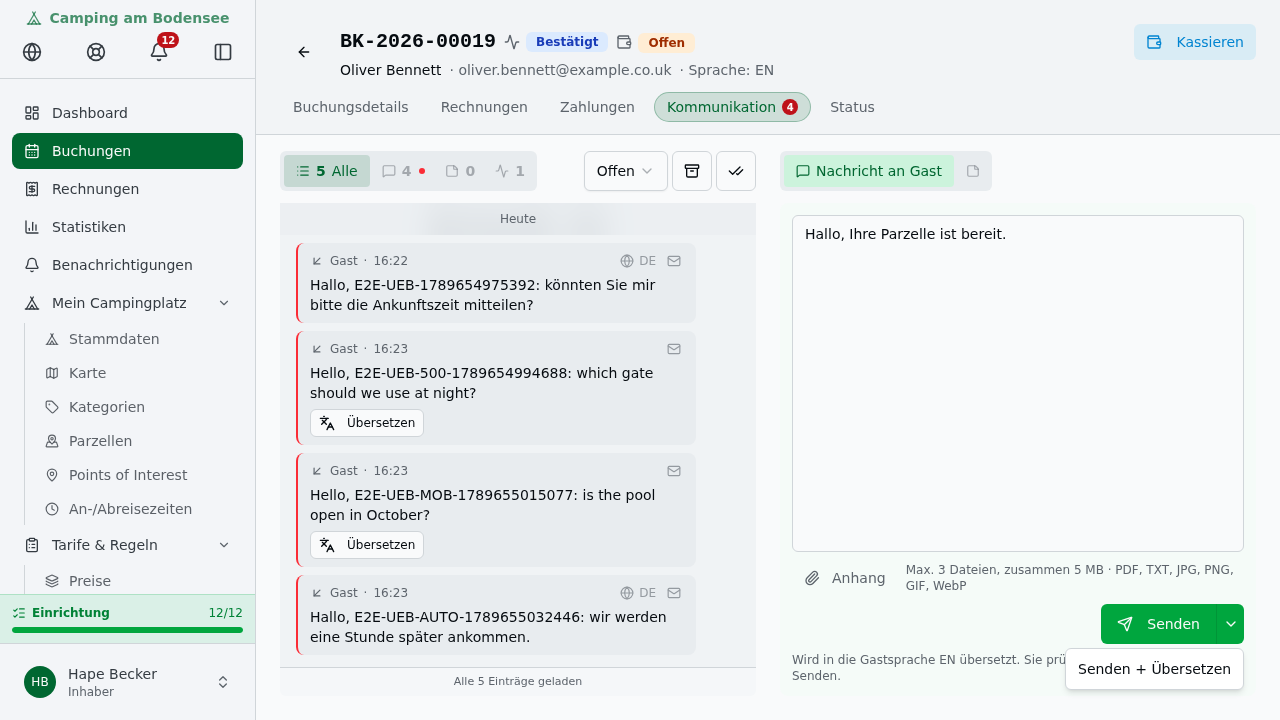
💡 Spricht dein Gast dieselbe Sprache wie dein Platz, gibt es nichts zu übersetzen. Dann siehst du nur Senden, keinen Pfeil und keine Hinweiszeile.
Dieselben zwei Wege findest du an drei weiteren Stellen: beim Antworten aus der Dashboard-Kachel „Nachrichten", bei der Schnellaktion Nachricht im Buchungs-Sheet und beim Bestätigen oder Ablehnen einer Buchung, wenn du eine persönliche Anmerkung oder einen Ablehnungsgrund schreibst.
💡 Tastenkürzel: Strg/⌘ + Enter folgt immer dem großen Knopf. Steht dort „Senden + Übersetzen", öffnet das Kürzel die Vorschau – es geht nichts ungeprüft raus.
Übersetzt an den Gast senden
Spricht dein Gast eine andere Sprache, kann die KI deine Nachricht für ihn übersetzen. Du bekommst sie vorher zu sehen – es geht nichts ungeprüft raus.
So läuft es ab:
- Schreibe deine Nachricht wie gewohnt und klicke auf Senden + Übersetzen – je nach Schalter auf die große Fläche oder über den Pfeil daneben.
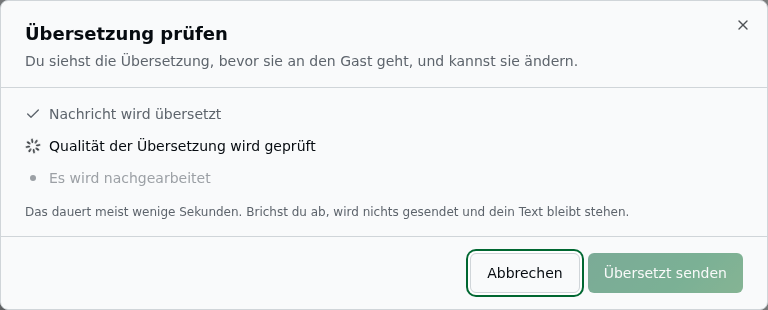
- Ein Fenster öffnet sich und zeigt dir, was gerade passiert: erst „Nachricht wird übersetzt", dann „Qualität der Übersetzung wird geprüft", bei Bedarf noch „Es wird nachgearbeitet".
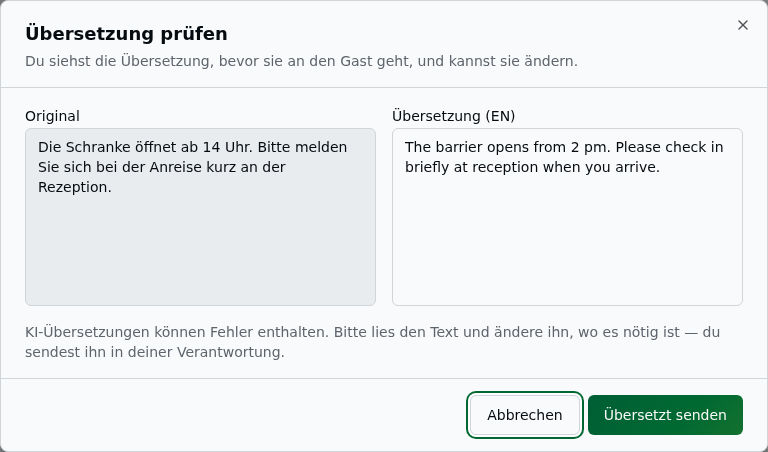
- Danach siehst du links dein Original und rechts die fertige Übersetzung. Du kannst sie direkt im Fenster ändern.
- Klicke auf Übersetzt senden. Willst du doch nicht, klickst du auf Abbrechen – dann geht nichts raus und dein Text bleibt im Composer stehen.
Nutzt du die Übersetzung zum ersten Mal, steht über den Knöpfen noch ein Häkchen „Mir ist bewusst, dass KI-Übersetzungen Fehler enthalten können …" – siehe Bevor du übersetzen darfst.
Der Gast bekommt die Übersetzung per E-Mail. Darunter steht ein Hinweis, dass mit KI übersetzt wurde, und dein Originaltext – so kann der Gast immer gegenlesen.
📋 Beispiel: Camping am Bodensee schreibt einem englischen Gast „Die Schranke öffnet ab 14 Uhr." In der Vorschau steht „The barrier opens from 2 pm." Die Rezeption liest kurz drüber und klickt Übersetzt senden.
Was mit den Daten deines Gastes passiert
Bevor dein Text an die KI geht, ersetzt ein Datenschutz-Filter die persönlichen Angaben aus der Buchung durch Platzhalter: Vor- und Nachname, E-Mail-Adresse, Telefonnummer, Anschrift und Buchungsnummer. Weitere Angaben, die er selbst im Text erkennt, verbirgt er ebenfalls. Die KI sieht also zum Beispiel nicht „Anna Schmidt", sondern nur eine Markierung. Bevor du die Übersetzung zu sehen bekommst, setzt das System die echten Angaben wieder ein.
Ist der Datenschutz-Filter einmal nicht erreichbar, wird gar nicht übersetzt – es geht nie ein Text ungeschützt an die KI. Das gilt auch für Gast-Nachrichten, die du übersetzen lässt.
Wenn die Prüfung etwas gefunden hat
Eine zweite KI liest die Übersetzung gegen. Sie achtet nur darauf, ob die Übersetzung dasselbe sagt wie dein Original – nicht auf Stil oder Wortwahl.
Hat sie etwas bemerkt, steht unter den beiden Textfeldern ein grauer Hinweis „Die Prüfung hat Folgendes gefunden:". Darunter steht je Punkt, was ihr auffiel, und die betroffene Stelle aus der Übersetzung – zum Beispiel „Eine Angabe wich vom Original ab: „until 9 pm"". Mögliche Punkte sind:
- eine Angabe wich vom Original ab
- etwas aus dem Original fehlte
- es stand etwas da, das im Original nicht vorkommt
- ein Teil war nicht in der Gastsprache
- ein geschützter Wert war verändert
- die Anrede passte nicht zum Original (Sie/du)
- ein Satz war missverständlich
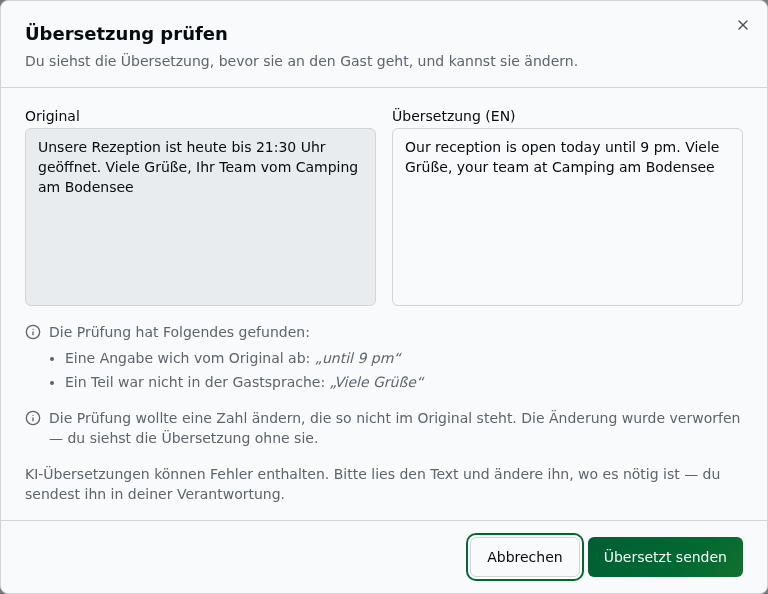
Du musst daraufhin nichts tun. Die Übersetzung im rechten Feld ist gültig und kann so raus. Der Hinweis sagt dir nur, was aufgefallen ist – schau dir die Stelle an und ändere sie, wenn du magst. Die Liste kann auch dann erscheinen, wenn am Text nichts geändert wurde. Steht zusätzlich der Satz „Die Änderung wurde verworfen", musst du die Stellen doch selbst nachbessern – siehe den nächsten Abschnitt.
Wenn eine Korrektur verworfen wurde
Manchmal will die Prüfung etwas ändern, und das System lässt es nicht zu. Dann steht ein zusätzlicher Satz da, zum Beispiel: „Die Prüfung wollte eine Zahl ändern, die so nicht im Original steht. Die Änderung wurde verworfen — du siehst die Übersetzung ohne sie."
Das passiert in drei Fällen:
| Die Prüfung wollte … | Warum das System das ablehnt |
|---|---|
| eine Zahl einsetzen, die im Original nicht steht | Eine verschobene Uhrzeit oder ein falscher Preis wäre schlimmer als gar keine Korrektur |
| ein Wort aus deinem Original unübersetzt übernehmen | Dein Gast versteht es vermutlich nicht |
| etwas ändern und hat dabei einen geschützten Gast-Wert verloren | Dann fehlte zum Beispiel der Name deines Gastes |
Das ist eine Schutzfunktion, kein Fehler. Du siehst die sichere Fassung und liest sie wie immer gegen. Weil die ganze Korrektur verworfen wurde, stehen die Stellen aus der Befund-Liste noch unverändert im rechten Feld – im Bild oben „until 9 pm" statt „until 9:30 pm". Bessere sie dort selbst nach, bevor du sendest. Hinweis und Befund-Liste erscheinen oft zusammen – das ist der Normalfall.
Wenn die Prüfung ausgefallen ist
Manchmal ist die zweite KI nicht erreichbar, die Übersetzung selbst aber fertig. Dann zeigt dir die Vorschau die Übersetzung trotzdem – mit einem gelben Hinweis oben: „Bitte prüfe diese Übersetzung diesmal selbst". In der Fortschrittsliste steht dazu „Die Qualität wurde nicht geprüft".
Du hast dann zwei Wege:
- Übersetzt senden – die Übersetzung geht so raus, wie sie im rechten Feld steht.
- Nochmal prüfen lassen – die Vorschau startet neu.
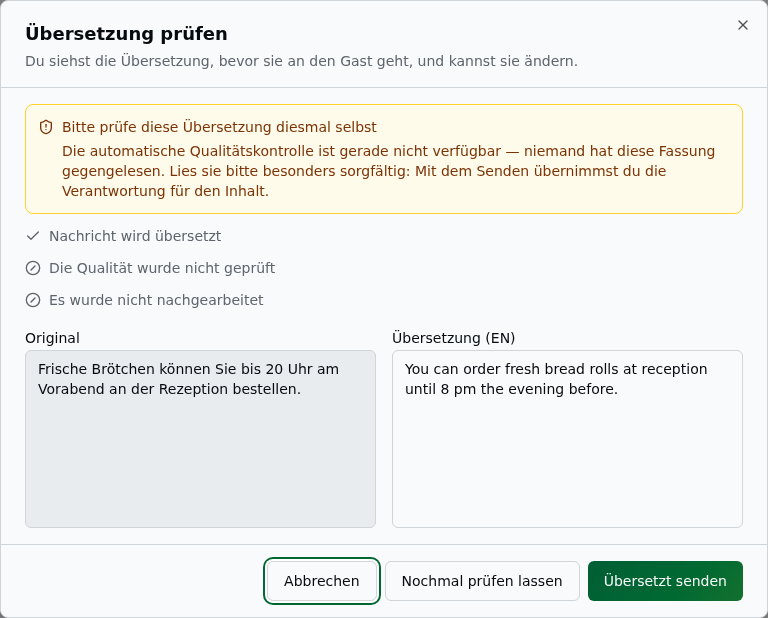
⚠️ Wichtig: Niemand hat diese Fassung gegengelesen. Lies sie besonders sorgfältig. Wer auf „Übersetzt senden" klickt, übernimmt die Verantwortung für den Text.
An der gesendeten Nachricht siehst du später nicht mehr, ob die Prüfung gelaufen ist. Das ist so gewollt: Dein Klick auf „Übersetzt senden" ist der Nachweis, dass du die Fassung gelesen und übernommen hast.
Wenn es gar nicht klappt
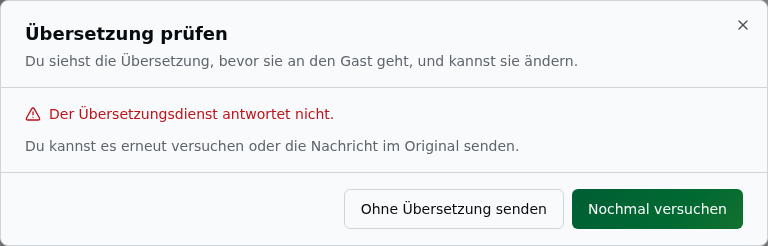
Klappt die Übersetzung nicht, sagt dir das Fenster warum – zum Beispiel „Der Übersetzungsdienst antwortet nicht". Dann bietet es genau zwei Wege an: Nochmal versuchen oder Ohne Übersetzung senden. Deine Nachricht geht nie verloren.
💡 Fällt der Übersetzungsdienst kurz aus, übernimmt ein zweiter Anbieter – sofern die Wartezeit dafür noch reicht. Reicht sie nicht, siehst du „Der Übersetzungsdienst antwortet nicht", obwohl es einen zweiten Anbieter gibt.
Wenn die Übersetzung gar nicht angeboten wird
Manchmal fehlt der zweite Sendeweg. Dafür gibt es zwei ganz verschiedene Gründe – und sie sehen unterschiedlich aus:
Es gibt nichts zu übersetzen. Dein Gast spricht die Sprache deines Platzes. Dann siehst du nur Senden, keinen Pfeil und keine Hinweiszeile. Alles in Ordnung.
Es klemmt. Dann steht unter dem Textfeld eine rote Zeile, und im Fuß stehen zwei Knöpfe: Nochmal versuchen (der empfohlene Weg) und Ohne Übersetzung senden.
Manchmal hilft kein neuer Versuch – dann fehlt der Knopf „Nochmal versuchen" und die rote Zeile nennt den bleibenden Grund:
| Meldung | Was dahintersteckt |
|---|---|
| „Du darfst die Nachrichten dieser Buchung nicht sehen, deshalb gibt es keine Vorschau." | Dir fehlt das Recht Nachrichten sehen |
| „Die Buchung gibt es nicht mehr." | Die Buchung wurde gelöscht |
In beiden Fällen bleibt nur Ohne Übersetzung senden.
⚠️ Wichtig: Solange es klemmt, tut Strg/⌘ + Enter nichts. Das Original geht nur raus, wenn du es ausdrücklich anklickst – damit dir nicht versehentlich ein unübersetzter Text rausrutscht.
Eine Gast-Nachricht übersetzen lassen
Hast du die automatische Übersetzung eingehender Nachrichten aus, kommen Gast-Nachrichten im Original an. Brauchst du eine Übersetzung, holst du sie dir einzeln:
- Öffne die Nachricht im Tab Kommunikation.
- Klicke an der Nachricht auf Übersetzen.
- Warte kurz – die Übersetzung erscheint an der Nachricht, sobald sie fertig ist.
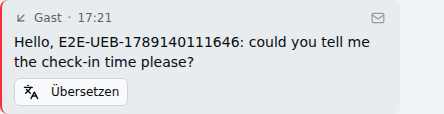
💡 Tipp: Das klappt auch, wenn eine frühere Übersetzung fehlgeschlagen ist. Der Knopf startet dann einen neuen Versuch.
Danach kannst du wie gewohnt mit dem Globe-Toggle zwischen Übersetzung und Original wechseln.
Bevor du übersetzen darfst: die Bestätigung
Bevor du die Übersetzung zum ersten Mal nutzt, musst du einmal bestätigen, dass du für den Text verantwortlich bist, den du versendest. Ein Fenster erklärt dir das und du setzt ein Häkchen.
Warum? Eine Maschine kann sich vertun. Du siehst jede Übersetzung vor dem Senden – deshalb liegt die Verantwortung für den versendeten Text bei dir, nicht bei der Software.
Die Bestätigung gilt pro Person. Jeder Mitarbeiter bestätigt für sich selbst, und zwar nur ein einziges Mal. Wer wann bestätigt hat, steht in Sprache & Übersetzungen im Tab Bestätigungen.
Interne Notiz erfassen
Interne Notizen sind nur für dich und dein Team sichtbar – der Gast sieht sie nie.
- Klicke im Composer auf „Interne Notiz".
- Gib deine Notiz ein (kein Anhang möglich).
- Klicke auf „Notiz speichern".
Die Notiz erscheint im Bubble-Stream amber-farbig (rechts), markiert als intern.
Notiz archivieren und wiederherstellen
Notizen lassen sich archivieren – sie werden ausgeblendet, aber nie wirklich gelöscht (GoBD-konform):
- Fahre mit der Maus über eine Notiz-Bubble.
- Klicke auf das Trash-Icon im Bubble-Header.
- Bestätige den Dialog: „Notiz wirklich archivieren? Die Notiz wird ausgeblendet und kann über den Archiv-Schalter wieder eingeblendet werden."
Notiz wiederherstellen:
- Aktiviere das Archiv-Icon in der Filter-Reihe.
- Archivierte Notizen erscheinen durchgestrichen und ausgegraut.
- Klicke auf das ArchiveRestore-Icon an der Notiz.
Hinweis: System-, Nachricht- und Zahlungs-Einträge können nicht archiviert werden. Das schützt das Audit-Log.
Gespräch als erledigt markieren
Wenn ein Gespräch abgeschlossen ist, kannst du es auf Erledigt setzen:
- Öffne das Gespräch im Tab Kommunikation.
- Klicke oben rechts auf das Aktions-Dropdown.
- Wähle Erledigt.
Erledigte Gespräche erscheinen nicht mehr im Dashboard-Nachrichten-Panel. Der Status ist eine reine Organisationshilfe – er sperrt keine Aktionen.
Gesprächsstatus
| Status | Bedeutung |
|---|---|
| Offen | Neues oder aktives Gespräch |
| Wartet auf Antwort | Du hast geschrieben, der Gast hat noch nicht geantwortet |
| Erledigt | Gespräch abgeschlossen |
Dateianhänge
Du kannst Dateien an deine Nachrichten anhängen – im Composer, beim Antworten aus dem Dashboard und über Nachricht senden im Buchungs-Sheet. Überall gilt dieselbe Regel:
- Erlaubt: PDF, TXT, JPG, PNG, GIF, WebP
- Max. 3 Dateien, zusammen 5 MB pro Nachricht – die Grenze gilt für alle Anhänge gemeinsam, nicht je Datei. Zwei Dateien mit je 3 MB passen also nicht.
- Der Gast empfängt die Anhänge als echte Mail-Attachments (kein Download-Link)
Was nicht passt, wird nicht still weggelassen. Eine Meldung nennt jede Datei mit Namen, die nicht angehängt wurde – getrennt danach, ob der Typ nicht erlaubt ist oder die Grenze überschritten wäre. Zum Beispiel: „Nicht angehängt, weil nur PDF, TXT, JPG, PNG, GIF, WebP erlaubt sind: foto.heic".
Was zählt, ist der Inhalt der Datei: PDF, reiner Text, JPG, PNG, GIF oder WebP. Eine Datei kannst du auch dann anhängen, wenn dein Rechner ihren Typ nicht meldet – dann entscheidet die Dateiendung.
💡 Tipp: Fotos vom iPhone liegen oft im Format HEIC vor. Das geht nicht als Anhang – speichere oder exportiere das Foto vorher als JPG.
Gäste können ebenfalls Dateien an ihre Antworten anhängen. Diese erscheinen als Anhang-Chips in der entsprechenden Bubble.
E-Mail-Benachrichtigungen bei neuen Gast-Nachrichten
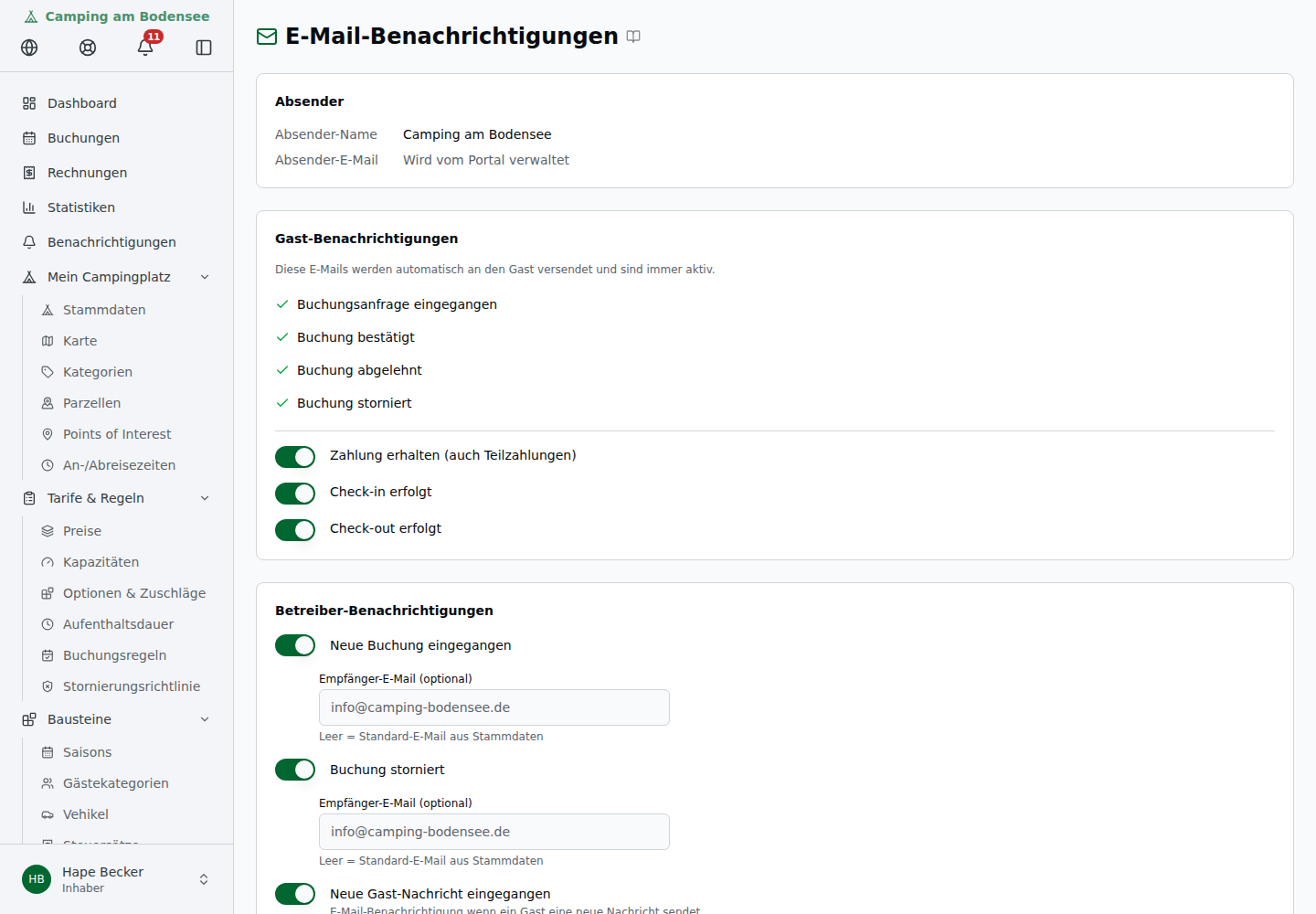
Du kannst einstellen, ob du per E-Mail benachrichtigt werden möchtest, wenn ein Gast schreibt.
- Gehe zu Einstellungen → Benachrichtigungen.
- Aktiviere oder deaktiviere den Toggle Bei Gast-Nachricht benachrichtigen.
- Optional: Gib eine abweichende E-Mail-Adresse an.
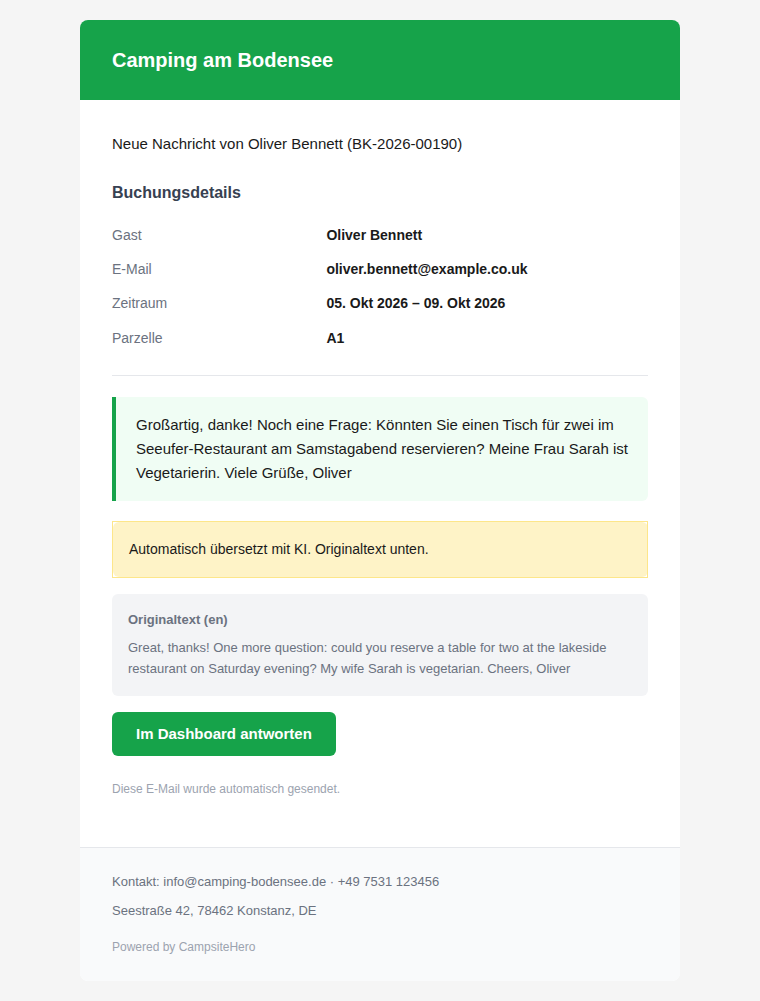
Die Benachrichtigungs-Mail enthält einen Direktlink in den Kommunikations-Tab der betreffenden Buchung, inklusive Deep-Link auf die antwortende Nachricht.
Was in der Mail steht, hängt vom Schalter „Nachrichten von Gästen automatisch übersetzen" in Sprache & Übersetzungen ab:
| Schalter | Die Mail zeigt |
|---|---|
| Aus | Die Nachricht im Original – die Mail kommt sofort |
| An | Die Übersetzung, darunter einen Hinweis, dass mit KI übersetzt wurde, und den Originaltext. Die Mail kommt, sobald die Übersetzung fertig ist |
| An, aber die Übersetzung ist gescheitert | Die Nachricht im Original und den Hinweis „Übersetzung nicht verfügbar. Du siehst den Originaltext der Nachricht." |
Berechtigungen
| Aktion | Erforderliches Recht |
|---|---|
| Nachrichten lesen | Nachrichten sehen |
| Nachricht als (un)gelesen markieren | Nachrichten sehen |
| Nachricht senden – im Composer, beim Antworten aus dem Dashboard und über Nachricht senden im Buchungs-Sheet | Nachrichten senden |
| Gast-Nachricht mit Übersetzen übersetzen lassen | Nachrichten senden |
| Gesprächsstatus ändern | Nachrichten senden |
| Anmerkung oder Ablehnungsgrund beim Bestätigen/Ablehnen übersetzen | Buchungen bestätigen / ablehnen |
| Interne Notiz erstellen | Buchungen bearbeiten |
| Notiz archivieren / wiederherstellen | Buchungen bearbeiten |
Mitarbeiter ohne Nachrichten senden können Nachrichten lesen, aber nicht antworten. Den Knopf Nachricht senden im Buchungs-Sheet sehen sie gar nicht.
💡 Übersetzen kostet KI-Aufrufe – deshalb hängt auch der Knopf Übersetzen an einer Gast-Nachricht am Recht Nachrichten senden, nicht am Lesen.
Häufige Fragen
Kann ein Gast direkt eine Konversation starten? Nein – eine Konversation entsteht nur, wenn ein Gast auf eine bestehende Buchungs-E-Mail antwortet. Betreiber können jederzeit aus dem Kommunikations-Tab eine Nachricht schreiben.
Was passiert, wenn die Sanduhr oder der Spinner an meiner Nachricht steht? Die Nachricht wird noch per E-Mail versandt – oder, an einer Gast-Nachricht, noch übersetzt. Das passiert automatisch im Hintergrund. Wenn der Hinweis nach einigen Minuten noch da ist, versucht das System es alle 5 Minuten erneut.
Was bedeutet das amber Dreieck? Der Vorgang ist seit mehr als 10 Minuten blockiert, wird aber automatisch wiederholt.
Und ein rotes Dreieck? Dann ist etwas endgültig gescheitert – die Zeile daneben sagt, was. „Nicht zustellbar" betrifft den Versand, „Nicht übersetzt: …" die Übersetzung. Was die einzelnen Gründe bedeuten, steht unter Warum eine Übersetzung gescheitert ist.
Kann ich archivierte Notizen wirklich nicht endgültig löschen? Korrekt. Notizen werden nie aus der Datenbank entfernt – sie können nur archiviert und wiederhergestellt werden. Das ist bewusst so gestaltet, um das Buchungsjournal integer zu halten.
Wo sehe ich alle Gespräche? Über das Dashboard-Nachrichten-Panel und über den Kommunikations-Tab in jeder Buchungsdetailseite. Eine separate Nachrichten-Übersicht über alle Buchungen ist geplant.