Design
Mitarbeiter
So verwaltest du dein Team – Mitarbeiter einladen, Rollen zuweisen und Zugriff steuern.
1. Übersicht
Im Bereich „Mitarbeiter" siehst du alle Personen, die Zugriff auf deine Organisation haben.
Jedes Mitglied hat eine oder mehrere Rollen (siehe Rollen & Rechte verwalten):
- Wer die Rolle Betreiber trägt, hat Vollzugriff auf alle Campingplätze und alle Verwaltungsfunktionen.
- Alle anderen sind Mitarbeiter mit den Rechten ihrer Rolle(n) – und sehen nur die ihnen zugewiesenen Campingplätze.
Wichtig: Den Menüpunkt „Mitarbeiter" sehen nur Betreiber sowie Mitarbeiter mit dem Recht „Mitarbeiter verwalten".
Empty State (noch keine Mitarbeiter)
Hast du noch keine Mitarbeiter eingeladen, siehst du einen Willkommensbildschirm:
- Users-Icon
- Titel: „Noch keine Mitarbeiter eingeladen."
- Untertitel: „Lade Teammitglieder ein, um gemeinsam Campingplätze zu verwalten."
- CTA-Button: „Mitarbeiter einladen"
[Screenshot: Empty State der Mitarbeiter-Seite]
Desktop-Ansicht (Tabelle)
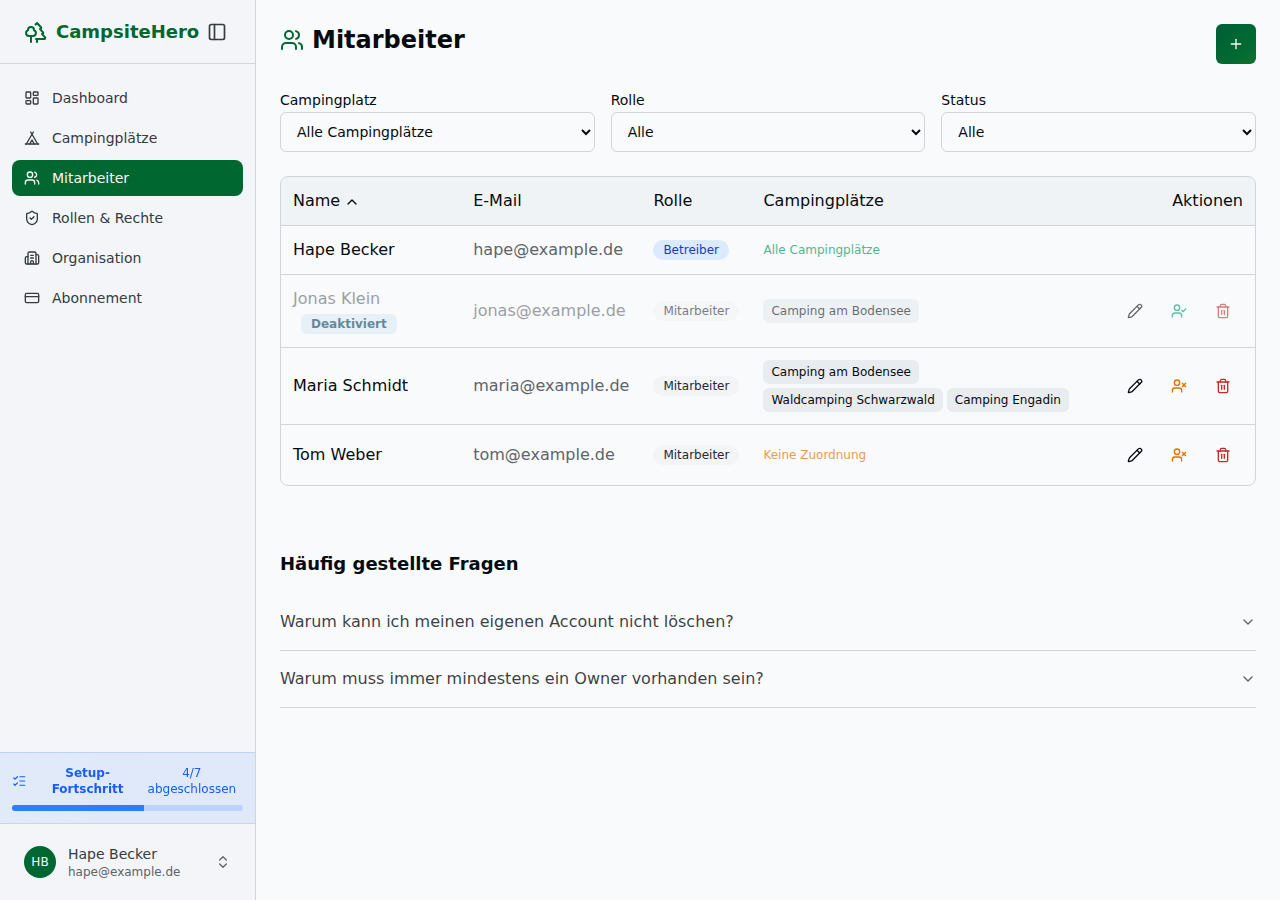
Auf Desktop-Geräten (Bildschirmbreite > 768px) werden Mitarbeiter in einer Tabelle angezeigt:
| Name | Rolle | Campingplätze | Aktionen | |
|---|---|---|---|---|
| Hape Becker | hape@example.com | Betreiber (Badge) | Alle | ✏️ |
| Anna Schmidt | anna@example.com | Rezeption, Kasse (Badges) | Camping Bodensee, Waldcamping | ✏️ 🗑️ |
Features:
- Sortierbare Spalten – Klicke auf einen Spalten-Header, um zu sortieren.
- Rollen als Badges – In der Spalte „Rolle" werden alle zugewiesenen Rollen als Badges angezeigt (Betreiber hervorgehoben).
- Campingplätze als Chips – Jeder sichtbare Campingplatz wird als Chip angezeigt. Sind es viele, werden maximal 3 angezeigt und der Rest zu einer „+N"-Markierung zusammengefasst – fahre mit der Maus darüber, um die vollständige Liste als Tooltip zu sehen. Betreiber sehen automatisch alle Plätze.
- Deaktivierte Mitarbeiter – tragen das Badge „Deaktiviert", werden abgedunkelt dargestellt und bleiben in der Liste (siehe Deaktivieren / Reaktivieren).
- Aktionen-Spalte – Bearbeiten-, Deaktivieren-/Reaktivieren- und Entfernen-Symbol. Jedes Symbol hat einen Tooltip, der beim Überfahren die Aktion benennt. Die Deaktivieren-Aktion fehlt bei deinem eigenen Account und beim letzten aktiven Betreiber.
Mobile-Ansicht (Cards)
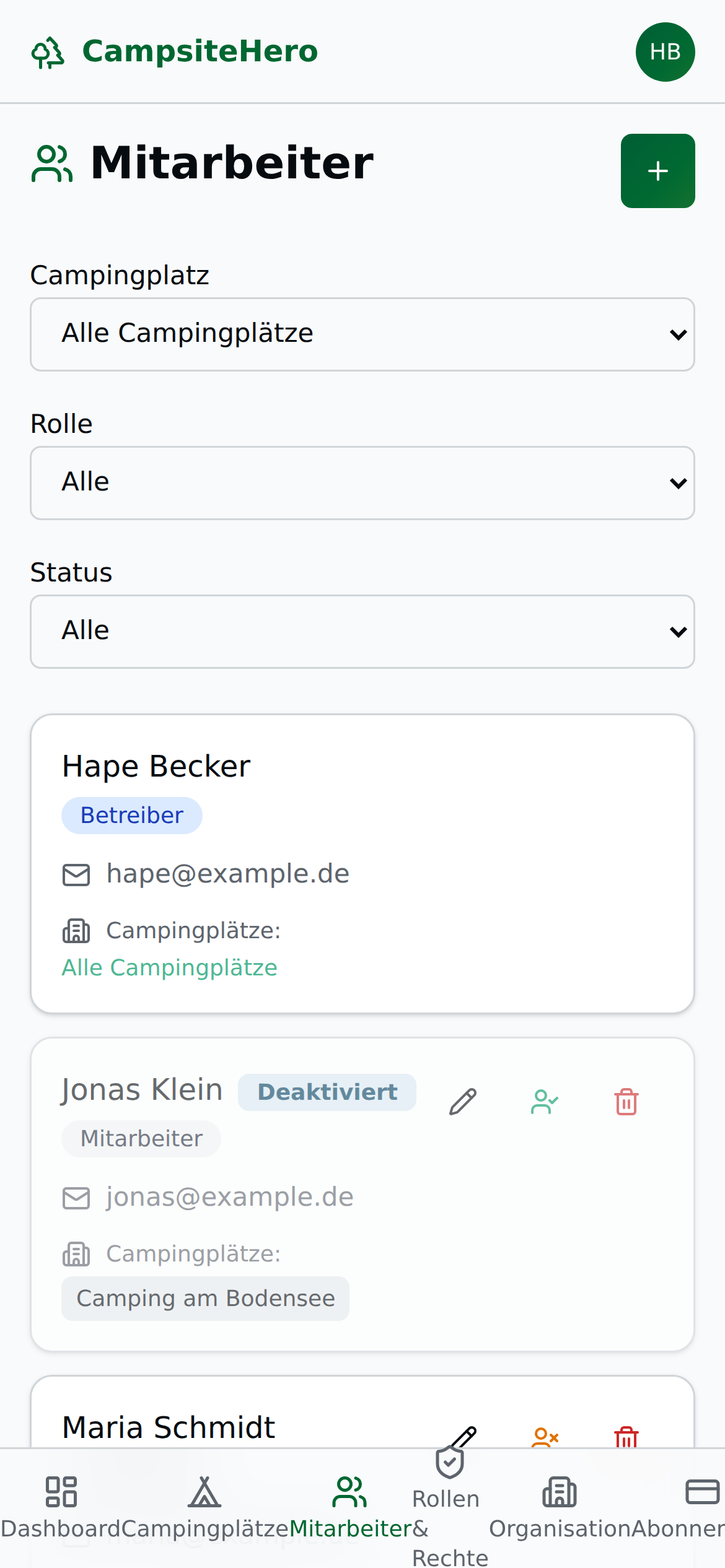
Auf mobilen Geräten (< 768px) werden Mitarbeiter als kompakte Cards dargestellt – Name mit Rollen-Badges, E-Mail, Campingplätze sowie Bearbeiten-/Entfernen-Symbol.
Filter-Leiste
Über der Tabelle/Card-Liste findest du drei Filter:
- Campingplatz – nur Mitarbeiter eines bestimmten Campingplatzes anzeigen.
- Rolle – nach zugewiesener Rolle filtern.
- Status – wähle zwischen Alle, Aktiv und Deaktiviert, um deaktivierte Mitarbeiter ein- oder auszublenden.
Die Filter arbeiten client-seitig und können kombiniert werden.
2. Mitarbeiter einladen
- Gehe zu „Mitarbeiter" in der Seitenleiste.
- Klicke oben rechts auf „Mitarbeiter einladen".
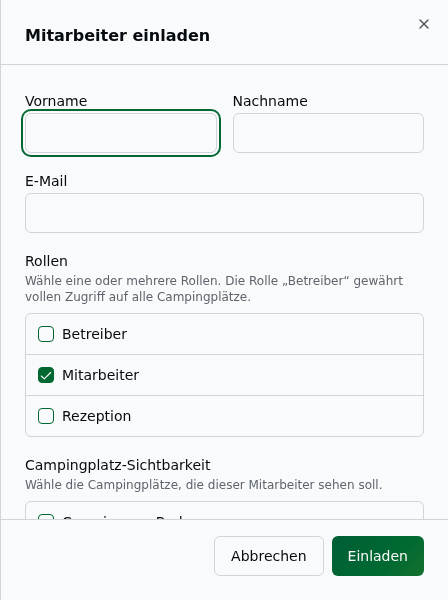
- Ein Dialog öffnet sich mit folgenden Feldern:
- Vorname (Pflichtfeld)
- Nachname (Pflichtfeld)
- E-Mail-Adresse (Pflichtfeld)
- Rollen – Mehrfachauswahl der organisationsweiten Rollen. Mindestens eine Rolle ist erforderlich. Die Rolle Betreiber macht die Person zum Betreiber.
- Campingplatz-Sichtbarkeit – Häkchen-Auswahl, welche Campingplätze die Person sieht. (Betreiber sehen automatisch alle – die Auswahl entfällt dann.)
- Klicke auf „Einladen".
Während des Speicherns wird ein Spinner angezeigt. Bei Erfolg wird der Dialog geschlossen und die Liste aktualisiert.
Tipp: Hat die Person bereits ein CampsiteHero-Konto (z. B. bei einem anderen Campingplatz), wird sie einfach deiner Organisation hinzugefügt – ohne neues Konto.
Weiteren Betreiber hinzufügen
Weise beim Einladen einfach die Rolle Betreiber zu. Die Person hat dann denselben Vollzugriff wie du. Eine Campingplatz-Auswahl ist dann nicht nötig – Betreiber sehen automatisch alle Plätze.
Fehlerbehandlung
| Fehlercode | Beschreibung | Darstellung |
|---|---|---|
| 422 (Validierung) | Pflichtfelder fehlen, keine Rolle gewählt, ungültige E-Mail | Inline-Fehler unter den Feldern |
| 409 (ALREADY_MEMBER) | Person ist bereits Mitglied | Toast: „Diese Person ist bereits Mitglied." |
| 403 (Recht fehlt) | Weder Betreiber noch das Recht „Mitarbeiter verwalten" | Toast: „Dir fehlt das Recht ‚Mitarbeiter verwalten'. Bitte einen Betreiber deiner Organisation, es dir zuzuweisen." |
| 500 (Server-Fehler) | Interner Fehler | Toast: „Ein Fehler ist aufgetreten. Bitte versuche es erneut." |
3. Mitarbeiter bearbeiten
Du kannst Rollen und Campingplatz-Sichtbarkeit jederzeit ändern.
- Klicke in der Tabelle (oder auf der Card) auf das Bearbeiten-Symbol (✏️).
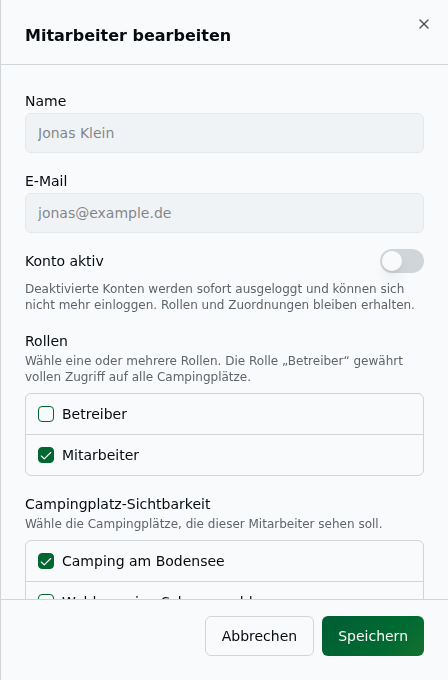
- Ein Bearbeiten-Bereich öffnet sich mit den aktuellen Werten:
- Name und E-Mail (nicht änderbar)
- Rollen – Mehrfachauswahl (mindestens eine)
- Campingplatz-Sichtbarkeit – Häkchen (entfällt, wenn die Rolle Betreiber gesetzt ist)
- Konto aktiv – ein Schalter: ausgeschaltet = das Konto wird deaktiviert (siehe Deaktivieren / Reaktivieren). Der Schalter wirkt erst beim Speichern; schaltest du ihn aus, wird vor dem endgültigen Deaktivieren noch einmal nachgefragt.
- Nimm die Änderungen vor und klicke auf „Speichern".
Direktlink: Der Bearbeiten-Bereich lässt sich verlinken und als Lesezeichen speichern – die Adresse enthält dann
?edit=mit der Mitarbeiter-Kennung (z. B./staff?edit=42). Rufst du so einen Link auf, öffnet sich der Bearbeiten-Bereich direkt.
Szenarien
Jemanden zum Betreiber machen
Setze im Rollen-Feld die Rolle Betreiber. Die Person erhält Vollzugriff auf alle Campingplätze; die Campingplatz-Auswahl wird gegenstandslos.
Einen Betreiber zurückstufen
Entferne die Rolle Betreiber und weise stattdessen eine andere Rolle (z. B. „Mitarbeiter") zu. Lege dann die Campingplatz-Sichtbarkeit fest. Wichtig: Der letzte Betreiber kann nicht zurückgestuft werden – es muss immer mindestens einer bleiben.
Campingplatz-Sichtbarkeit ändern
Wähle die gewünschten Campingplätze per Häkchen. Der Mitarbeiter sieht danach nur noch diese Plätze.
Sicherheitsregeln
- Self-Edit verboten: Du kannst deinen eigenen Account nicht über die Mitarbeiterliste bearbeiten. Öffnest du ihn trotzdem (z. B. per Tastatur), erscheint ein Hinweis mit Link zu den Profil-Einstellungen: „Du kannst deinen eigenen Zugang hier nicht bearbeiten. Name und E-Mail änderst du in deinen Profil-Einstellungen, deine Rollen ändert ein anderer Betreiber."
- Letzter-Betreiber-Schutz: Dem letzten Betreiber kann die Betreiber-Rolle nicht entzogen werden: „Das ist der letzte Betreiber der Organisation und darf die Rolle ‚Betreiber' nicht verlieren. Gib sie zuerst einer anderen Person."
Fehlerbehandlung
| Fehlercode | Beschreibung | Darstellung |
|---|---|---|
| 422 (Validierung) | Pflichtfelder fehlen, keine Rolle, ungültige Campingplätze | Inline-Fehler |
| 403 (eigener Zugang) | Du bearbeitest dich selbst | Toast: „Du kannst deinen eigenen Zugang hier nicht bearbeiten. …" |
| 403 (letzter Betreiber) | Der letzte Betreiber verlöre die Rolle „Betreiber" | Toast: „Das ist der letzte Betreiber der Organisation und darf die Rolle ‚Betreiber' nicht verlieren. …" |
| 403 (Recht fehlt) | Weder Betreiber noch „Mitarbeiter verwalten" | Toast: „Dir fehlt das Recht ‚Mitarbeiter verwalten'. …" |
| 404 (NOT_FOUND) | Mitarbeiter nicht in Organisation | Toast: „Mitarbeiter nicht gefunden." |
| 500 (Server-Fehler) | Interner Fehler | Toast: „Ein Fehler ist aufgetreten." |
4. Mitarbeiter deaktivieren / reaktivieren
Manchmal soll jemand vorübergehend keinen Zugriff mehr haben – etwa während einer Elternzeit oder nach dem Saisonende – ohne dass du das Konto endgültig entfernst. Dafür gibt es das Deaktivieren: die schonende, jederzeit umkehrbare Alternative.
Was passiert beim Deaktivieren?
- Die Person wird sofort ausgeloggt und kann sich nicht mehr einloggen.
- Sämtliche Rechte entfallen – auch auf den Campingplätzen (offene Sitzungen werden beendet).
- Rollen und Campingplatz-Zuordnungen bleiben erhalten. Reaktivierst du das Konto später, ist alles wie zuvor eingerichtet.
- Der Mitarbeiter bleibt in der Liste, trägt aber das Badge „Deaktiviert" und wird abgedunkelt dargestellt.
So deaktivierst du einen Mitarbeiter
Du hast zwei Wege:
- Schnell: Klicke in der Zeile auf das Deaktivieren-Symbol (gelb). Es öffnet sich ein Bestätigungsdialog – bestätige mit „Deaktivieren".
- Beim Bearbeiten: Schalte im Bearbeiten-Bereich den Schalter „Konto aktiv" aus und klicke auf „Speichern". Auch hier wird vor dem Deaktivieren noch einmal nachgefragt.
Nicht möglich: Du kannst dich nicht selbst deaktivieren und den letzten aktiven Betreiber nicht deaktivieren – es muss immer mindestens ein Betreiber Zugriff behalten. In beiden Fällen wird die Deaktivieren-Aktion gar nicht erst angeboten. Kommst du doch dorthin, sagt die Meldung, was zu tun ist: „Bitte einen anderen Betreiber, das für dich zu tun." bzw. „Aktiviere oder ernenne zuerst einen zweiten Betreiber."
So reaktivierst du einen Mitarbeiter
Klicke in der Zeile des deaktivierten Mitarbeiters auf das Reaktivieren-Symbol (grün). Das wirkt sofort (ohne Rückfrage). Die Person kann sich anschließend wieder einloggen – mit ihren bisherigen Rollen und Campingplätzen. Tipp: Nutze den Status-Filter „Deaktiviert", um deaktivierte Konten schnell zu finden.
Was sieht der deaktivierte Mitarbeiter?
Versucht sich die Person einzuloggen, erscheint der Hinweis, dass ihr Zugang deaktiviert wurde und sie sich an den Betreiber wenden soll. War sie zum Zeitpunkt der Deaktivierung angemeldet, wird sie beim nächsten Schritt automatisch abgemeldet.
Fehlerbehandlung
| Situation | Darstellung |
|---|---|
| Selbst-Deaktivierung | Aktion wird nicht angeboten (bzw. Toast mit Backend-Meldung) |
| Letzter aktiver Betreiber | Aktion wird nicht angeboten (bzw. Toast: „Der letzte aktive Betreiber kann nicht deaktiviert werden.") |
| Mitarbeiter nicht gefunden | Toast: „Das Mitglied wurde nicht gefunden." |
| Interner Fehler | Toast: „Ein Fehler ist aufgetreten. Bitte versuche es erneut." |
5. Mitarbeiter entfernen
Tipp: Willst du den Zugriff nur vorübergehend entziehen, nutze besser das Deaktivieren – das ist jederzeit umkehrbar. Das Entfernen ist endgültig.
- Klicke auf das Entfernen-Symbol (🗑️) neben dem Mitarbeiter.
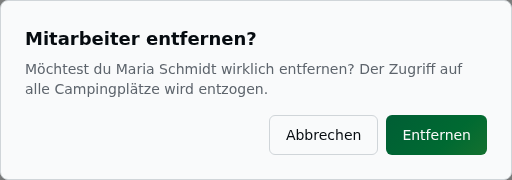
- Ein Bestätigungs-Dialog öffnet sich mit einer Warnung, dass der Zugriff auf alle Campingplätze entzogen wird.
- Klicke auf „Entfernen".
Der Mitarbeiter verliert sofort den Zugriff auf die Organisation und alle zugehörigen Campingplätze.
Fehlerbehandlung
- Du entfernst dich selbst: „Du kannst dich nicht selbst entfernen. Bitte einen anderen Betreiber, das für dich zu tun."
- Letzter Betreiber: „Das ist der letzte Betreiber der Organisation und kann nicht entfernt werden. Weise zuerst einer anderen Person die Rolle ‚Betreiber' zu."
- Recht fehlt: „Dir fehlt das Recht ‚Mitarbeiter verwalten'. Bitte einen Betreiber deiner Organisation, es dir zuzuweisen."
- 404 NOT_FOUND: „Mitarbeiter nicht gefunden."
- 500 SERVER_ERROR: „Ein Fehler ist aufgetreten. Bitte versuche es erneut."
6. Verwaiste Mitarbeiter
Löschst du einen Campingplatz, können Mitarbeiter übrig bleiben, die keinem Platz mehr zugeordnet sind. Diese werden als „verwaist" markiert und im Dashboard unter „Offene Aufgaben" angezeigt.
Du hast dann zwei Möglichkeiten:
- Neu zuordnen – dem Mitarbeiter einen anderen Campingplatz zuweisen (Bearbeiten-Dialog).
- Entfernen – den Mitarbeiter aus der Organisation löschen.

Betreiber werden nie als verwaist gemeldet – sie haben automatisch Zugriff auf alle Campingplätze.