Design
Formularfelder
Kapitel für Campingplatz-Betreiber – Bausteine → Formularfelder
Route: {slug}.campsitehero.cloud/bausteine/formularfelder
Unter Formularfelder steuerst du, welche Daten Gäste im Buchungsassistenten eingeben müssen. Die Seite ist in zwei Tabs aufgeteilt:
| Tab | Was wird hier eingestellt? |
|---|---|
| Zusätzliche Formularfelder | Eigene Fragen, die du Gästen beim Buchen stellst (z.B. Kennzeichen, besondere Wünsche) |
| Gastdatenfelder | Welche Standard-Kontaktdaten (Adresse, Bemerkung, …) als Pflichtfeld abgefragt werden |
Tab: Zusätzliche Formularfelder
Mit eigenen Buchungsformularfeldern kannst du Gästen beim Buchen zusätzliche Fragen stellen – zum Beispiel das Kennzeichen des Fahrzeugs, besondere Wünsche oder die Zustimmung zur Platzordnung.
💡 Tipp: Je weniger Felder du einstellst, desto höher ist die Buchungsrate. Nutze nur Felder, die du wirklich brauchst.
Übersicht der Felder
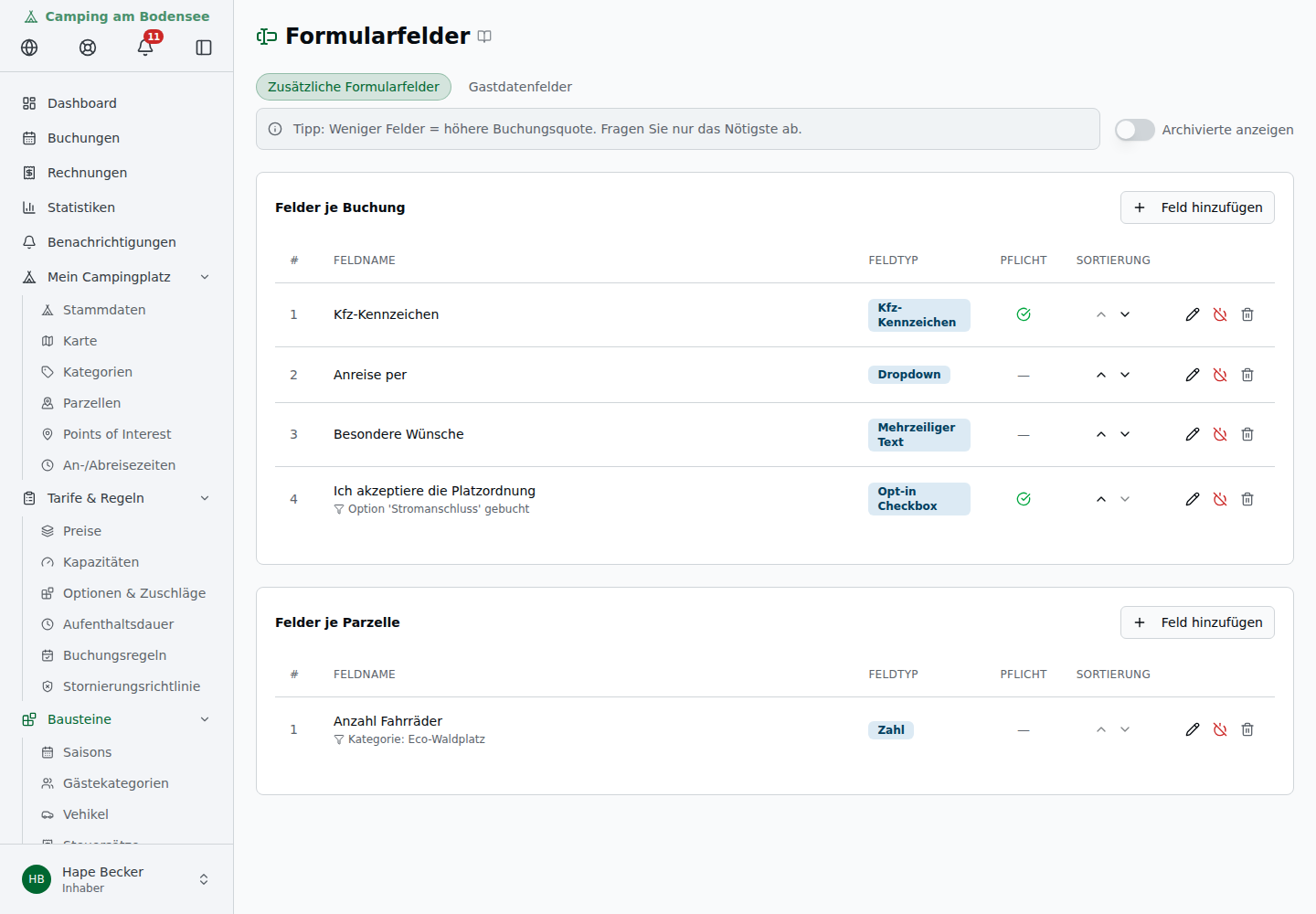
Die Felder sind in zwei Sektionen aufgeteilt:
| Sektion | Wann wird das Feld angezeigt? |
|---|---|
| Felder je Buchung | Einmal pro Buchung, nach den Kontaktdaten des Gastes |
| Felder je Parzelle | Separat für jede gebuchte Parzelle (z.B. bei Gruppenbuchungen) |
Zu jedem Feld siehst du:
- Label – die Frage, die der Gast sieht
- Typ-Badge – z.B. „Text", „Auswahl", „Opt-In"
- Pflicht-Badge – ob das Feld ausgefüllt werden muss
- Bedingungen – unter welchen Umständen das Feld erscheint (falls konfiguriert)
Feld hinzufügen
Klicke auf „Feld hinzufügen" in der gewünschten Sektion. Der Feld-Editor öffnet sich als Seitenleiste.
Pflichtangaben
| Feld | Beschreibung |
|---|---|
| Label | Die Frage oder Bezeichnung, die Gäste sehen (z.B. „Kfz-Kennzeichen") |
| Typ | Welche Art von Eingabe der Gast machen soll (siehe Feldtypen unten) |
| Geltungsbereich | „Je Buchung" oder „Je Parzelle" |
| Pflichtfeld | Muss der Gast dieses Feld ausfüllen? |
Optionale Angaben
| Feld | Beschreibung |
|---|---|
| Platzhalter | Grauer Hinweistext im leeren Eingabefeld |
| Hilfetext | Erklärender Text unter dem Feld |
Feldtypen
Du kannst zwischen 11 verschiedenen Feldtypen wählen:
| Typ | Beschreibung | Typischer Einsatz |
|---|---|---|
| Text | Einzeilige Texteingabe | Vereinsname, Kennzeichen |
| Mehrzeiliger Text | Längere Texteingabe | Besondere Wünsche |
| E-Mail-Adresse mit Validierung | E-Mail des Zweitgastes | |
| Telefon | Telefonnummer | Notfallkontakt |
| Kfz-Kennzeichen | Automatisch in Großbuchstaben | Kennzeichen Wohnmobil |
| Auswahl | Dropdown mit deinen Optionen | „Anreise per" (Auto, Zug, …) |
| Mehrfachauswahl | Mehrere Optionen wählbar | Gewünschte Aktivitäten |
| Ja/Nein | Schalter | „Benötigen Sie Strom?" |
| Opt-In | Checkbox mit klickbarem Text | Zustimmung zur Platzordnung |
| Zahl | Zahleneingabe | Anzahl Fahrräder |
| Datum | Datumsfeld | Geplante Ankunftszeit |
Auswahloptionen (bei „Auswahl" und „Mehrfachauswahl")
Wenn du den Typ „Auswahl" oder „Mehrfachauswahl" wählst, erscheint eine Liste, in der du deine Optionen eingeben kannst. Du kannst die Reihenfolge der Optionen per Drag & Drop verändern.
Jede Option besteht aus zwei Angaben:
| Spalte | Bedeutung |
|---|---|
| Bezeichnung (breites Feld) | Der Text, den der Gast in der Auswahlliste sieht (z.B. „Mit dem Auto") |
| Wert (schmales Feld) | Ein interner Schlüssel, der die Antwort dauerhaft identifiziert (z.B. auto) |
⚠️ Regel für den „Wert": Der Wert muss innerhalb eines Feldes eindeutig sein und darf keinen Schrägstrich
/enthalten. Andernfalls erscheint beim Speichern ein Hinweis („Die Werte müssen eindeutig sein." bzw. „Der Wert darf keinen Schrägstrich (/) enthalten."). Grund: Der Wert dient als stabiler Schlüssel, über den die Übersetzung der Option verwaltet wird.
Auswahl-Optionen übersetzen
Auch die einzelnen Auswahl-Optionen kannst du in die Sprachen deiner Gäste übersetzen – genau wie Label, Platzhalter und Hilfetext eines Feldes.
Neben jeder Option erscheint dazu ein Übersetzen-Button (Weltkugel-Symbol). Ein Klick öffnet den Übersetzungs-Editor, in dem du den Options-Text in die aktiven Gast-Sprachen übersetzt (oder eine automatische Übersetzung erzeugst und bei Bedarf korrigierst). In der Buchungsstrecke sieht der Gast die Optionen dann automatisch in seiner Sprache.
💡 Hinweis: Der Übersetzen-Button erscheint nur bei bereits gespeicherten Optionen. Bei einer neu hinzugefügten Option speicherst du das Feld also zuerst – danach steht der Button zur Verfügung. Solange du im Editor noch ungespeicherte Änderungen hast, ist der Button deaktiviert.
Opt-In mit Link und Formatierung
Im Label eines Opt-In-Feldes steht dir ein Mini-Editor mit Toolbar zur Verfügung. Damit kannst du das Label direkt formatieren, ohne Markdown-Syntax kennen zu müssen.
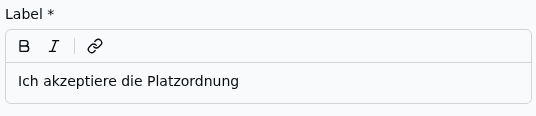
Verfügbare Formatierungen:
| Schaltfläche | Funktion |
|---|---|
| B | Text fett formatieren |
| I | Text kursiv formatieren |
| 🔗 | Link einfügen (URL + Linktext) |
Beispiel: Markiere das Wort „Platzordnung" im Editor und klicke auf das Link-Symbol, um es mit deiner Platzordnungs-URL zu verknüpfen. Links öffnen sich für Gäste immer in einem neuen Tab.
Bestehende Labels, die du früher mit Markdown-Syntax (
[Text](URL)) erstellt hast, werden automatisch korrekt angezeigt und können im Editor weiter bearbeitet werden.
Bedingungen: Felder nur in bestimmten Situationen anzeigen
Du kannst festlegen, dass ein Feld nur angezeigt wird, wenn bestimmte Bedingungen zutreffen. Mehrere Bedingungen werden mit UND verknüpft – alle müssen zutreffen.
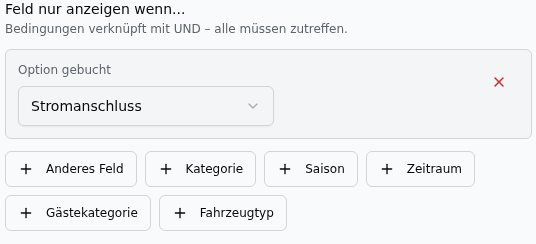
| Bedingungstyp | Wann trifft sie zu? | Beispiel |
|---|---|---|
| Anderes Feld | Das gewählte Feld „ist gleich" / „ist ungleich" einem Wert oder „ist gesetzt" / „ist nicht gesetzt". Ein ausgeschalteter Ja/Nein-Schalter und eine leere Mehrfachauswahl gelten als nicht gesetzt. Ist das gewählte Feld eine Mehrfachauswahl, heißt „ist gleich" enthält: Die Bedingung trifft zu, sobald der Gast diesen Wert unter anderem angekreuzt hat. „Ist ungleich" heißt entsprechend enthält nicht. | „Kennzeichen 2" nur zeigen, wenn „Zweites Vehikel?" gesetzt ist |
| Option gebucht | Die Option ist für die Parzelle gewählt. | „Stromanschluss-Typ" nur wenn Option „Strom" gewählt |
| Kategorie | Die Parzelle gehört zu einer der gewählten Kategorien. | „Bootslänge" nur bei Kategorie „Wasserliegeplatz" |
| Saison | Mindestens eine Nacht des Aufenthalts liegt in einer der gewählten Saisons – auch bei jährlich wiederkehrenden Saisons in jedem Jahr. Eine archivierte Saison trifft nie zu. | „Wintercamping-Hinweis" nur in der Wintersaison |
| Zeitraum | Mindestens eine Nacht des Aufenthalts fällt auf einen Tag eines der gewählten Zeiträume aus Tarife & Regeln → Aufenthaltsdauer (siehe Zeiträume anlegen) – Start- und Enddatum zählen mit. Eine Nacht zählt zu dem Tag, an dem sie beginnt: Endet der Zeitraum am Anreisetag, trifft die Bedingung zu; beginnt er erst am Abreisetag, nicht. Ein archivierter Zeitraum trifft nie zu. | „Festival-Teilnahme" nur während des Zeitraums „Festival" |
| Gästekategorie | Von einer der gewählten Gästekategorien reisen mindestens so viele mit wie die eingestellte „Mindestanzahl". | „Hundename" nur wenn mindestens 1 „Hund" mitkommt |
| Vehikeltyp | Einer der gewählten Vehikeltypen ist dabei. | „Wohnmobil-Länge" nur bei Vehikeltyp „Wohnmobil" |
Felder mit nicht erfüllten Bedingungen werden dem Gast nicht angezeigt – auch wenn sie als Pflichtfeld markiert sind.
Wer entscheidet, welche Felder der Gast sieht?
Der Server – seit dem 24.09.2026 nach genau denselben Regeln, mit denen er die Buchung beim Absenden prüft. Die Buchungsstrecke fragt bei jeder Änderung des Gastes nach und zeigt, was der Server sagt. Was der Gast sieht, ist also auch das, was beim Buchen verlangt wird.
Vorher rechnete die Buchungsstrecke die Bedingungen selbst aus und kam nicht immer zum selben Ergebnis. Drei Fälle sind dadurch behoben:
- Ein Pflichtfeld mit der Bedingung „Zeitraum" blieb versteckt, der Server verlangte es aber – der Gast konnte nicht buchen.
- Eine wiederkehrende Saison griff nur im Jahr ihrer gespeicherten Daten, in den Folgejahren nie.
- Ein Feld mit „Anderes Feld ist gesetzt" blieb sichtbar und Pflicht, nachdem der Gast den Ja/Nein-Schalter wieder ausgeschaltet hatte.
Bei mehreren Parzellen gilt:
- Ein Feld je Buchung mit Bedingung erscheint, sobald mindestens eine Parzelle der Buchung die Bedingung erfüllt.
- Ein Feld je Parzelle erscheint nur bei den Parzellen, für die die Bedingung zutrifft (z. B. nur bei der Parzelle mit der Kategorie „Wasserliegeplatz").
- Hängt ein Feld je Parzelle von einem Feld je Buchung ab, zählt dessen Wert für jede Parzelle – eine Angabe zur Buchung gilt für die ganze Buchung. Bis zum 24.09.2026 sah der Server bei Gruppenbuchungen dafür nur die Angaben der Parzelle selbst.
Reihenfolge ändern
Verwende die Pfeil-Buttons (↑ ↓) neben einem Feld, um die Reihenfolge innerhalb der Sektion zu ändern. Die Reihenfolge bestimmt, wie die Felder dem Gast angezeigt werden.
Feld bearbeiten
Klicke auf das Stift-Symbol neben einem Feld, um den Feld-Editor zu öffnen. Du kannst alle Eigenschaften nachträglich ändern.
Feld deaktivieren
Du kannst ein Feld deaktivieren, anstatt es zu löschen. Deaktivierte Felder:
- werden neuen Gästen nicht mehr angezeigt
- bleiben am Ende der Liste sichtbar, ausgegraut und mit dem Badge „Deaktiviert"
- behalten alle gespeicherten Antworten – diese sind weiterhin in der Buchungssuche und im CSV-Export verfügbar
- können jederzeit reaktiviert werden
Felder werden nie endgültig gelöscht. So bleiben historische Buchungsdaten vollständig erhalten.
Feld archivieren
Das Archivieren ist eine stärkere Form des Deaktivierens: Archivierte Felder werden aus der normalen Listenansicht ausgeblendet und sind dauerhaft inaktiv – ideal für Felder, die du nicht mehr benötigst, aber aus Datenschutz- oder Dokumentationsgründen nicht verlieren möchtest.
Unterschied: Deaktivieren vs. Archivieren
| Deaktivieren | Archivieren | |
|---|---|---|
| Für Gäste sichtbar | Nein | Nein |
| In der Feldliste sichtbar | Ja (ausgegraut) | Nur mit Toggle |
| Bearbeitbar | Ja | Nein |
| Reihenfolge änderbar | Ja | Nein |
| Wiederherstellbar | Ja | Ja |
So archivierst du ein Feld
- Klicke auf das Mülleimer-Symbol neben dem Feld (bei aktiven und inaktivierten Feldern sichtbar).
- Ein Bestätigungsdialog erscheint: Klicke auf „Archivieren", um fortzufahren.
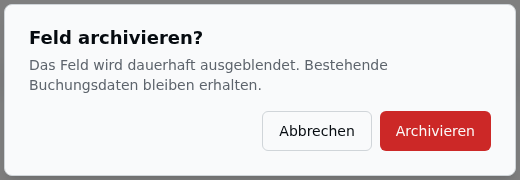
Felder mit aktiven Buchungen archivieren
Wird das Feld noch in aktiven Buchungen verwendet, erscheint ein Warnungsdialog mit einem Hinweis auf die betroffenen Buchungen. Du hast dann zwei Möglichkeiten:
- Abbrechen – das Feld bleibt unverändert
- Trotzdem archivieren – das Feld wird archiviert; bestehende Antworten in Buchungen bleiben erhalten
Archivierte Felder anzeigen
Archivierte Felder sind standardmäßig ausgeblendet. Um sie einzublenden, aktiviere den Toggle „Archivierte anzeigen" im Header der Sektion.

Archivierte Felder erscheinen dann mit:
- Reduzierter Deckkraft (ausgegraut)
- Durchgestrichenem Label
- Badge „Archiviert"
Sie haben keine Bearbeiten-, Deaktivieren- oder Sortierungs-Buttons.
Archiviertes Feld wiederherstellen
Klicke auf das Wiederherstellen-Symbol (Archiv-Pfeil) neben einem archivierten Feld. Das Feld wird sofort wiederhergestellt und erscheint wieder in der normalen Feldliste – mit dem Status, den es vor der Archivierung hatte.
Felder im Buchungsprozess
So erscheinen die Felder im Buchungsassistenten (Details: Online-Buchungsprozess):
- „Felder je Buchung" erscheinen einmal im Schritt „Gästedaten", nach den Standard-Kontaktdaten.
- „Felder je Parzelle" erscheinen im Schritt „Parzellendaten", getrennt für jede gebuchte Parzelle.
Pflichtfelder sind für den Gast mit einem Stern (*) markiert. Das Absenden der Buchung ist erst möglich, wenn alle sichtbaren Pflichtfelder ausgefüllt sind.
Beim Absenden prüft der Server alle Angaben noch einmal. Das zählt vor allem, wenn du ein Feld änderst, während Gäste gerade buchen – etwa es zur Pflicht machst, eine Grenze setzt oder Bedingungen anpasst. Lehnt der Server eine Angabe ab, wird nichts angelegt, und der Gast landet direkt am betroffenen Feld, rot markiert und mit der Meldung darunter (siehe Wenn der Platz eine Angabe ablehnt).
Suche und Export
Antworten auf deine Formularfelder sind vollständig durchsuchbar:
- Die globale Buchungssuche berücksichtigt auch Custom-Field-Antworten
- Der CSV-Export der Buchungsliste enthält die Formularfelder als zusätzliche Spalten (auch für deaktivierte Felder)
Tab: Gastdatenfelder
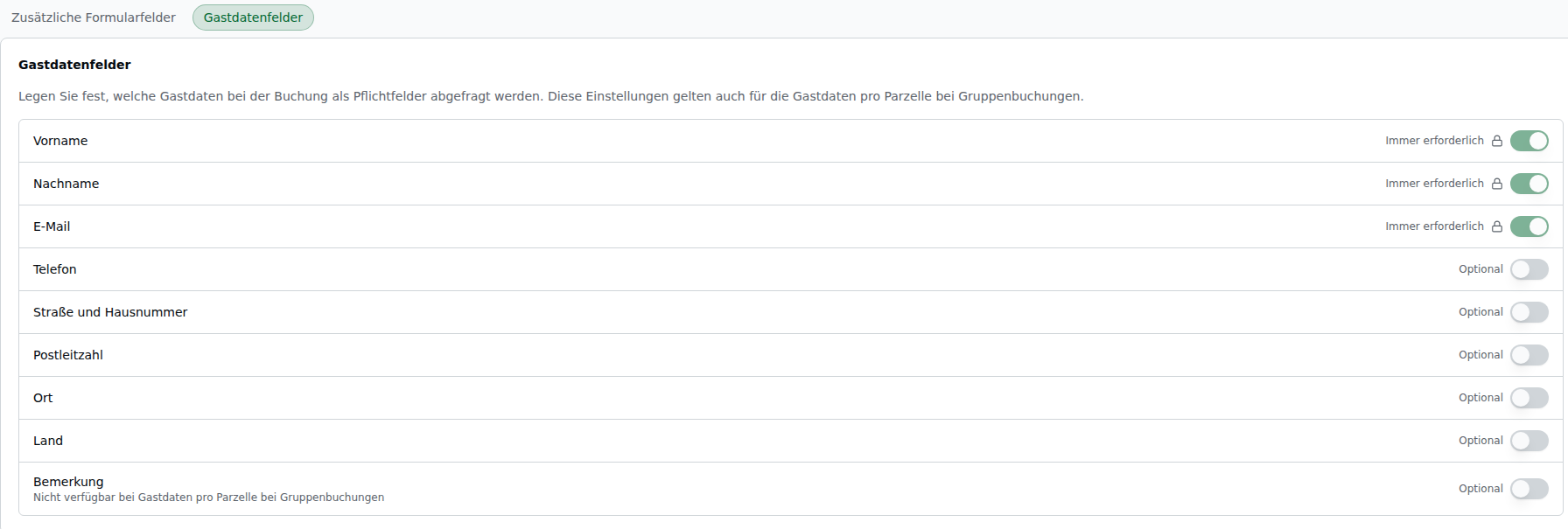
Im Tab „Gastdatenfelder" legst du fest, welche Standard-Kontaktdaten beim Buchen als Pflichtfeld abgefragt werden.
Feste Pflichtfelder
Vorname, Nachname, E-Mail und Telefon sind immer Pflicht. Diese Felder kannst du nicht deaktivieren – sie sind mit einem Schloss-Symbol und dem Hinweis „Immer erforderlich" markiert.
Telefon war früher abschaltbar. Seit August 2026 ist die Telefonnummer plattformweit Pflicht; der Schalter dafür ist entfallen. Grund: Stimmt die E-Mail-Adresse eines Gastes nicht, ist er ohne Telefonnummer gar nicht erreichbar. Eine früher gespeicherte Einstellung „optional" wird ignoriert.
Konfigurierbare Felder
Für die folgenden Felder kannst du individuell einstellen, ob sie Pflicht oder optional sind:
| Feld | Standard |
|---|---|
| Straße und Hausnummer | Optional |
| Postleitzahl | Optional |
| Ort | Optional |
| Land | Optional |
| Bemerkung | Optional |
Aktiviere den Switch neben einem Feld, um es zum Pflichtfeld zu machen. Das Feld wird dann im Buchungsassistenten mit einem Stern (*) markiert und muss ausgefüllt werden.
Klicke anschließend auf „Speichern", um deine Einstellungen zu übernehmen.
Hinweise
⚠️ Wichtig: Diese Einstellungen gelten auch für die Gastdaten pro Parzelle bei Gruppenbuchungen.
📋 Hinweis zum Bemerkungsfeld: Das Bemerkungsfeld steht bei Gastdaten pro Parzelle (Gruppenbuchungen) nicht zur Verfügung. Es erscheint nur im Einzelgast-Bereich der Buchungsstrecke.